
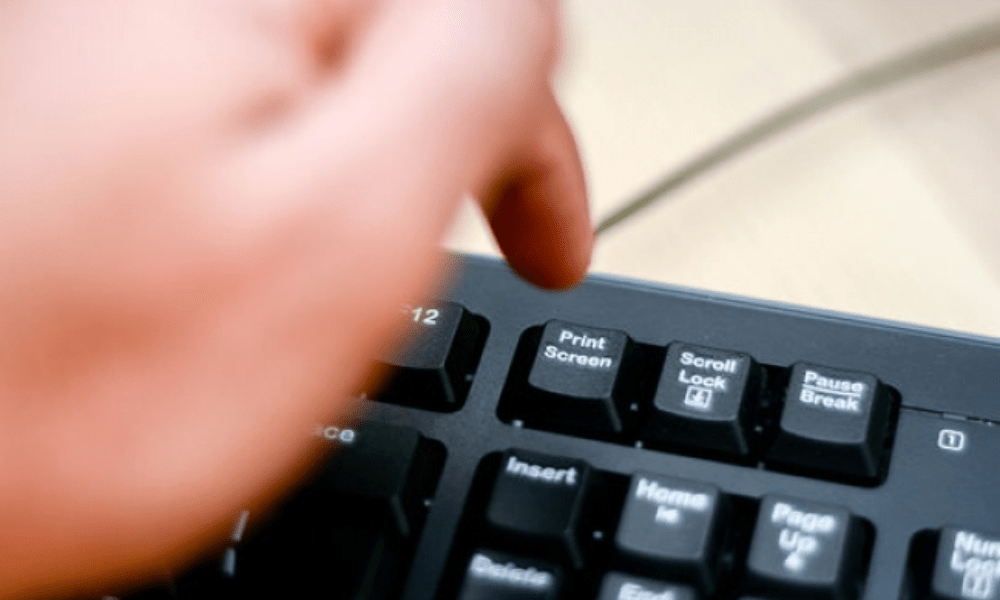
Ekran Görüntüsü Alma (Print Screen) tuşu (prtsc) , ekranda görüntülenen resmi yakalamanıza ve panoya kopyalamanıza olanak tanıyan çok kullanışlı bir özelliktir . Daha sonra bu resmi Paint gibi bir resim düzenleme yazılımına veya Word gibi bir belgeye yapıştırabilirsiniz . Bu, bir öğreticiyi görselleştirmek, bir problemi göstermek veya bilgi paylaşmak için yararlı olabilir
Peki, Print Screen tuşu nasıl kullanılır Windows ? Ya da çalışmazsa ne olur? Bu yazıda, bu tuşla ekran görüntüsü almayı, bu özellikle ilgili ayarları değiştirmeyi ve en yaygın sorunları gidermeyi açıklayacağız.
Print Screen tuşunu kullanarak ekran görüntüsü nasıl alabilirim?
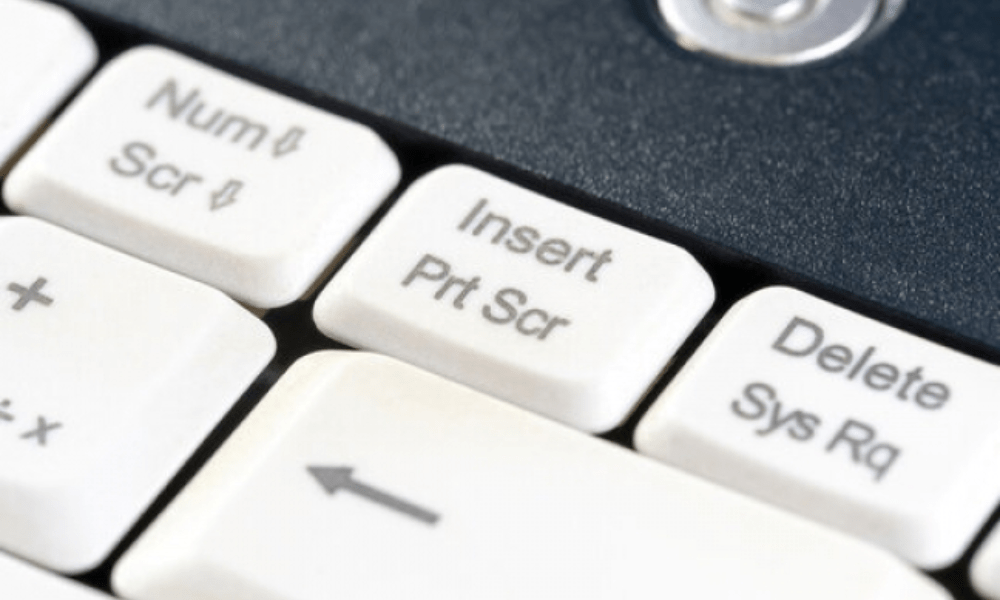
Print Screen tuşu genellikle klavyenin sağ üst köşesinde, F12 tuşunun yanında bulunur. PrtSc , PrtScn , Print Screen veya Impr screen kısaltmalarıyla da gösterilebilir . Bu tuşla ekran görüntüsü almak için yapmanız gerekenler şunlardır:
- Ekranın tamamını yakalamak için yalnızca ekran görüntüsü alma tuşuna basın .
- Etkin pencerenin ekran görüntüsünü almak için Alt + PrtSc tuşlarına basın .
- Ekranın tamamını yakalamak ve görüntüyü Resimler > Ekran Görüntüleri klasörüne kaydetmek için Windows + PrtSc tuşlarına basın
- Ekran Alıntısı Aracını açmak ve yakalamak istediğiniz ekran alanını seçmek için Windows + Shift + S tuşlarına basın
Ekran görüntüsünü aldıktan sonra, Ctrl + V klavye kısayolunu kullanarak veya Yapıştır düğmesine tıklayarak görüntüyü istediğiniz yazılıma veya belgeye yapıştırabilirsiniz .
Ekran görüntüsü alma tuşunun ayarlarını nasıl değiştirebilirim?
Print Screen tuşunun davranışını özelleştirmek istiyorsanız , bu özellikle ilgili ayarları değiştirebilirsiniz Windows . Bunu yapmak için şunları yapmanız gerekir: 10/11'de
- Ayarları'nı Windows açmak için Windows + I tuşu tuşlarına basın veya Başlat düğmesine ve ardından dişli çark simgesine tıklayın

- Soldaki menüden Sistem'e ve ardından Ekran Görüntüsü'ne tıklayın
- Ekran Görüntüsü Alma tuşu bölümünde , aşağıdaki seçenekleri etkinleştirebilir veya devre dışı bırakabilirsiniz:
Ekran Alıntısı Aracını açmak için Print Screen tuşunu kullanın : Bu seçeneği etkinleştirirseniz, Print Screen tuşu görüntüyü panoya kopyalamak yerine doğrudan Ekran Alıntısı Aracını başlatacaktır.
Ekran görüntülerini otomatik olarak Ekran Görüntüleri klasörüne kaydet : Bu seçeneği etkinleştirirseniz, Print Screen tuşuyla yakalanan görüntüler otomatik olarak Resimler > Ekran Görüntüleri klasörüne kaydedilir.
Ekran görüntüsü aldıktan sonra bildirim göster : Bu seçeneği etkinleştirirseniz, ekran görüntüsü aldıktan sonra ekranın sağ alt köşesinde bir bildirim görürsünüz. Ardından bildirime dokunarak görüntüyü Fotoğraflar uygulamasında açabilir ve düzenleyebilirsiniz.
Ekran görüntüsü alma tuşuyla ilgili sorunlar nasıl çözülür?
Print Screen tuşu Windows 10/11'de doğru çalışmayabilir . Bu sorunu çözmek için bazı olası çözümler şunlardır:
- Klavyenizin doğru düzen ( AZERTY veya QWERTY) ve dil (Fransızca veya İngilizce) ile yapılandırıldığından emin olun. Bu ayarları , ekranın sağ alt köşesinde, saatin yanında bulunan dil çubuğu simgesine tıklayarak veya Windows + Boşluk tuşu tuşuna basarak değiştirebilirsiniz . Dil çubuğunuz yoksa, Ayarlar > Zaman ve Dil > Dil > Dil çubuğu yolunu izleyerek etkinleştirebilirsiniz .

- Print Screen tuşunun Fn veya Num Lock tuşu gibi başka bir tuş tarafından engellenmediğinden emin olun . Bazı tuşlar klavyedeki diğer tuşların davranışını değiştirebilir. Sorunu çözüp çözmediğini görmek için bunları etkinleştirmeyi veya devre dışı bırakmayı deneyebilirsiniz.
- Ekran görüntüsü alma tuşunun hasarlı veya kirli olmadığından emin olun . Klavyenizi yumuşak bir bez ve uygun bir temizleyici ile temizleyebilir veya tozunu almak için basınçlı hava kullanabilirsiniz . Tuş kırılmışsa, değiştirmeyi veya klavyenizi değiştirmeyi deneyebilirsiniz.

- Panonuzun doğru çalıştığından emin olun . Print Screen tuşu görüntüyü yakalayabilir, ancak yapıştıramayabilirsiniz. Panonuzun içeriğini Windows + V tuşu tuşlarına basarak veya Başlat düğmesine ve ardından ataş simgesine tıklayarak kontrol edebilirsiniz. Yakalanan görüntüyü görüyorsanız, seçip yapıştırabilirsiniz. Aksi takdirde, Tümünü Temizle düğmesine tıklayarak panonuzu temizlemeyi deneyebilirsiniz .
- Ücretli antivirüs veya güvenlik duvarınızın ekran görüntüsü alma işlevini engellemediğinden emin olun . Bazı güvenlik yazılımları Print Screen tuşunu potansiyel bir tehdit olarak algılayabilir ve çalışmasını engelleyebilir. Sorunu çözüp çözmediğini görmek için antivirüs veya güvenlik duvarınızı geçici olarak devre dışı bırakmayı deneyebilirsiniz . Eğer sorun çözülürse, güvenlik yazılımınızın ayarlarında Print Screen tuşu için bir istisna ekleyebilirsiniz.
ekranınızı yakalamak için Windows 10/11'de Ekran Alıntısı, Xbox Oyun Çubuğu uygulaması, Win + Shift + S klavye kısayolu veya Snagit veya Lightshot gibi üçüncü taraf yazılımlar gibi başka yöntemler de kullanabilirsiniz.
SSS
PrtSc ve PrtScn arasındaki fark nedir?
PrtSc ve PrtScn arasında hiçbir fark yoktur . Bunlar, klavyedeki Print Screen tuşunun iki olası kısaltmasıdır . Print Screen veya Impr screen gibi başka kısaltmalar da mevcuttur
Dizüstü bilgisayarda ekran görüntüsü nasıl alınır?
Dizüstü bilgisayarda ekran görüntüsü almak için , masaüstü bilgisayardakilerle aynı yöntemleri kullanabilirsiniz: yalnızca Print Screen tuşuna basın veya Alt, Windows veya Shift tuşlarını kullanın. Ancak, ekran görüntüsü işlevini etkinleştirmek için Fn tuşuna da basmanız gerekebilir . Fn tuşu genellikle klavyenin sol alt köşesinde, Ctrl tuşunun yanında bulunur. F1'den F12'ye kadar olan tuşların davranışını değiştirmenize olanak tanır . Fn tuşunu gerektiren tuşları farklı renklerinden veya sembollerinden tanıyabilirsiniz.
Dokunmatik ekranda nasıl ekran görüntüsü alabilirim?
Dokunmatik ekranda ekran görüntüsü almak için , geleneksel ekranda olduğu gibi aynı yöntemleri kullanabilirsiniz : yalnızca Print Screen tuşuna basın veya Alt, Windows da kullanabilirsiniz veya Shift tuşlarını kullanın. Ayrıca Ekran Alıntısı Aracı'nı veya Xbox Oyun Çubuğu uygulamasını .
Bir diğer yöntem ise cihazınızdaki Ses Kısma ve Güç düğmelerine aynı anda basmaktır . Bu yöntem özellikle tablet ve akıllı telefonlarda Windows. iyi sonuç verir Yakalanan görüntü, Resimler > Ekran Görüntüleri klasörüne kaydedilecektir.
Mac'te ekran görüntüsü nasıl alınır?

Mac'te ekran görüntüsü almak için Print Screen tuşunu kullanamazsınız , çünkü Apple klavyelerinde bu tuş bulunmamaktadır. Bunun yerine aşağıdaki klavye kısayollarını kullanmalısınız:
- Ekranın tamamını yakalamak için Command + Shift + 3 tuşlarına basın .
- Ekranda imleçle seçebileceğiniz bir alanı yakalamak için Command + Shift + 4 tuşlarına basın
- Ekran Alıntısı Aracını açmak ve çeşitli yakalama seçenekleri arasından seçim yapmak için Command + Shift + 5 tuşlarına basın
- Mac'inizde Touch Bar varsa, ekran görüntüsünü almak için Command + Shift + 6 tuşlarına basın
Çekilen görüntüler PNG formatında masaüstüne kaydedilecektir . Mac'inizin sistem tercihlerinden çekilen görüntülerin formatını, adını veya hedef klasörünü değiştirebilirsiniz .
Ekran görüntüsünü nasıl düzenlerim?
Ekran görüntüsünü düzenlemek için Paint , Photoshop veya GIMP gibi görüntü düzenleme yazılımlarını kullanabilirsiniz . Ardından görüntünüzü kırpabilir, yeniden boyutlandırabilir, açıklama ekleyebilir, üzerine çizim yapabilir veya efektler uygulayabilirsiniz .
Ekran görüntülerinizi kolayca düzenlemenizi sağlayan Fotoğraflar uygulamasını Windows 10/11 da kullanabilirsiniz . Bunu yapmak için şunları yapmanız gerekir :
- Başlat düğmesine ve ardından çiçek simgesine tıklayarak Fotoğraflar uygulamasını açın
- Koleksiyon sekmesine ve ardından Ekran Görüntüleri klasörüne tıklayın .

- Düzenlemek istediğiniz ekran görüntüsünü seçin ve sağ üst köşedeki Düzenle ve Oluştur düğmesine tıklayın

- Aşağıdaki seçeneklerden birini seçin:
Kırpma ve döndürme : Görüntünün boyutunu ve yönünü ayarlamak için kullanılır.
Filtreler : Görüntüye renk efektleri uygulamak için kullanılır.
Ayarlar : Görüntünün parlaklığını, kontrastını, doygunluğunu veya keskinliğini değiştirmek için kullanılır.
Çizmek : Görüntüye açıklamalar, şekiller veya çizimler eklemek.
Kolaj oluşturmak : birden fazla görüntüyü bir araya getirmek.
Albüm oluştur : Birden fazla görüntüyü tek bir albümde gruplandırmak.
Ekran görüntüsünü nasıl paylaşırım?
Ekran görüntüsünü paylaşmak için çeşitli yöntemler kullanabilirsiniz:
Ekran görüntüsünü paylaşmak için çeşitli yöntemler kullanabilirsiniz:
- Görseli e-posta, anlık mesajlaşma veya sosyal medya. Görseli dosya olarak ekleyebilir veya doğrudan mesaj gövdesine kopyalayıp yapıştırabilirsiniz.
- Kullanın Windows 10/11 Paylaşım aracıBunu yapmak için şunları yapmanız gerekir:
- Görüntüyü Fotoğraflar uygulamasıyla veya Dosya Gezgini ile açın.
- Sağ üst köşedeki Paylaş düğmesine tıklayın veya resme sağ tıklayıp Paylaş seçeneğini seçin.
- Resmi paylaşmak istediğiniz uygulamayı seçin; örneğin, E-posta, Skype veya Facebook.
- Ekranda beliren yönergeleri izleyerek resmi kişilerinizle paylaşın.
- Görüntüleri depolamak veya paylaşmak için OneDrive , Google Drive , Dropbox , Imgur veya Flickr gibi çevrimiçi bulut hizmetlerini kullanın . Ekran görüntünüzü bu sitelere yükleyebilir ve kişilerinizle paylaşabileceğiniz bir bağlantı alabilirsiniz. Bu hizmetlerin bazıları ayrıca görüntüleri düzenleme, sıkıştırma veya koruma seçenekleri de sunmaktadır.
Çözüm
Print Screen tuşu, ekranda görüntülenen resmi yakalamak için basit ve etkili bir araçtır Windows olanak tanır Görüntüyü panoya kopyalamanıza veya bir klasöre kaydetmenize
Ancak, çeşitli nedenlerden dolayı ekran görüntüsü alma tuşu düzgün çalışmayabilir . Bu durumda, klavyenizin, panonuzun ve güvenlik yazılımınızın ayarlarını kontrol etmeli veya tuş arızalıysa temizlemeli veya değiştirmelisiniz.


