

Outlook, e-postalarınızı, kişilerinizi, takviminizi ve görevlerinizi yönetmenizi sağlayan bir e-posta hizmetidir. Outlook, Word, Excel, PowerPoint ve OneDrive gibi uygulamaları da içeren Microsoft 365 paketinin bir parçasıdır.
Outlook, görünümünü özelleştirmek için karanlık mod da dahil olmak üzere çeşitli seçenekler sunar. Karanlık mod, göz yorgunluğunu azaltmak ve cihazınızın pil ömrünü uzatmak için arayüz renklerini değiştiren bir özelliktir. Karanlık mod, siyah bir arka plan üzerinde metni daha okunaklı hale getirmek için koyu, yüksek kontrastlı tonlar kullanır.
Bu yazıda, Outlook'ta karanlık modu nasıl etkinleştireceğinizi ve yapılandıracağınızı açıklayacağız; bu işlem web sürümünde, Windows veya Mac uygulamasında veya Android veya iOS mobil uygulamasında yapılabilir.
Outlook'ta karanlık modu kullanmanın avantajları nelerdir?
Karanlık mod, aşağıdakiler de dahil olmak üzere çeşitli avantajlar sunar:
- Ekran ile ortam arasındaki kontrastı azaltarak göz yorgunluğunu azaltır .
- Görsel dikkat dağıtıcı unsurları ortadan kaldırarak konsantrasyonu artırır .
- Daha az enerji tüketerek cihazınızın pil ömrünü uzatır .
- Daha sıcak ve rahatlatıcı bir ortam yaratıyor .
Outlook web uygulamasında karanlık modu nasıl etkinleştirir/devre dışı bırakırım?
Outlook web'de karanlık modu etkinleştirmek için öncelikle web tarayıcınızda Outlook hesabınıza giriş
- Ayarlara erişmek için sayfanın sağ üst köşesindeki dişli çark simgesine tıklayın.
- Açılır menüden "Tüm Outlook ayarlarını göster" seçeneğine tıklayın.
- Açılan pencerede, "Genel"e ve ardından "Görünüm"e tıklayın.
- “Mod” bölümünde, “Karanlık modu etkinleştir” kutusunu işaretleyin.
- Ayrıca, mesaj renklerinin karanlık moda uyum sağlaması için "Uyarlanabilir renkleri kullan" kutusunu da işaretleyebilirsiniz.
- Seçimlerinizi onaylamak için "Kaydet"e tıklayın.


Ardından Outlook web arayüzünün renginin değiştiğini ve karanlık moda geçtiğini göreceksiniz. Ayarlarda "Karanlık modu etkinleştir" kutusunun işaretini kaldırarak açık moda geri dönebilirsiniz.
Windows ve Mac'te Microsoft 365 Outlook'ta karanlık modu nasıl etkinleştiririm?
e-postalarınıza erişmek için bilgisayarınıza yükleyebileceğiniz Outlook masaüstü uygulamasıdır . Windows veya Mac'te Microsoft 365 için Outlook'ta karanlık modu etkinleştirmek şu adımları izleyin:
- Bilgisayarınızda Outlook açın
- Pencerenin sol üst köşesindeki Dosya tıklayın
- Yan menüden Office Hesabı seçeneğine tıklayın
- Ofis Teması altında açılır listeden Siyah'ı seçin
- Gelen kutunuza geri dönmek için üstteki geri okuna tıklayın.
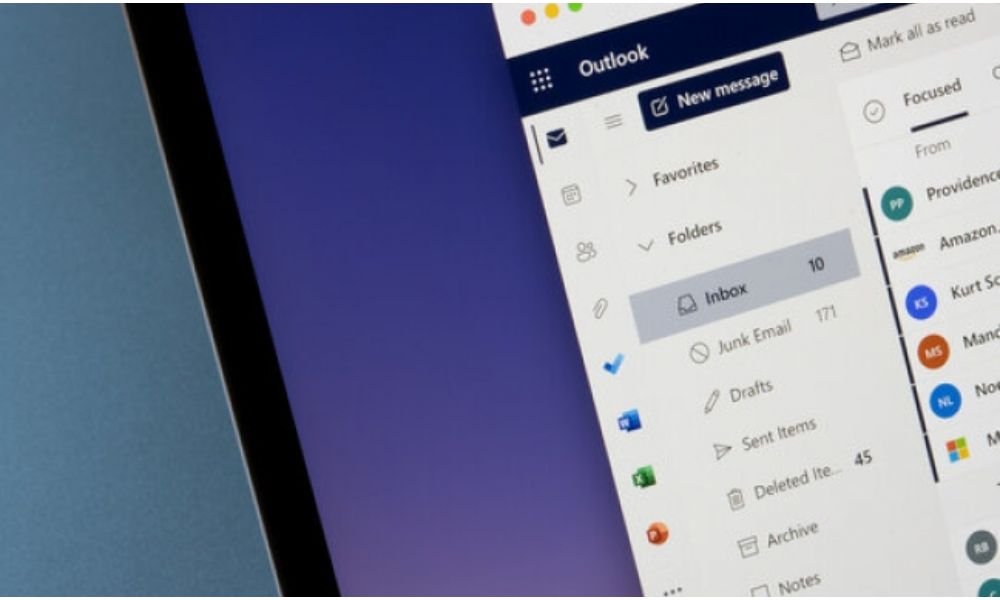
, koyu temanın Outlook dahil olmak üzere Microsoft 365 paketindeki tüm uygulamalara uygulandığını göreceksiniz . Koyu temayı kullandığınızda koyu mod varsayılan olarak etkinleştirilir, ancak mesajlarınız için beyaz bir arka plan tercih ederseniz devre dışı bırakabilirsiniz Outlook'un genel ayarlarında Mesaj arka plan rengini asla değiştirme"
Windows veya Mac için Outlook'ta karanlık modu etkinleştirmek için, bilgisayarınızda Outlook uygulamasını açmanız gerekir. Ardından şu adımları izleyin:
- Pencerenin sol üst köşesindeki "Dosya" sekmesine tıklayın.
- Açılan menüden "Seçenekler"e tıklayın.
- Açılan pencerede, sol bölmedeki "Genel" seçeneğine tıklayın.
- “Microsoft Office kopyanızı kişiselleştirin” başlığı altında, “Office Teması” açılır menüsünden “Siyah”ı seçin.
- Seçiminizi onaylamak için "Tamam"ı tıklayın.
Ardından Windows veya Mac için Outlook arayüzünün renginin değiştiğini ve karanlık moda geçtiğini göreceksiniz.
Android veya iOS için Outlook'ta karanlık modu nasıl etkinleştiririm?
Android veya iOS için Outlook'ta karanlık modu etkinleştirmek için, akıllı telefonunuzda veya tabletinizde Outlook uygulamasını açmanız gerekir. Ardından şu adımları izlemeniz gerekir:
- Ekranın sol üst köşesindeki hamburger simgesine dokunarak yan menüyü açın.
- Ayarlara erişmek için menünün altındaki dişli çark simgesine dokunun.
- Seçenekler listesinden "Tema"ya dokunun.
- Açılan menüden "Koyu" seçeneğini seçin.
Outlook'ta karanlık mod hakkında sık sorulan sorular
Karanlık modun etkin mi yoksa devre dışı mı olduğunu nasıl anlayabilirim?
karanlık modun etkin olup olmadığını anlayabilirsiniz . Arka plan siyah veya koyu gri ise karanlık mod etkindir . Arka plan beyaz veya açık gri ise karanlık mod devre dışıdır .
Karanlık mod tüm mesajlar için geçerli mi?
Hayır, karanlık mod tüm mesajlara uygulanmaz . Bazı mesajların arka planı, orijinal mesaj biçimlendirmesine veya alıcının tercihine bağlı olarak karanlık moddan farklı olabilir. Okuma bölmesinin üst kısmındaki güneş veya ay simgesine tıklayarak belirli bir mesajın arka plan rengini değiştirebilirsiniz
Karanlık mod mesajların okunabilirliğini etkiler mi?
Hayır, karanlık mod mesajların okunabilirliğini etkilemez . Karanlık mod, metin ve resimlerin renklerini otomatik olarak ayarlayarak koyu bir arka plana karşı görünür olmalarını sağlar. Okunabilirliği artırmak için ekranınızın parlaklığını ve kontrastını .
Karanlık mod, eklentilerin rengini değiştirir mi?
Hayır, karanlık mod eklerin rengini değiştirmez . Ekler, ister belge, ister resim, ister video veya ses dosyası olsun, orijinal renklerini korur. Ekleri görüntülemek için ilgili uygulamalarında açabilirsiniz .
Karanlık mod tüm cihazlarda mevcut mu?
, bilgisayar, tablet veya akıllı telefon olsun, Outlook'a erişebilen tüm cihazlarda mevcuttur Kullandığınız cihaza ve tercihlerinize bağlı olarak karanlık modu etkinleştirebilir/devre dışı bırakabilirsiniz
Karanlık modu otomatik olarak açıp kapatacak şekilde programlayabilir miyim?
Evet, günün saatine veya tercihlerinize bağlı olarak otomatik olarak açılıp kapanacak şekilde programlayabilirsiniz Sistem cihazınızın genel ayarlarında yapılandırılabilen karanlık mod ayarınızı takip eder
Karanlık mod, Outlook'un diğer özelleştirme seçenekleriyle uyumlu mu?
Evet, , yazı tipi seçimi, metin boyutu, kategori rengi, arka plan ve bildirim sesi gibi diğer Outlook özelleştirme seçenekleriyle uyumludur Outlook'u zevkinize ve ihtiyaçlarınıza göre kişiselleştirebilirsiniz.
Çözüm
mod daha iyi bir Outlook deneyimi sunabilecek bir özelleştirme seçeneğidir web, PC veya Android için Outlook kullanın , ister Microsoft 365 için, tercihlerinize ve ihtiyaçlarınıza göre karanlık modu etkinleştirebilir/devre dışı bırakabilirsiniz. Karanlık mod, göz yorgunluğunu azaltma, konsantrasyonu , pil ömrünü uzatma ve görsel konforu . Ancak bu, Outlook'un tek ilginç özelliği değil. Mesajlarınızı doğrulamak ve daha profesyonel görünmelerini sağlamak için Outlook'ta elektronik imza da oluşturabilirsiniz Outlook , güçlü bir çözüm , değil mi?


