
Nordnet, uydu, fiber optik ve ADSL bağlantıları sunan bir internet servis sağlayıcısıdır . Nordnet internet planına abone olarak , özelleştirilebilir alan adına sahip bir veya daha fazla ücretsiz e-posta adresi edinirsiniz. Peki Nordnet e-posta hesabınızı nasıl oluşturur ve yapılandırırsınız ? E-postalarınızı nasıl yönlendirir veya kaydedersiniz ? Bu makalede, Nordnet e-postası hakkında bilmeniz gereken her şeyi açıklıyoruz.
Nordnet e-posta adresini nasıl oluşturabilirim?
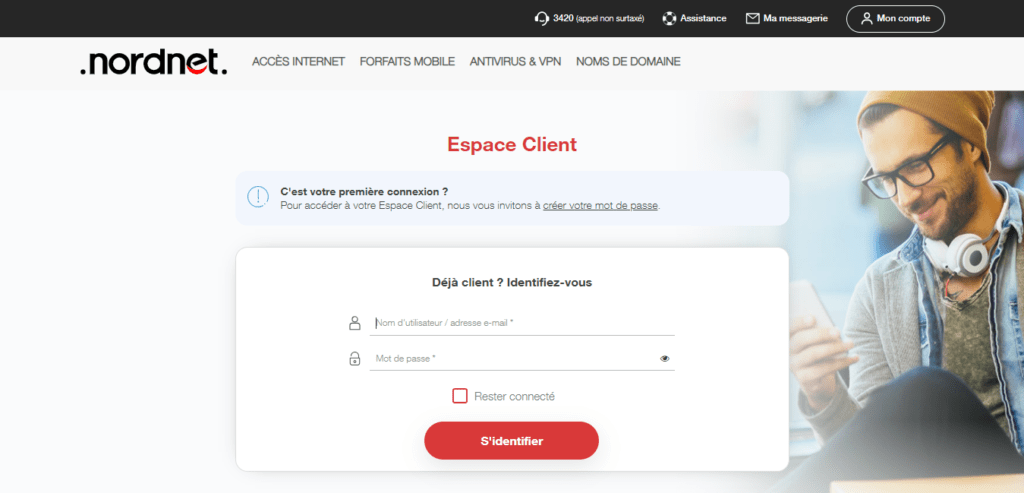
Nordnet e-posta adresi oluşturmak için öncelikle Nordnet internet müşterisi olmanız gerekir ; bu ister Nordnet fiber, ister Neosat teklifi veya başka bir teklif olsun. Ardından, Nordnet müşteri alanınıza gitmeniz gerekir.
Müşteri alanınıza giriş yaptıktan sonra, “ E-posta adreslerim ” bölümüne erişebilir ve “ Yeni adres oluştur ” düğmesine tıklayabilirsiniz .
Ardından, " @nordnet.fr " kısmı olmadan e-posta adresinizin adını ve ilgili şifreyi seçebilirsiniz . Ayrıca, Nordnet tarafından sunulan veya Nordnet'ten satın aldığınız veya devrettiğiniz alan adlarından birini de e-posta adresinizin alan adı olarak seçebilirsiniz.
Nordnet internet aboneliğinizle en fazla 10 e-posta adresi oluşturabilirsiniz . Her e-posta adresi 5 GB depolama alanına sahiptir.
Nordnet e-posta hesabımı nasıl yapılandırırım?
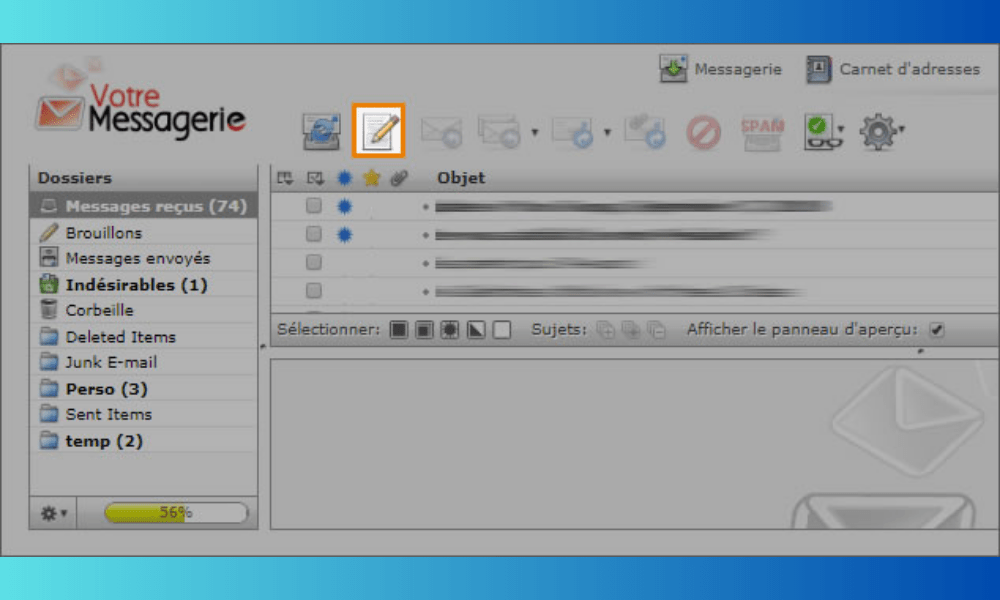
Nordnet posta kutunuzu yapılandırmak için iki seçeneğiniz var: Nordnet web posta hizmetini kullanmak veya bir e-posta yazılımı kullanmak .
Nordnet web posta hizmetini kullanın
Nordnet webmail, bilgisayarınızda, akıllı telefonunuzda veya tabletinizde herhangi bir web tarayıcısından Nordnet posta kutunuza erişmenizi sağlayan çevrimiçi bir hizmettir . Nordnet webmail'i kullanmak için şu adımları izlemelisiniz:
- Web tarayıcınızı açın;
- Nordnet.com/messagerie adresindeki web sitesine gidin ;
- “ E-posta adresi ” alanına , “ @nordnet.fr ” yazmadan Nordnet e-posta adresinizin adını girin ;
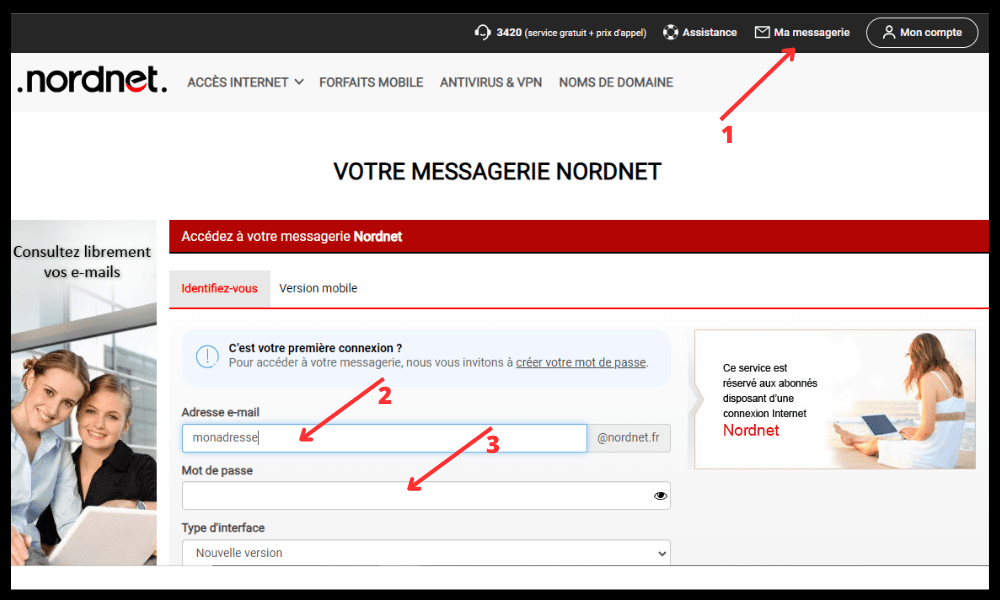
- Ardından, parolanızı girin ve " Arayüz tipi " bölümünde " Yeni sürüm " seçeneğini seçin ;
- Onaylamak.
Ardından Nordnet posta kutunuza erişerek e-postaları görüntüleyebilir, gönderip alabilir, ayrıca kişilerinizi, klasörlerinizi ve ayarlarınızı yönetebilirsiniz.
Bir e-posta programı kullanın

E -posta istemcisi , bilgisayarınıza, akıllı telefonunuza veya tabletinize yüklenen ve web tarayıcısı kullanmadan e-postalarınızı yönetmenizi sağlayan bir programdır. Outlook, Thunderbird, Mail ve Gmail gibi birçok e-posta istemcisi mevcuttur.
Nordnet e-posta adresinizle e-posta yazılımı kullanmak için , hesabınız için gelen (POP veya IMAP) ve giden (SMTP) sunucu ayarlarını yapılandırmanız gerekir. İşte kullanmanız gereken ayarlar:
- Gelen POP sunucusu: pop.nordnet.fr / Port: 995 / Güvenlik: SSL/TLS
- Gelen IMAP sunucusu: imap.nordnet.fr / Port: 993 / Güvenlik: SSL/TLS
- Giden SMTP sunucusu: smtp.nordnet.fr / Port: 465 / Güvenlik: SSL/TLS
- Kullanıcı adı: Nordnet e-posta adresinizin "@nordnet.fr" kısmı olmadan yazılmış hali
- Şifre: E-posta şifreniz
Ardından Nordnet posta kutunuzu e-posta yazılımınızla senkronize edebilir ve özelliklerinden yararlanabilirsiniz.
Nordnet e-postalarımı nasıl yönlendirebilirim veya kaydedebilirim?
Birden fazla e-posta adresiniz varsa veya e-posta adresinizi değiştirmek istiyorsanız, Nordnet ile e-posta yönlendirme veya e-posta saklama ayarlarını. E-posta yönlendirme, Nordnet e-posta adresinize gelen e-postaları otomatik olarak seçtiğiniz başka bir e-posta adresine aktarmanıza olanak tanır. E-posta saklama ise yönlendirilen e-postaların bir kopyasını Nordnet posta kutunuzda saklamanıza.
Nordnet e-postalarınızı iletmek veya kaydetmek için Nordnet web posta hesabınıza giriş yapmanız ve ardından şu adımları izlemeniz gerekir:
- “ Tercihler ” simgesine tıklayın;
- “ Filtreler ” sekmesine tıklayın ;
- “ Filtreler ” alanında , “ + ” işaretine tıklayın ;
- Bu yeni filtreye bir isim verin;
- “ Tüm e-postalar için ” seçeneğini işaretleyin;
- Açılır menüden "E-postayı şuraya yönlendir" seçeneğini belirleyin;
- E-postalarınızın yönlendirilmesini istediğiniz e-posta adresini girin;
- Yönlendirilen e-postaların bir kopyasını saklamak istiyorsanız, "E-postayı sakla" seçeneğini işaretleyin;
- “ Kaydet ” e tıklayın
Nordnet e-postalarınızın yönlendirilmesini veya saklanmasını yapılandırdınız. İhtiyaçlarınıza bağlı olarak istediğiniz kadar filtre oluşturabilirsiniz.
SSS: Nordnet Mail hizmetiyle ilgili sıkça sorulan sorulara verdiğimiz yanıtlar
Nordnet e-posta şifremi nasıl değiştirebilirim?
Nordnet e-posta şifrenizi değiştirmek için Nordnet müşteri alanınıza gidin ve “E-posta adreslerim” bölümüne tıklayın. Ardından, şifresini değiştirmek istediğiniz e-posta adresini seçin ve “Düzenle” düğmesine tıklayın. Daha sonra, belirtilen güvenlik kriterlerine uyarak yeni bir şifre girebilirsiniz.
Nordnet e-postasıyla ilgili bir sorun varsa ne yapmalıyım?
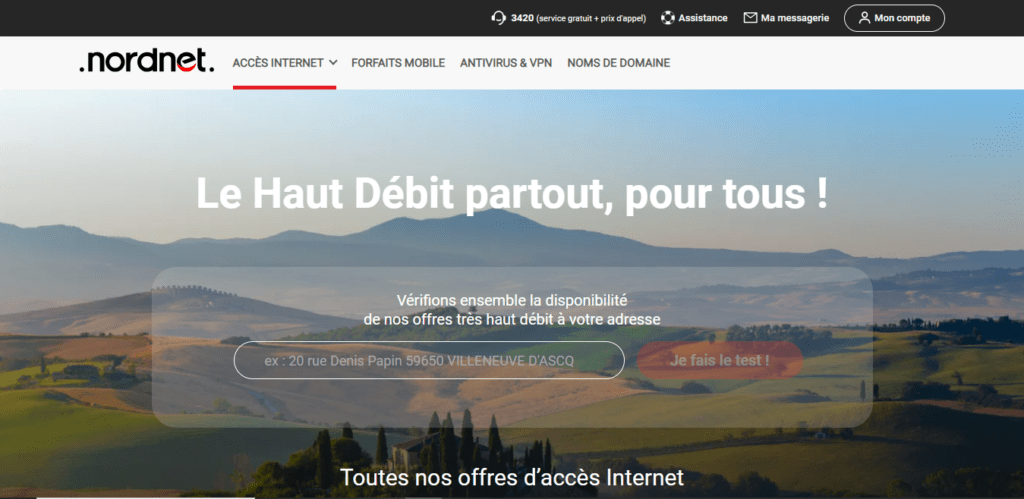
Nordnet e-posta hesabınızla ilgili bir sorunla karşılaşırsanız (örneğin hata mesajı, e-posta gönderme veya alma sorunu veya bağlantı sorunu), Nordnet web sitesinin " Destek " bölümüne başvurabilirsiniz. Orada en yaygın sorunları çözmek için yardım makaleleri ve eğitimler bulacaksınız. Ayrıca Nordnet müşteri hizmetlerine 3420 numaralı telefondan ( Pazartesi-Cuma 08:00-21:00 ve Cumartesi 08:30-18:00 arası ), contact@nordnet.fr adresine e-posta göndererek veya aşağıdaki adrese posta göndererek ulaşabilirsiniz:
Nordnet Müşteri Hizmetleri 20 rue Denis Papin 59650 Villeneuve d'Ascq
Nordnet e-posta adresimi nasıl silerim?
Nordnet e-posta adresinizi silmek için Nordnet müşteri alanınıza gidin ve “E-posta adreslerim” bölümüne tıklayın. Ardından silmek istediğiniz e-posta adresini seçin ve “Sil” düğmesine tıklayın. Bu işlemin geri alınamaz olduğunu ve bu e-posta adresiyle ilişkili tüm mesajları ve kişileri kalıcı olarak sileceğini lütfen unutmayın.
Nordnet e-posta adresine nasıl otomatik yanıt mesajı oluşturabilirim?
Nordnet e-posta adresine otomatik yanıt mesajı oluşturmak için ,
- Nordnet web posta hesabınıza giriş yapmanız ve ardından " Tercihler " simgesine tıklamanız gerekiyor ;
- “ Otomatik Yanıt ” sekmesine tıklayın ;
- “ Otomatik yanıt gönder ” seçeneğini işaretleyin ;
- Uzakta olduğunuz süre boyunca size e-posta gönderen kişilere göndermek istediğiniz mesajı girin;
- Ayrıca, " Yalnızca bu süre zarfında gönder " seçeneğini işaretleyerek ve başlangıç ve bitiş tarihlerini belirterek, otomatik yanıt mesajınızın geçerlilik süresini de tanımlayabilirsiniz ;
- “ Kaydet ” e tıklayın
Nordnet e-posta adresinize otomatik yanıt mesajı oluşturdunuz . Bu mesaj, istenmeyen e-postaları önlemek için gönderen başına yalnızca bir kez gönderilecektir. Otomatik yanıt mesajınızı istediğiniz zaman aynı adımları izleyerek değiştirebilir veya silebilirsiniz.
Ancak, güvenlik veya gizlilik nedenleriyle sahte bir e-posta adresi oluşturmak istiyorsanız , bunun yasal veya teknik sonuçları olabileceği için Nordnet hesabınızla bunu yapmamanızı öneririz . Geçici sahte bir e-posta adresini güvenli bir şekilde oluşturmanıza olanak tanıyan başka çevrimiçi hizmetler de mevcuttur .
Nordnet e-postalarımın yedeğini nasıl alabilirim?
Nordnet e-postalarınızı saklamak istiyorsanız , bir e-posta istemcisi kullanarak bunları bilgisayarınıza, akıllı telefonunuza veya tabletinize kaydedebilirsiniz. Bunu yapmak için, e-postalarınızı cihazınıza indirmenizi sağlayan POP protokolü ile Nordnet hesabınızı yapılandırmanız gerekir. İşte kullanmanız gereken ayarlar:
- Gelen POP sunucusu: pop.nordnet.fr / Port: 995 / Güvenlik: SSL/TLS
- Giden SMTP sunucusu: smtp.nordnet.fr / Port: 465 / Güvenlik: SSL/TLS
- Kullanıcı adı: Nordnet e-posta adresinizin "@nordnet.fr" kısmı olmadan yazılmış hali
- Şifre: E-posta şifreniz
Ardından Nordnet posta kutunuzu e-posta yazılımınızla senkronize edebilir ve e-postalarınızı cihazınıza kaydedebilirsiniz. POP protokolünü kullanıyorsanız, e-postalarınız indirildikten sonra Nordnet sunucusundan silinecektir. E-postalarınızın bir kopyasını Nordnet sunucusunda saklamak istiyorsanız , e-posta yazılımınızın ayarlarında " Mesajların bir kopyasını sunucuda bırak " seçeneğini seçmelisiniz
Çözüm
Nordnet Mail, Nordnet internet aboneleri için ücretsiz ve kullanışlı bir hizmettir. Özelleştirilebilir bir alan adı ile Nordnet posta kutunuzu oluşturmanıza ve yapılandırmanıza olanak tanır. Nordnet posta kutunuza Nordnet web posta üzerinden veya bir e-posta istemcisinden erişebilirsiniz. Bilgisayarınıza Gmail yüklemek isterseniz , Nordnet web sitesindeki adımları izleyerek Nordnet hesabınızı Google'ın hizmetiyle senkronize edebilirsiniz . E-posta adresinizi değiştirmek veya mesajlarınızı birleştirmek isterseniz, Nordnet e-postalarınızı yönlendirebilir veya kaydedebilirsiniz. Bu makalenin Nordnet Mail'in nasıl çalıştığını anlamanıza yardımcı olduğunu umuyoruz. Herhangi bir sorunuz veya yorumunuz varsa, lütfen aşağıya bırakmaktan çekinmeyin.


