

Mozilla Arşiv Formatı (MAFF) tüm web sayfalarının tek bir sıkıştırılmış dosyada kaydedilmesine olanak tanıyan bir Mozilla Vakfı tarafından geliştirilmiştir Firefox ve SeaMonkey tarayıcılarıyla .
Ne yazık ki, MAFF formatı Kasım 2017'de yayınlanan Firefox 57 sürümünden beri desteklenmiyor. Bu karar, MAFF formatının kullanımına izin vermeyen WebExtensions adlı yeni bir uzantı sistemine geçişten kaynaklandı. Bu nedenle, MAFF formatında arşivleri olan Firefox kullanıcıları, bunları normal tarayıcılarıyla açamıyorlar.
Mozilla arşiv formatını geri yüklemek için çözümler mevcut . Bu yazıda, bunu başarmanın üç yöntemini sunacağız!
Firefox veya SeaMonkey'nin eski bir sürümünü kullanın

İlk yöntem, MAFF formatını hala destekleyen eski bir Firefox veya SeaMonkey sürümünü kullanmayı içerir. Bu en basit çözümdür, ancak bilgisayarınızın güvenliği ve performansı için risk oluşturduğu için en az önerilen yöntemdir. yeni teknolojileri kullanan modern web siteleriyle uyumsuz olabilirler
Bu yöntemi seçerseniz, izlemeniz gereken adımlar şunlardır:
- Firefox veya SeaMonkey'nin eski bir sürümünü resmi Mozilla web sitesinden indirin https://ftp.mozilla.org/pub/
- Tarayıcıyı bilgisayarınıza, mevcut sürümünüzün bulunduğu klasörden farklı bir klasöre kurun.
- Tarayıcıyı açın ve Araçlar > Eklentiler > Uzantılar'a .
- Mozilla Arşiv Formatı eklentisini arayın ve yükleyin: https://addons.mozilla.org/fr/firefox/addon/mozilla-archive-format/
- Tarayıcınızı yeniden başlatın ve MAFF arşivlerinizi daha önce yaptığınız gibi açın.
MAFF formatıyla uyumlu bir uzantı kullanın
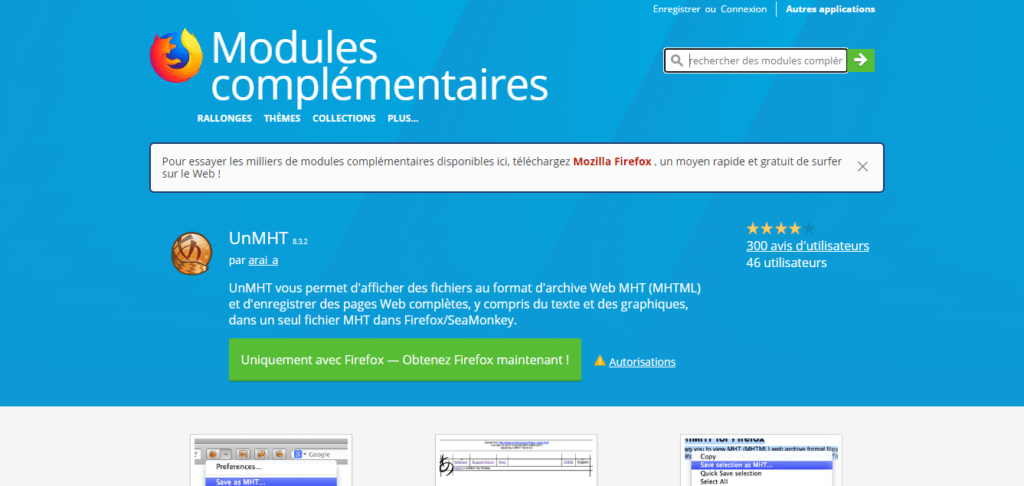
İkinci yöntem, Firefox veya SeaMonkey'nin mevcut sürümünde MAFF uyumlu bir uzantı kullanmayı içerir. Bu, bir önceki yönteme göre daha güvenli ve kullanışlı bir çözümdür, çünkü MAFF arşivlerinizi açarken en son tarayıcı güncellemelerinden de yararlanmanızı . Bununla birlikte, MAFF uyumlu uzantıların sınırlı olduğunu ve hatalar veya kısıtlamalar içerebileceğini bilmek önemlidir.
Mevcut eklentiler arasından aşağıdaki ikisinden birini öneriyoruz:
- UnMHT : https://addons.mozilla.org/fr/firefox/addon/unmht/
- WE Sayfasını Kaydet : https://addons.mozilla.org/fr/firefox/addon/save-page-we/
MAFF arşivlerinizi tarayıcınızla açmanıza ve web sayfalarını MAFF'e benzer ancak daha yaygın olarak kullanılan MHTML de dahil olmak üzere çeşitli formatlarda kaydetmenize olanak tanır. Bu uzantıları kullanmak için şu adımları izleyin:
- İstediğiniz uzantıyı indirip tarayıcınıza kurun.
- Tarayıcınızı açın ve Araçlar > Eklentiler > Uzantılar'a .
- Uzantı Seçenekleri düğmesine tıklayın ve “ MAFF desteğini etkinleştir ” kutusunu işaretleyin.
- Tarayıcınızı yeniden başlatın ve araç çubuğundaki uzantı düğmesine tıklayarak MAFF arşivlerinizi açın.
MAFF arşivlerini başka bir formata dönüştürün
Üçüncü yöntem, MAFF arşivlerinizi mevcut tarayıcılarla daha uyumlu bir formata dönüştürmeyi dönüştürmenin arşivlenmiş web sayfaları için kalite veya işlevsellik kaybına yol açabileceğinin farkında olmak önemlidir .
MAFF arşivlerinizi dönüştürmek için aşağıdaki araçlardan birini kullanabilirsiniz:
- MAF Dönüştürücü : https://maf.mozdev.org/converter.html
- Arşiv Dönüştürücü : https://archive-converter.com/
- Web Arşiv Çıkarma Aracı : https://www.webarchiveextractor.com/
Bu araçlar, MAFF arşivlerinizi HTML, MHTML, PDF veya ZIP gibi diğer formatlara dönüştürmenize olanak tanır. Bu araçları kullanmak için şu adımları izleyin:
- Seçtiğiniz aracı bilgisayarınıza indirip kurun.
- Aracı açın ve dönüştürmek istediğiniz MAFF arşivlerini seçin.
- İstediğiniz çıktı formatını seçin ve Dönüştür düğmesine tıklayın.
- Dönüştürülen dosyaları bilgisayarınıza kaydedin ve dilediğiniz tarayıcı veya yazılım ile açın.
SSS
İşte Mozilla arşiv formatıyla ilgili sıkça sorulan bazı sorular:
MAFF formatı ile MHTML formatı arasındaki fark nedir?
MHTML formatıdır . MAFF'e benzer, ancak verileri kodlamak için MIME standardını kullanır. MAFF'ten daha yaygındır ve Chrome , Edge ve Internet Explorer dahil olmak üzere tarayıcı .
Web sayfalarını arşivlemek için neden MAFF formatını seçmelisiniz?
MAFF formatı, HTML veya MHTML gibi diğer web arşivleme formatlarına göre çeşitli avantajlar sunmaktadır:
- özellik, web sayfalarının biçimlendirmesini, resimlerini, seslerini, videolarını ve komut dosyalarını korumanıza olanak tanır
- arşivlerin kapladığı disk alanında azalma sağlıyor
- Uyumlu bir tarayıcıyla açmak yeterli olduğundan, arşivlerin paylaşımını ve incelenmesini kolaylaştırır
- Web standartlarına uygundur ve işletim sisteminden bağımsızdır.
MAFF formatının HTML formatına göre avantajları nelerdir?
HTML, web sayfalarını temsil etmek için kullanılan standart formattır . Bir web sayfasının kaynak kodunu bir metin dosyasına kaydetmenize olanak tanır. Ancak, resimler, sesler, videolar veya komut dosyaları gibi web sayfasıyla ilişkili öğeleri kaydetmenize izin vermez. Bu nedenle, bu öğeleri depolamak için ayrı bir klasör oluşturmanız gerekir; bu da arşivlemeyi daha karmaşık ve daha az güvenilir hale getirir. MAFF formatı, tüm öğeleri tek bir sıkıştırılmış dosyaya entegre ederek bu sorunu çözer.
MAFF formatında arşiv nasıl oluşturulur?
MAFF formatında arşiv oluşturmak için Firefox veya SeaMonkey gibi bu formatla uyumlu bir tarayıcı kullanmanız ve Mozilla Archive Format uzantısını yüklemeniz gerekir. Ardından, arşivlemek istediğiniz web sayfasına gidin ve araç çubuğundaki uzantı düğmesine tıklayın. Daha sonra MAFF formatını ve arşivinizi kaydedeceğiniz hedef klasörü seçebilirsiniz.
Ayrıca Dosya > Farklı Kaydet… açılır listeden MAFF formatını seçebilirsiniz.
Ayrıca Ctrl+Shift+U klavye kısayolunu kullanarak web sayfasını MAFF formatında kaydedebilirsiniz.
Çözüm
formatı , tüm web sayfalarını tek bir sıkıştırılmış dosyada kaydetmenizi sağlayan bir dosya formatıdır. Diğer web arşivleme formatlarına göre daha yüksek doğruluk, sıkıştırma ve kullanım kolaylığı sunar. Ancak, Firefox'un 57. sürümünden beri desteklenmemektedir; bu da MAFF formatında arşivleri olan kullanıcılar için bir sorun teşkil etmektedir. Mozilla Arşiv formatını geri yüklemek tarayıcınızdaki about:config sayfasına erişmeniz ve bazı ayarları değiştirmeniz gerekir .
Bu makalenin Mozilla arşiv formatının ne olduğunu ve nasıl geri yükleneceğini anlamanıza yardımcı olduğunu umuyoruz. Herhangi bir sorunuz veya yorumunuz varsa, lütfen aşağıdaki bölümde paylaşmaktan çekinmeyin.


