

Yazılım kullanmadan Mac'te silinen dosyaları nasıl kurtarabilirsiniz? Bu makale, üçüncü taraf yazılım kullanmadan Mac'te silinen dosyaları kurtarmak için 5 pratik yöntem sunacaktır. Ancak, dosyalar kalıcı olarak silindiyse, bunları kurtarmak için EaseUS Data Recovery Wizard for Mac'i kullanın!
Elektronik cihazları yoğun bir şekilde kullanırken, Mac'inizin sabit diskine, SD kartlarına veya USB sürücülerine çok miktarda veri kaydedebilirsiniz. Cihazlarınızda depolanan önemli verilerin yanlışlıkla silindiğini düşünün; muhtemelen soğuk terler dökersiniz!
Veri kurtarma yazılımı kullanmadan Mac'inizden silinen dosyaları nasıl kurtaracağınızı öğrenmek istiyorsanız, bu makale size yardımcı olabilir. Yazılım kullanmadan Mac'inizden silinen dosyaları kurtarmayı öğrenmeden önce, silinen dosyaların Mac'inizde nereye gittiğini bilmeniz gerekir; silinen bir dosyanın nerede bulunduğunu bilmek, onu nasıl kurtaracağınıza dair bir ipucu verir.
Silinen dosyalar nereye gider?
Varsayılan olarak, silinen dosyalar Mac Çöp Kutusu'na taşınır. Normal silme işlemi, dosyayı sağ tıklayıp "Sil" seçeneğini seçerek, klavye kısayollarını kullanarak vb. şekilde Çöp Kutusu'na taşır. Bu durumda, Mac Çöp Kutusu içindeki "Geri Yükle" işlevini kullanarak Mac'inizdeki silinen dosyaları yazılım kullanmadan kurtarabilirsiniz.
Mac'inizde dosyaları sildiğinizde, bazen dosyalar Çöp Kutusu'na gitmez, bunun yerine kalıcı olarak silinir. Bu durum, örneğin Çöp Kutusu'nu boşalttığınızda, kalıcı silme tuşunu kullandığınızda, Terminal komutunu kullandığınızda veya sabit sürücüyü temizlediğinizde meydana gelebilir. kalıcı olarak silinen bir dosyayı önemli dosyalarınızın yedeğine sahip olmanız gerekir; aksi takdirde bu mümkün değildir.
Alternatif olarak, verilerinizi kurtarmak için veri kurtarma yazılımı kullanabilirsiniz. Mac'lerde kalıcı olarak silinen dosyaları güvenli ve hızlı bir şekilde kurtaran . Ayrıca denemek için ücretsiz bir sürümü de bulunmaktadır.
Bugün, yazılım kullanmadan veri kurtarmanın mümkün olduğu durumları, yani geleneksel yöntemlerle silinen dosyaları nasıl kurtarabileceğimizi ele alacağız. İşte 5 pratik yöntem; bir göz atın!
| 🗑️Mac'in Çöp Kutusundan Geri Yükle | Silinen dosyalar orijinal konumlarına geri dönecektir. Ancak bu yöntem yalnızca dosya silinmesinden sonraki 30 gün içinde geçerlidir. |
| ⌨️Z Komutu ile silme işlemini geri al | Bu yöntem oldukça kullanışlıdır, ancak iptal tuş kombinasyonunu kullanma sayısında bir sınır vardır. |
| 🧩Mac Terminali üzerinden alın | Bu yöntem, temel bilgisayar becerilerine sahip kullanıcılar için uygundur ve ilk yöntemle aynı sonuçları verir. |
| 💾Yedeklemeden dosyaları geri yükle | Dosyalarınız Mac'inizden kalıcı olarak silinse bile bu yöntem yine de çalışır. Ancak, belirgin bir sınırlaması vardır: silinen dosyaların manuel veya otomatik olarak yedeklenmiş olması gerekir. |
| 📁Son Silinenler aracılığıyla geri yükle | Bu yöntem yalnızca Fotoğraflar, Notlar vb. gibi kurtarma işlevi bulunan belirli Mac uygulamalarında çalışır, ancak denemeye değer. |
Mac'te yazılım kullanmadan silinen dosyaları nasıl kurtarabilirsiniz?
Mac için EaseUS Data Recovery Wizard gibi veri kurtarma yazılımları kullanmanın yanı sıra, Mac'te silinen dosyaları kurtarmak için 5 hızlı çözüm şunlardır:
Çözüm 1. Silinen dosyaları Mac Çöp Kutusu'ndan kurtarın
Bu yöntem, özellikle silinen dosyalar Çöp Kutusu klasörüne yerleştirildiğinde, çoğu silme vakasını çözebilir. Üçüncü taraf bir yazılım kullanmadan Mac'inizdeki silinen dosyaları kurtarmak için şu adımları izleyin:
Adım 1. MacBook'unuzda Terminal'i açın, ln -s ~/.Trash ~/Desktop/Trash komutunu yazın ve "Enter" tuşuna basın.
Alternatif olarak, Mac Çöp Kutusu'nu açmak için masaüstünüzdeki çöp kutusu simgesine 🗑️ tıklayabilirsiniz.
2. Adım. Mac'inizin masaüstündeki Çöp Kutusu klasörünü açın ve silmek istediğiniz dosyaları seçin.
3. Adım. Silinen dosyaları orijinal konumlarına geri yüklemek için "Geri Yükle" seçeneğini belirleyin.
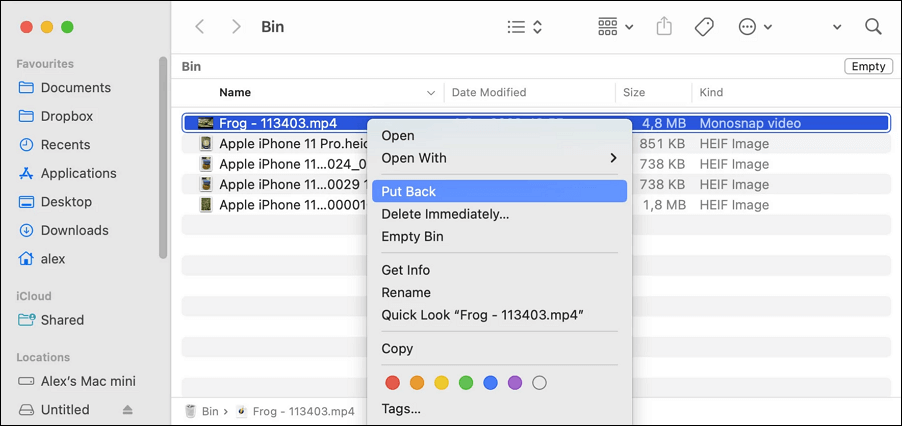
Ancak, Geri Dönüşüm Kutusu'nun silinen dosyaları en fazla 30 gün süreyle sakladığını belirtmek gerekir; bu nedenle dosyalarınız bir aydan daha uzun süre önce silindiyse, bunları Geri Dönüşüm Kutusu'ndan kurtarmanız muhtemelen mümkün olmayacaktır.
Çözüm 2. Mac'te Command Z tuş kombinasyonuyla silme işlemini geri alın
macOS'ta Command + Z klavye kısayolu son silme işlemini geri alabilir; bu nedenle, yanlışlıkla dosya sildiyseniz Command ve Z tuşlarına aynı anda basın. Bu yöntem denemeye değer; ancak Çöp Kutusu boşaltıldıktan sonra çalışmaz.
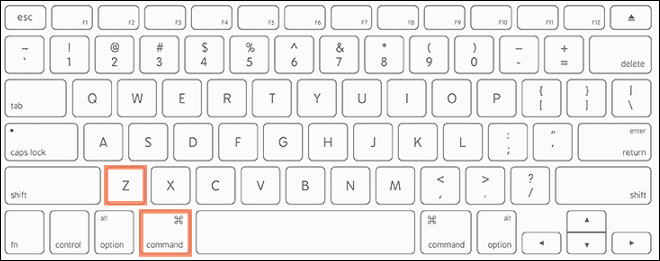
Geri Dönüşüm Kutusu'ndaki silinmiş dosyalar boşaltıldıktan sonra, silinmiş dosyaları kurtarmak için yalnızca 2 yönteminiz vardır: yedeklerden geri yükleme veya EaseUS Data Recovery Wizard for Mac gibi üçüncü taraf yazılımlar kullanma.
Mac klavye kısayollarını seviyorsanız, bu makale ilginizi çekebilir: Mac'te Ctrl + Alt + Delete: 4 alternatif yöntem
Çözüm 3. Terminal kullanarak Mac'te silinen dosyaları kurtarma
Birçok Mac kullanıcısının inandığının aksine, Terminal komutunu kullanarak Çöp Kutusu'ndan silinmemiş dosyaları kurtarmak da mümkündür. Mac Terminali aracılığıyla silinen dosyaları kurtarmak için şu adımları izleyin:
Adım 1. "Uygulamalar > Yardımcı Programlar" bölümüne gidin ve Terminal'i açmak için çift tıklayın.
Adım 2. cd .Trash yazın ve Enter tuşuna basın.
3. Adım. mv dosyaadı ../ yazın (dosyaadı yerine silinen dosyanın adını yazın) ve Enter tuşuna basın.
4. Adım. Mac Terminal'den çıkın ve kurtarılan dosyayı bulmak için "Finder"ı açın.
Çözüm 4. Time Machine/iCloud/diğer yedekleme araçlarını kullanarak dosyaları geri yükleyin
Diyelim ki önemli dosyaları yanlışlıkla sildiniz ve Çöp Kutusu'nu boşalttınız; bu durumda, Mac'inizdeki boşaltılmış Çöp Kutusu'nu kurtarmak için Time Machine, iCloud ve diğer yedekleme araçları önerilir. Örneğin, iCloud'un otomatik yedekleme seçeneğini etkinleştirirseniz, tebrikler, ihtiyacınız olan dosyaları iCloud Drive'dan kolayca indirebilirsiniz.
Veya, Mac verilerinizi yedeklemek için macOS'a entegre edilmiş kullanışlı bir yedekleme aracı olan Time Machine'i kullandıysanız, Time Machine'den silinen dosyaları kurtarmak için şu adımları izleyebilirsiniz:
Adım 1. Üst menüdeki simgeye tıklayarak Time Machine'i açın.
Adım 2. Time Machine simgesine sağ tıklayın ve "Time Machine Yedeklerine Gözat" seçeneğini seçin.
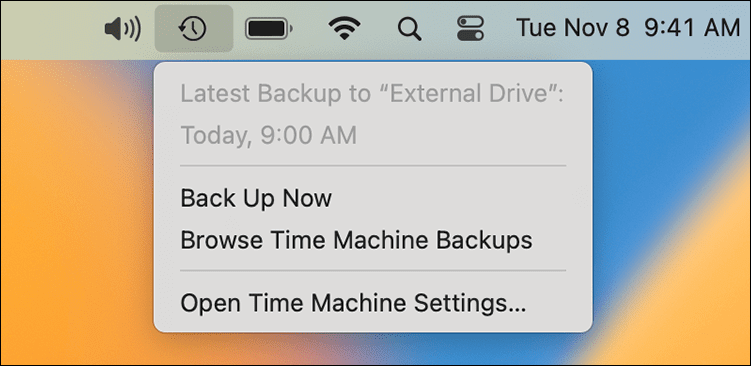
3. Adım. Silinen dosyaları saklayan bir yedekleme seçin. Silinen dosyaları orijinal konumlarına geri döndürmek için "Geri Yükle"ye tıklayın.
Not : Daha eski bir Time Machine yedeklemesinden geri yükleme, Mac'inizdeki yeni verilerin üzerine yazabilir; bu nedenle silinen verileri geri yüklemeden önce yeni verilerin yedeğini almanız önerilir.
Çözüm 5. Son Silinenler klasöründen dosyaları geri yükleyin
Fotoğraflar ve Notlar gibi Mac uygulamalarında bir kurtarma özelliği bulunur: Son Silinenler klasörü. Diyelim ki Fotoğraflar uygulamasında bir fotoğrafı sildiniz; bu fotoğraf Son Silinenler klasörüne taşınır ve 30 gün boyunca orada saklanır.
Bu özellik, uygulamalardaki küçük bir çöp kutusuna benzer ve silinen notları veya fotoğrafları sınırlı bir süre içinde geri yükleyebilirsiniz. Mac'inizde silinen fotoğrafları kurtarmak için şu adımları izleyin:
1. Adım. Mac'inizde Fotoğraflar uygulamasını başlatın ve sol taraftaki "Son Silinenler" bölümüne gidin.
2. Adım. Silinen ve geri yüklemek istediğiniz fotoğrafı seçin ve "Geri Yükle" seçeneğine tıklayarak Fotoğraflar uygulamasına geri koyun.
Mac'te yazılım kullanmadan silinen dosyaları nasıl kurtarabilirim – Sıkça Sorulan Sorular
İşte, yazılım kullanmadan Mac'te silinen dosyaları nasıl kurtaracağınız konusunda arama yapan kişilerin sorduğu bazı sorular:
- Mac'imde kalıcı olarak silinmiş dosyaları nasıl kurtarabilirim?
Mac'inizde kalıcı olarak silinmiş dosyaları kurtarmanın iki etkili yolu şöyledir: Silinen dosyaların yedekleri varsa, bu yedekleri kullanarak dosyaları geri yükleyebilirsiniz. Yedekleriniz yoksa, Mac'te kalıcı olarak silinmiş dosyaları kurtarmanın tek yolu, EaseUS Data Recovery Wizard for Mac gibi profesyonel veri kurtarma yazılımları kullanmaktır. - Mac'ten silinen dosyaları kurtarmak mümkün mü?
Mac'inizden silinen dosyaları kurtarmak mümkündür: "Geri Yükle" seçeneğine tıklayarak Çöp Kutusu'ndan geri yükleyebilir, EaseUS Data Recovery Wizard for Mac ile kurtarabilir, Time Machine yedeklemesinden geri yükleyebilir, "Command + Z" kısayolunu kullanarak silme işlemini geri alabilirsiniz, vb. - Herhangi bir yazılım kullanmadan kalıcı olarak silinmiş dosyaları nasıl kurtarabilirim?
Önceden yedekleme yapmadıysanız veya iCloud, Google Drive vb. herhangi bir bulut depolama hizmetine otomatik senkronizasyonu etkinleştirmediyseniz, kalıcı olarak silinmiş dosyaları yedeklerinizden kurtarabilirsiniz.


