
Önemli bir dosyayı sildiğinizi yeni fark ettiniz. Ve şanssızlık eseri, geri dönüşüm kutusunu da boşalttınız…
Neyse ki çözümler mevcut. Disk Drill, EaseUS Data Recovery Wizard ve Recuva yazılımlarını kullanarak Windows 10'da kalıcı olarak silinmiş bir dosyayı adım adım nasıl kurtaracağımızı birlikte göreceğiz!
Disk Drill ile kalıcı olarak silinmiş dosyaları nasıl kurtarabilirim?
Disk Drill, geri dönüşüm kutusu boş olsa bile dosyaları kurtarabilen bir yazılımdır. Tüm Windowskurtarabilir. Ayrıca USB sürücüler, SD kartlar veya sabit diskler gibi harici ortamlardan da veri kurtarabilir.
Disk Drill'i nasıl kullanırım?
Disk Drill'i kullanmak için şu adımları izlemeniz yeterlidir:
- Disk Drill'in resmi internet sitesinden (geri dönüşüm kutusundan dosya kurtarma yazılımı ) yazılımı indirin ve bilgisayarınıza kurun.
- Programı başlatın ve kayıp dosyalarınızın bulunduğu sabit diski seçin.
- Disk Drill diskinizi tarayacak ve sonuçları bir pencerede gösterecektir.
- Dosyaları ada, boyuta, tarihe veya türe göre sıralayın ve aramanızı hassaslaştırmak için filtreyi kullanın.
- Dosyayı indirmeden önce içeriğini önizlemek için "Önizleme" düğmesine tıklayın.
- Geri yüklemek istediğiniz dosyaların kutucuklarını işaretleyin ve "Kurtar" düğmesine tıklayın.
- Kurtarılan dosyalarınızı kaydetmek için bir konum seçin. Verilerin üzerine yazılmasını önlemek için, silinen dosyaların bulunduğu sürücüden farklı bir sürücü seçmeniz önerilir.
Disk Drill'i neden tercih etmelisiniz?
Disk Drill, önemli verilerin kazara kaybolması durumunda sizi kurtarabilecek verimli ve kullanımı kolay bir yazılımdır. Aşağıdakiler gibi birçok özellik sunmaktadır:
- Herhangi bir formatta ve herhangi bir ortamdan dosya kurtarma yeteneği.
- Dosyaları geri yüklemeden önce önizleme özelliği.
- Sabit sürücü arızası durumunda verilerinizi korumak için disk görüntüsü oluşturma özelliği.
- En zorlu kurtarılabilir dosyaları bile kurtarmak için derinlemesine analiz yapabilme yeteneği.
- Tarama işlemini istediğiniz zaman duraklatıp devam ettirme özelliği.
Disk Drill, Geri Dönüşüm Kutusu'ndan dosya kurtarmanıza olanak sağlayan, ücretsiz ve risksiz olarak deneyebileceğiniz bir yazılım programıdır. İndirip özelliklerinden faydalanmaktan çekinmeyin.
EaseUS Data Recovery Wizard ile silinmiş bir dosyayı kurtarın
Kalıcı olarak silinmiş bir dosyayı nasıl kurtaracağınızı öğrenmek için EaseUS Data Recovery Wizard'dan daha kolay bir şey olamaz!
Eğer bilmiyorsanız, bu en iyi veri kurtarma yazılımlarından biridir ve hem Windows 10/11 hem de macOS'ta iyi çalışır.
İşte izlemeniz gereken adımlar!
ADIM 1. Kurtarmak istediğiniz disk bölümünü seçin
Öncelikle, EaseUS Data Recovery Wizard yazılımını indirmenizi rica ederiz; menüye girdiğinizde, dosyalarınızın silindiği disk bölümünü veya depolama konumunu seçin.

ADIM 2. "Analiz et"
Kurtarmak istediğiniz konumu seçtikten sonra " Analiz Et" düğmesine basın. Detaylı analiz süreci başlayacaktır!

3. ADIM. Kurtar'a tıklayın
Derin tarama tamamlandıktan sonra, sol menüdeki " Silinmiş Dosyalar " seçeneğine tıklayın. Silinen tüm dosyalarınız orada olacak! Kurtarmak istediğiniz dosyaları seçin (işaretleyin) ve "Kurtar" düğmesine tıklayın!
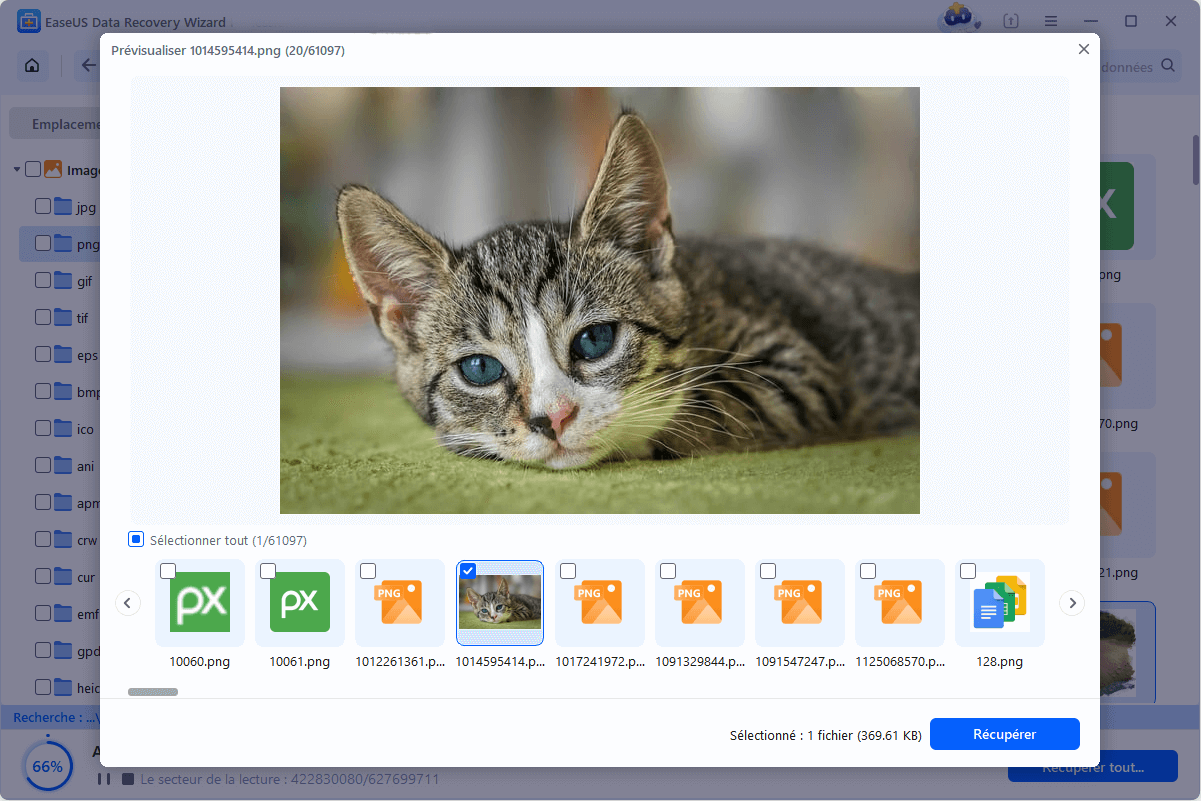
Size kolaylık sağlamak amacıyla, aşağıdaki video eğitimini izlemenizi rica ederiz:
Recuva ile kalıcı olarak silinmiş bir dosyayı kurtarın
Recuva oldukça bilinen bir yazılımdır. Yayıncısı Piriform'dur. Bu, ağırlıklı olarak Windowsaltında bilgisayarınızı temizlemek ve optimize etmek için kullanılan CCleaner'ın da yayıncısıdır.
Recuva, silinen verileri kurtarmanıza olanak tanır. "Piriform" web sitesinden ücretsiz olarak indirilebilir. Ücretli sürümü isteyenler için ise (bu yazının yazıldığı sırada) 19 Euro'nun biraz üzerinde bir fiyatı vardır.
Ancak, ücretsiz sürüm yanlışlıkla silinen dosyaları kurtarmak için yeterlidir.
Windows XP/Vista/7/8/10 işletim sistemlerini destekler.
Silinen dosyanızı kurtarmak için bu eğitim videosunu izlemenizi öneririz!
- Adım 1: Google'da "Recuva Piriform İndir" yazın.
- Adım 2: Ücretsiz sürümü indirmeye başlayın.
- 3. Adım: "İndirilenler" klasörüne gidin.
- 4. Adım: Kurulumu başlatmak için programa çift tıklayın.
- Adım 5: Ekranda "Recuva" yazısı ve yazılım sürümü görünecektir. Kurulum için dil seçebilirsiniz: Fransızca.
- Adım 6: Ardından "Yükle"ye tıklayın.
- Adım 7: Kurulumun sonunda "Recuva'yı Çalıştır / Recuva'yı Başlat" seçeneğine tıklayabilirsiniz.
Yeni bir pencere açılıyor. "Recuva Asistanına hoş geldiniz.".

- Adım 8: "İleri"ye tıklayın.
- Adım 9: Kurtarmak istediğiniz dosya türünü seçin: Resimler, Müzik, Belgeler, Videolar, Sıkıştırılmış dosyalar veya E-postalar.
Varsayılan olarak, Recuva tüm dosya türlerini kurtarmaya çalışacaktır. Ardından, "İleri"ye tıklayın.

- Adım 10: Kurtarmak istediğiniz dosya(lar)ın konumunu seçin: Çıkarılabilir bir kartta, Belgelerim klasöründe vb. Dosyanın silinmeden önce nerede bulunduğunu bilmiyorsanız, "Emin değilim" seçeneğine tıklayın. Ardından "İleri"ye tıklayın.
- Adım 11: Yeni bir pencere açılacak: "Teşekkürler, Recuva artık dosyalarınızı taramaya hazır." Dilerseniz Derin Tarama'ya tıklayabilirsiniz. Ardından "Başlat"a tıklayın.
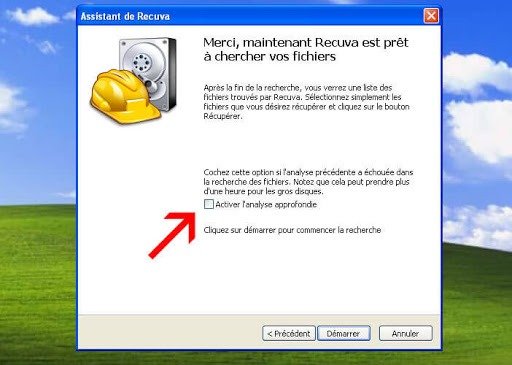
- Adım 12: Analizden sonra Recuva sonuçları görüntüler: Kurtarılabilir dosyalar yeşil, kurtarılamayan dosyalar ise kırmızı renkte gösterilir. Kurtarmak istediğiniz dosya(lar)ın yanındaki onay kutusuna sağ tıklayın, ardından sol alt köşedeki "Kurtar" seçeneğine tıklayın.
- Adım 13: Bir Dosya Gezgini penceresi açılacak ve Recuva'nın kurtarılan dosyaları yerleştireceği bir klasör seçmeniz gerekecek. "Tamam"ı tıklayın.
- Adım 14: "İşlem tamamlandı" başlığıyla ve kurtarılan dosya sayısıyla (tamamen veya kısmen) yeni bir pencere açılır.
Çözüm
Yani, önemli dosyaları sildikten sonra endişe yaşadıysanız, artık çözümlerin olduğunu biliyorsunuz. Vakaların büyük çoğunluğunda, kalıcı olarak silinen dosyaları kurtarabilirsiniz. Ancak, gelecekte dikkatli olun, çünkü bazen dosyalar kurtarılamaz. Bu durum özellikle silme işlemi uzun zaman önce gerçekleştiğinde ve o zamandan beri etkilenen sürücüye başka dosyalar oluşturduysanız, taşıdıysanız, sildiyseniz, kopyaladıysanız veya yapıştırdıysanız geçerlidir.


