

Mac'inizde hareketli bir duvar kağıdı mı hayal ediyorsunuz? Doğa, hayvan veya çizgi film animasyonlarına bayılıyor musunuz? dinamik bir duvar kağıdı ? O zaman doğru yerdesiniz!
Bu yazıda, MAC'inize kolay ve hızlı bir şekilde animasyonlu duvar kağıdı nasıl ekleyeceğinizi açıklıyorum.
Çok kolay olduğunu göreceksiniz ve istediğiniz canlı duvar kağıdını seçebilirsiniz. Başlamaya hazır mısınız? İşte bunu yapmanın 3 yolu!
1. macOS'ta yerleşik olarak bulunan dinamik duvar kağıtlarını kullanın

macOS Mojave'den beri Apple , günün saatine bağlı olarak otomatik olarak değişen dinamik duvar kağıtları sunuyor . Örneğin, " Mojave " duvar kağıdı, gün veya gece olmasına bağlı olarak aynı adı taşıyan çölü farklı renklerle gösteriyor
Bu duvar kağıtlarını kullanmak için şu adımları izlemeniz yeterlidir:
- Ekranınızın sol üst köşesindeki Apple menüsüne tıklayın , ardından Sistem Tercihleri'ne tıklayın .
- Masaüstü ve ekran koruyucuya tıklayın .
- Masaüstü sekmesinde , sol sütunda Dinamik kategorisini seçin
- Sağdaki sütundan beğendiğiniz duvar kağıdını seçin.
Dynamic Wallpaper Club veya 24 Hour Wallpaper gibi web sitelerinden de diğer dinamik duvar kağıtlarını indirebilirsiniz .
Hayranlar için, en iyi Stranger Things duvar kağıtlarını blogumuzdaki bağlantıdan bulabilirsiniz !
2. Kendi özel duvar kağıtlarınızı oluşturmak için bir uygulama kullanın
Canlı duvar kağıtlarınız üzerinde daha fazla seçenek ve kontrol istiyorsanız, kendi resimlerinizden veya videolarınızdan canlı duvar kağıtları oluşturmanıza veya indirmenize olanak tanıyan özel bir uygulama kullanabilirsiniz.
Mac için bu türden çeşitli uygulamalar mevcuttur, örneğin:
Duvar Kağıdı Motoru
Topluluk tarafından oluşturulmuş 500.000'den fazla animasyonlu duvar kağıdı sunan ücretli bir uygulama (€4,99). Ayrıca basit ve sezgisel araçlar kullanarak kendi duvar kağıtlarınızı da oluşturabilirsiniz. Uygulama, ses, müzik senkronizasyonu, fare etkileşimleri ve daha fazlası gibi gelişmiş seçenekler sunuyor.
Flaş
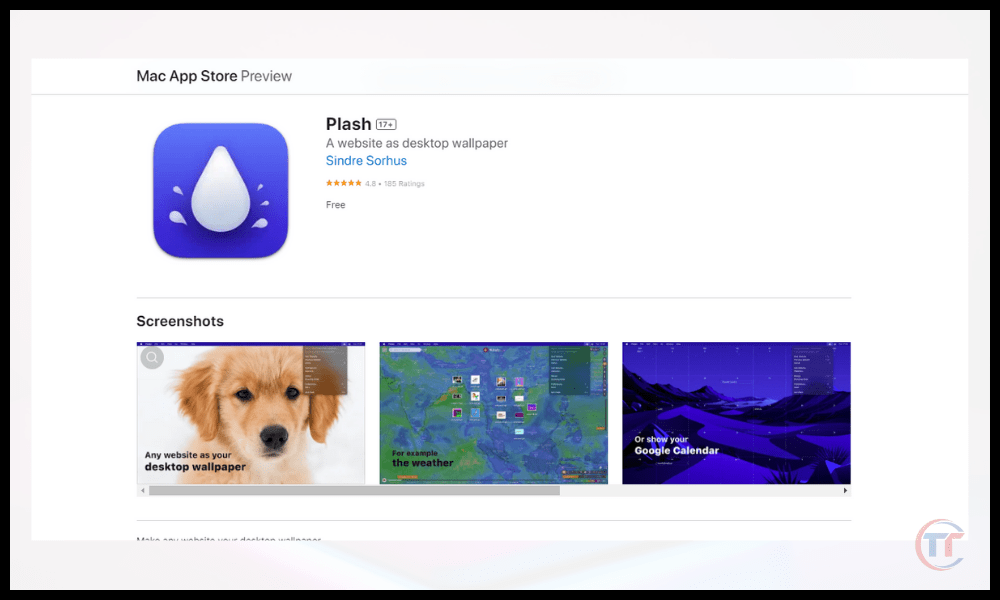
Herhangi bir web sitesini canlı duvar kağıdına dönüştürmenizi sağlayan ücretsiz bir uygulama. Web sitesinin yenileme hızını, duvar kağıdının şeffaflık seviyesini, koyu veya açık modu ve daha fazlasını seçebilirsiniz.
Irvue

Unsplash web sitesinden yüksek kaliteli, telifsiz görsellerle duvar kağıdınızı otomatik olarak değiştirmenizi sağlayan ücretsiz bir uygulama . Duvar kağıdının ne sıklıkla değişeceğini, fotoğrafların temasını (doğa, mimari, sanat vb.), koyu veya açık modu ve daha fazlasını seçebilirsiniz.
3. Dinamik duvar kağıtlarınızı özel web sitelerinden indirin
Mac'inize bir uygulama yüklemek istemiyorsanız, indirilebilir veya çevrimiçi olarak görüntülenebilir animasyonlu duvar kağıtları sunan özel bir web sitesi de kullanabilirsiniz. İşte bu tür web sitelerinden birkaç örnek:
- Wallpaper Abyss : Çeşitli kategorilerde (anime, video oyunları, filmler vb.) 20.000'den fazla animasyonlu duvar kağıdı sunan bir web sitesi. Duvar kağıtlarını MP4 veya WEBM formatında indirebilir veya yerleşik oynatıcıyla çevrimiçi olarak izleyebilirsiniz.
- Canlı Duvar Kağıtları : Çeşitli kategorilerde (doğa, uzay, soyut vb.) 1000'den fazla animasyonlu duvar kağıdı sunan bir web sitesi. Duvar kağıtlarını MP4 veya WEBM formatında indirebilir veya yerleşik bir oynatıcı ile çevrimiçi olarak görüntüleyebilirsiniz.
- Wallpaper Waifu : Japon animasyonlarından kadın karakterlerin yer aldığı hareketli duvar kağıtları sunan bir web sitesi. Duvar kağıtlarını MP4 veya WEBM formatında indirebilir veya yerleşik oynatıcıyla çevrimiçi olarak izleyebilirsiniz.
SSS
Canlı duvar kağıtları çok pil tüketir mi?
Hareketli duvar kağıtları, hareketli görüntüler veya videoları görüntülemek için daha fazla kaynak gerektirdiğinden , statik duvar kağıtlarına göre daha fazla pil tüketebilir . Ancak pil tüketimi, hareketli duvar kağıdının kalitesine ve süresine, ayrıca Mac'inizin ayarlarına da bağlıdır.
Pil ömründen tasarruf etmek için şunları yapabilirsiniz:
- Ekranınızın parlaklığını azaltın
- Sistem tercihlerinde güç tasarrufu modunu kullanın
- Basit ve kısa bir animasyonlu duvar kağıdı seçin.
- Mümkünse, hareketli duvar kağıdının sesini kapatın
- Arka planda çalışan gereksiz uygulamaları kapatın
Hareketli duvar kağıtları Mac'i yavaşlatır mı?
Hareketli duvar kağıtları, bilgisayarınız grafik yükünü kaldıracak kadar güçlü değilse Mac'inizi yavaşlatabilir . Bu durum gecikmelere , takılmalara veya aksaklıklara yol açabilir .
Bunu önlemek için şunları yapabilirsiniz:
- Mac'inizin teknik özelliklerini kontrol edin ve bunları canlı duvar kağıtları için kullandığınız uygulama veya web sitesinin gereksinimleriyle karşılaştırın.
- Ekran çözünürlüğünüze ve formatınıza uygun bir animasyonlu duvar kağıdı seçin
- Masaüstünüzde açık olan pencere sayısını sınırlayın
- CleanMyMac X gibi gereksiz dosyaları kaldıran ve performansı optimize eden bir yazılım kullanarak Mac'inizi düzenli olarak temizleyin

Birden fazla ekranda animasyonlu duvar kağıdı nasıl kullanılır?
Mac'inize birden fazla monitör bağlıysa, her monitörde bir canlı duvar kağıdı veya her monitörde farklı bir canlı duvar kağıdı kullanabilirsiniz. Bunu yapmak için, her monitör için canlı duvar kağıtlarını bağımsız olarak yönetmenize olanak tanıyan Wallpaper Engine gibi bir uygulama kullanabilirsiniz
Ayrıca , bir görüntüyü veya videoyu birden fazla parçaya bölmenize ve her ekranda ayrı ayrı görüntülemenize olanak tanıyan Multi Monitor Wallpaper gibi bir uygulama da kullanabilirsiniz
Hareketli duvar kağıtları özelleştirilebilir mi?
Canlı duvar kağıtları özelleştirilebilir , yani tercihlerinize uygun bazı ayarları değiştirebilirsiniz . Örneğin, canlı duvar kağıdının hızını , süresini , sesini , şeffaflığını veya karanlık modunu değiştirebilirsiniz
hareketli bir duvar kağıdı kullanmak windows 10'da istiyorsanız , bu makalede açıklanan adımları takip edebilirsiniz.


