

Javaw.exe, Oracle'ın Java Çalışma Ortamı'nın JAR dosyaları da dahil olmak üzere Java programlarını başlatmak için kullanılır . Javaw.exe komutu, java.exe ile aynıdır, ancak javaw.exe ile ilişkili bir konsol penceresi yoktur. Bu, bir Java programını javaw.exe ile çalıştırdığınızda ekranda herhangi bir hata mesajı veya çıktı görmeyeceğiniz anlamına gelir.
Bu yazıda, javaw.exe'nin ne işe yaradığını, nasıl güncelleneceğini, indirileceğini ve herhangi bir sorunla karşılaşırsanız nasıl onarılacağını açıklayacağız. Ayrıca, bilgisayarınızın performansını optimize etmek ve javaw.exe ile ilgili hatalardan kaçınmak için bazı ipuçları vereceğiz.
Javaw.exe'nin işlevi nedir?
 Javaw.exe, Java programlama dilinde yazılmış programları çalıştırmanıza olanak tanıyan bir Java uygulama başlatıcısıdır. Java, farklı işletim sistemlerinde (örneğin Windows, Linux veya macOS) çalışabilen uygulamalar anlamına gelen platformlar arası uygulamalar oluşturmak için kullanılan çok popüler bir dildir. Java ayrıca web uygulamaları, oyunlar, masaüstü yazılımları ve mobil uygulamalar geliştirmek için de kullanılır.
Javaw.exe, Java kodunu yorumlayan ve yürüten bileşen olan Java Sanal Makinesini (JVM) yüklemekten sorumludur. Javaw.exe ayrıca çalıştırmak istediğiniz Java programının ana sınıfını yükler ve main metodunu çağırır. Main metodu, bir Java programında yürütülen ilk metottur ve uygulamanın temel mantığını içerir.
Javaw.exe, bir Java programını başlattığında konsol penceresi açmadığı için java.exe'den farklıdır. Konsol penceresi, hata veya program çıkış mesajlarını gösteren siyah bir penceredir. Örneğin, ekranda "Merhaba Dünya" görüntüleyen bir Java programı çalıştırırsanız, java.exe kullanırsanız bu mesajı konsol penceresinde görürsünüz, ancak javaw.exe kullanırsanız görmezsiniz.
Javaw.exe kullanmanın avantajı, bilgisayarınızın grafik arayüzüne müdahale etmeden Java programlarını çalıştırmanıza olanak sağlamasıdır. Bu, özellikle oyunlar veya masaüstü yazılımları gibi kendi grafik arayüzüne sahip Java uygulamaları için kullanışlıdır. Dezavantajı ise hata mesajlarını veya programın sonunu göremeyecek olmanızdır; bu da hata ayıklamayı zorlaştırabilir.
Javaw.exe'yi nasıl güncelleyebilirim?
javaw.exe dosyasını güncellemek için bilgisayarınızdaki Java Çalışma Ortamı'nı (JRE) güncellemeniz gerekir. JRE, javaw.exe de dahil olmak üzere Java programlarını çalıştırmak için gerekli tüm dosyaları içerir. En son iyileştirmelerden ve güvenlik düzeltmelerinden yararlanmak için JRE'yi düzenli olarak güncellemeniz önerilir.
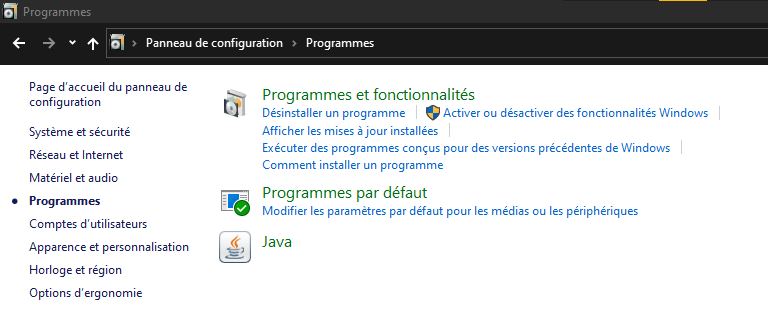
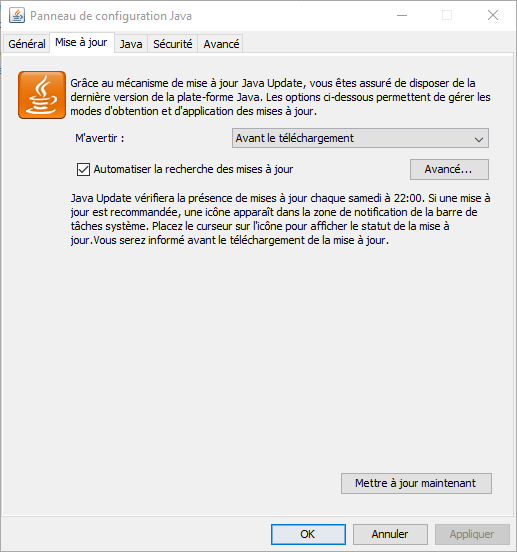
WindowsJRE'yi güncellemek için şu adımları izleyebilirsiniz:
- Denetim Masası'nı açın ve Programlar'a tıklayın.
- Java kontrol panelini açmak için Java'ya tıklayın.
- Güncelle sekmesine tıklayın ve bir güncelleme olup olmadığını kontrol edin.
- Eğer bir güncelleme mevcutsa, "Şimdi güncelle" seçeneğine tıklayın ve ekrandaki yönergeleri izleyin.
Mac OS'te JRE'yi güncellemek için şu adımları izleyebilirsiniz:
- Sistem Tercihleri'ni açın ve Java'ya tıklayın.
- Güncelle sekmesine tıklayın ve bir güncelleme olup olmadığını kontrol edin.
- Eğer bir güncelleme mevcutsa, "Güncellemeyi Yükle" seçeneğine tıklayın ve ekrandaki yönergeleri izleyin.
Javaw.exe dosyasını nasıl indirebilirim?
Bilgisayarınızda javaw.exe dosyası yoksa, bu dosyayı içeren Java Çalışma Ortamı'nı (JRE) indirip kurmanız gerekir. JRE'yi resmi Java web sitesinden indirebilirsiniz. İşletim sisteminize ve mimarinize (32 bit veya 64 bit) uygun sürümü seçin.
WindowsJRE'yi yüklemek için şu adımları izleyebilirsiniz:
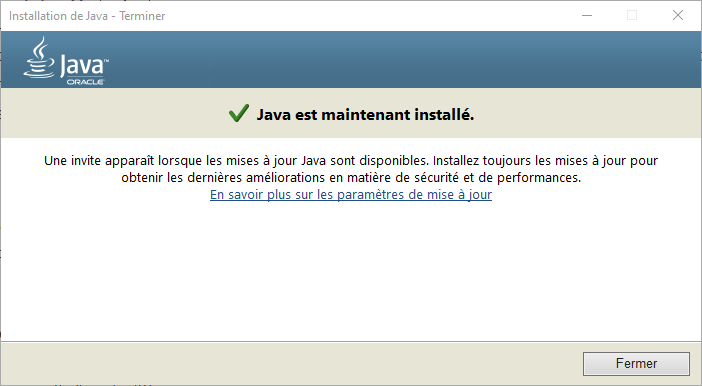
- İndirdiğiniz dosyayı çalıştırın ve kullanım koşullarını kabul edin.
- Kurulum dizinini seçin ve Kur'a tıklayın.
- Yükleme işleminin tamamlanmasını bekleyin ve Kapat'a tıklayın.
Mac OS'a JRE'yi yüklemek için şu adımları izleyebilirsiniz:
- İndirdiğiniz dosyayı açın ve JRE simgesine çift tıklayın.
- Ekrandaki talimatları izleyin ve kullanım koşullarını kabul edin.
- Kurulum tamamlanana kadar bekleyin ve pencereyi kapatın.
Javaw.exe dosyasını nasıl onarabilirim?
Eğer javaw.exe ile ilgili hata mesajları, yavaş performans veya aşırı bellek kullanımı gibi sorunlarla karşılaşırsanız, şunları deneyebilirsiniz:
Aşağıdaki çözümler:
Bilgisayarınızda javaw.exe dosyasının olup olmadığını kontrol edin
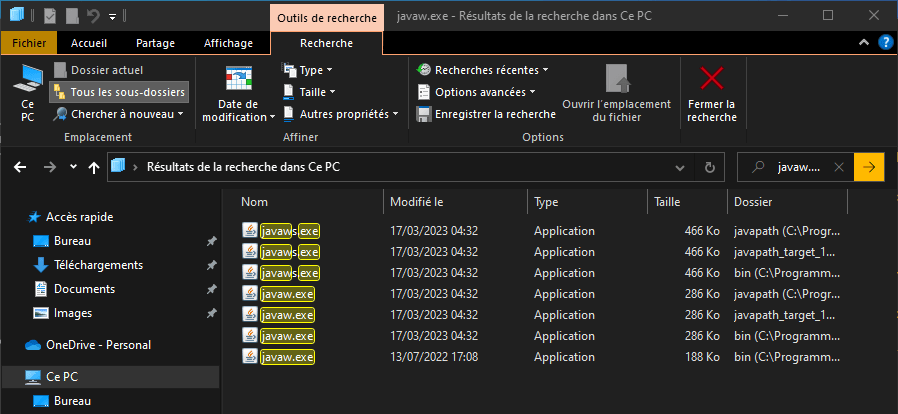
Javaw.exe dosyası eksik olabilir veya orijinal konumundan taşınmış olabilir. Bunun böyle olup olmadığını kontrol etmek için sabit diskinizde arama yapabilirsiniz. İşte nasıl yapılacağı:
- Dosya Gezgini'ni açın ve "Bu Bilgisayar"a tıklayın.
- Sağ üst köşedeki arama kutusuna javaw.exe yazın ve Enter tuşuna basın.
- Arama tamamlanana kadar bekleyin ve javaw.exe dosyasını bulup bulamayacağınıza bakın.
- Eğer bulursanız, yolunu not edin. Örneğin, C:\Program Files\Java\jre1.8.0_221\bin\javaw.exe.
- Eğer bulamazsanız, ilk yöntemde açıklandığı gibi JRE'yi indirip kurmanız gerekecektir.
javaw.exe dosyasının yolunu path ortam değişkenine ekleyin
Bilgisayarınızda javaw.exe dosyasını bulduysanız ancak Windows bunu tanımıyorsa, yolunu PATH ortam değişkenine eklemeniz gerekebilir. Bu, bir Java programı çalıştırdığınızda Windows javaw.exe dosyasını bulmasını sağlayacaktır. İşte nasıl yapılır:
- "Bu Bilgisayar"a sağ tıklayın ve "Özellikler"i seçin.
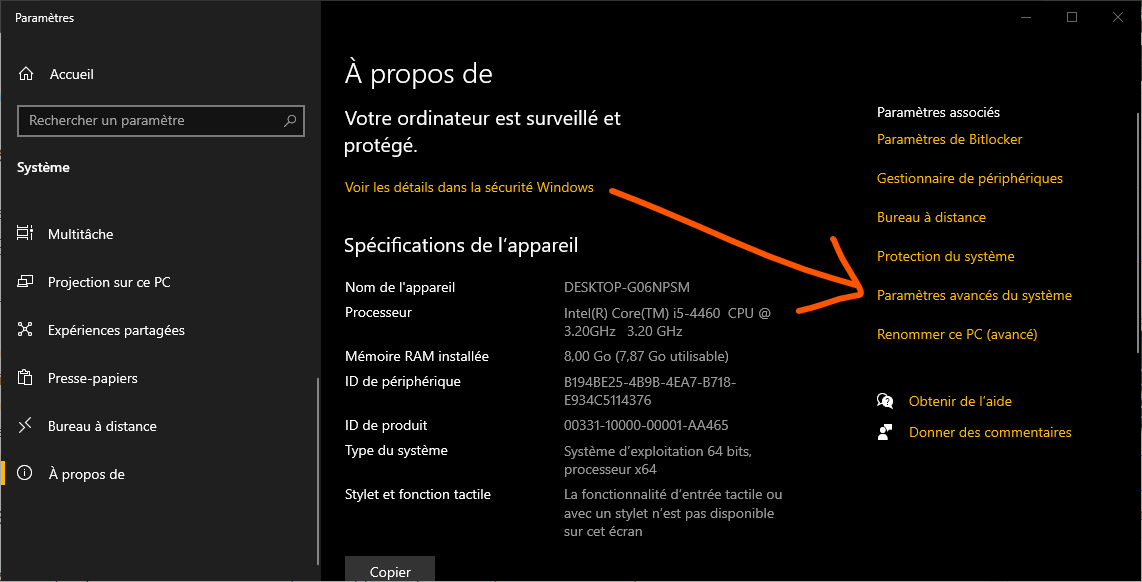
- Gelişmiş sistem ayarları'na ve ardından Ortam Değişkenleri'ne tıklayın.
- Sistem değişkenleri altında, Yol'u seçin ve Düzenle'ye tıklayın.
- Yeni'ye tıklayın ve daha önce not aldığınız javaw.exe dosyasının yolunu yapıştırın. Örneğin, C:\Program Files\Java\jre1.8.0_221\bin\javaw.exe.
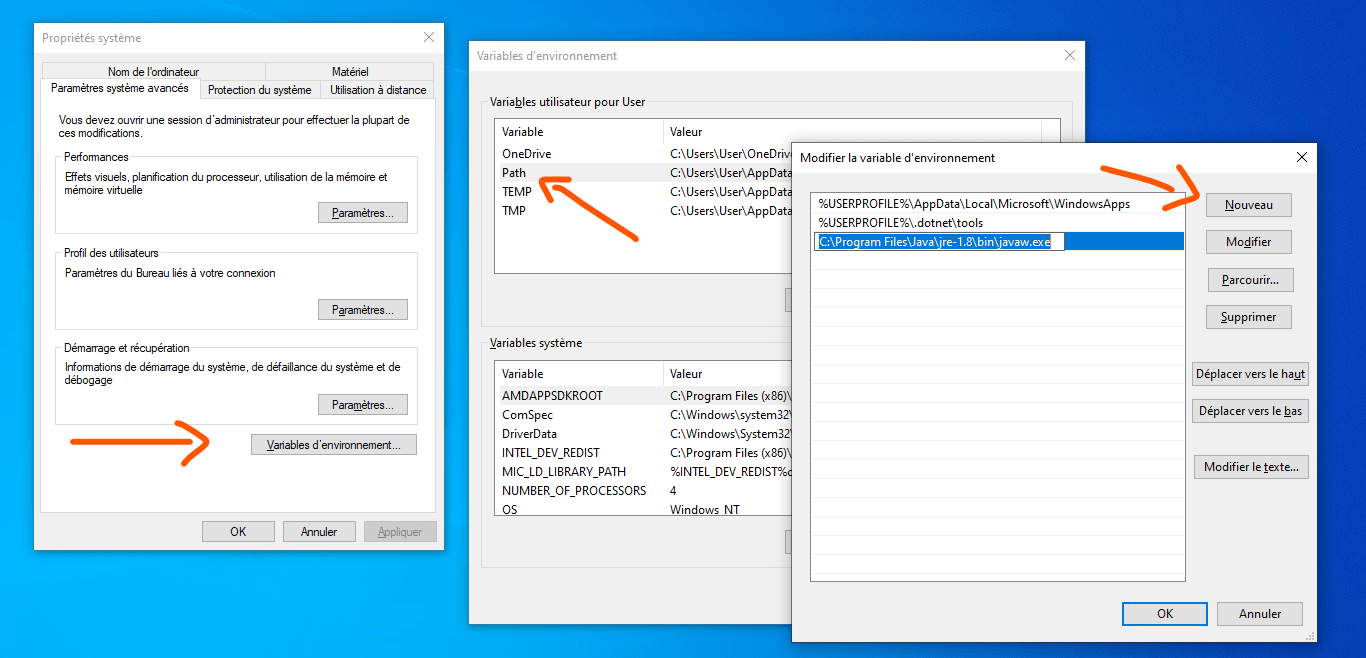
- Değişiklikleri kaydetmek için Tamam'a tıklayın.
Bilgisayarınızı kötü amaçlı yazılımlara karşı tarayın
Bilgisayarınıza bulaşan kötü amaçlı yazılımlar nedeniyle javaw.exe dosyasının hasar görmüş veya silinmiş olması mümkündür. Bu olasılığı ortadan kaldırmak için bilgisayarınızı güvenilir ve güncel bir antivirüs yazılımıyla Windows yerleşik antivirüs programını, Windows Windows Defender'ı şu şekilde kullanabilirsiniz :
- Windows 10 Ayarlarını açın ve Güncelleme ve Güvenlik'e tıklayın.

- Windows Güvenliği'ne ve ardından Virüs ve tehdit koruması'na tıklayın.
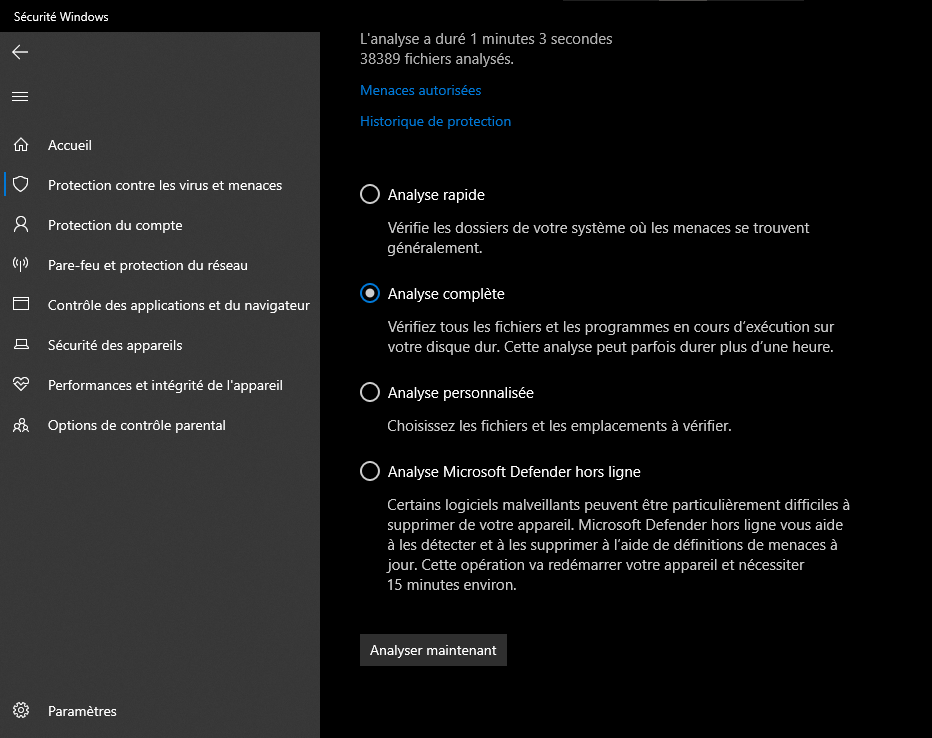
- "Analiz seçenekleri"ne tıklayın ve "Tam analiz"i seçin.
- "Şimdi Analiz Et"e tıklayın ve analizin tamamlanmasını bekleyin.
- Windows Defender tehdit algılarsa, bunları kaldırmak için ekrandaki yönergeleri izleyin.
Javaw.exe'nin performansını nasıl optimize edebilirim?
Eğer javaw.exe ile ilgili herhangi bir hata almıyorsanız ancak bu işlemin çok fazla bellek veya CPU tükettiğini fark ediyorsanız, performansını optimize etmek için birkaç ipucu deneyebilirsiniz. İşte bazı öneriler:
Arka planda çalışan kullanılmayan tüm Java programlarını kapatın.
Görev Yöneticisi'ni kullanarak hangi Java programlarının çalıştığını görebilir ve gerekirse kapatabilirsiniz. Görev Yöneticisi'ne erişmek için görev çubuğuna sağ tıklayıp Görev Yöneticisi'ni seçebilir veya Ctrl+Alt+Delete tuşlarına basıp Görev Yöneticisi'ni seçebilirsiniz. İşlemler sekmesinde, çalışan programların listesini ve kullandıkları bellek ve CPU miktarını görebilirsiniz. Çok fazla kaynak tüketen ve ihtiyacınız olmayan bir Java programı görürseniz, onu seçip Görevi Sonlandır'ı tıklayabilirsiniz.
Java Sanal Makinesine (JVM) ayrılan belleği artırın.
Bunu, JRE ayarlarını değiştirerek veya bir Java programı başlatırken komut satırı argümanlarını kullanarak yapabilirsiniz. Örneğin, Java yığınının minimum ve maksimum boyutunu ayarlamak için -Xms ve -Xmx kullanabilirsiniz. Daha fazla ayrıntı için JRE belgelerine bakın.
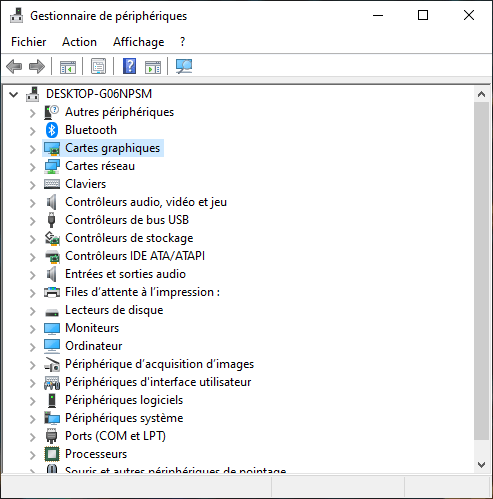
Aygıt sürücülerinizi, özellikle de ekran kartıyla ilgili olanları güncelleyin.
Eski veya uyumsuz sürücüler, 2B veya 3B grafik kullanan Java uygulamalarının performansını etkileyebilir. Sürücülerinizin durumunu kontrol etmek ve gerekirse güncellemek için Aygıt Yöneticisi'ni kullanabilirsiniz.
Hata veya yavaşlamalara neden olabilecek geçersiz veya bozuk girdileri Windows kayıt defterinizden temizleyin.
Bu işlemi gerçekleştirmek için CCleaner veya WinThruster gibi kayıt defteri temizleme yazılımlarını kullanabilirsiniz.
SSS
Javaw.exe ile java.exe arasındaki fark nedir?
Javaw.exe ile java.exe arasındaki fark, javaw.exe'nin bir Java programı başlatırken konsol penceresi açmaması, java.exe'nin ise açmasıdır. Bu, javaw.exe ile hata veya program çıkış mesajlarını görmeyeceğiniz, ancak java.exe ile göreceğiniz anlamına gelir. Javaw.exe genellikle kendi grafiksel kullanıcı arayüzüne sahip Java uygulamaları için kullanılırken, java.exe konsol modunda çalışan Java uygulamaları için kullanılır.
Javaw.exe bir virüs mü?
Hayır, javaw.exe bir virüs değildir. Oracle'ın Java Çalışma Ortamı'nın (JRE) bir parçası olan meşru bir yürütülebilir dosyadır. Bilgisayarınızda Java programlarını çalıştırmak için kullanılır. Ancak, kötü amaçlı yazılımların kullanıcıları veya antivirüs yazılımlarını aldatmak için kendilerini javaw.exe olarak gizlemesi mümkündür. Bu nedenle, çalıştırmadan önce javaw.exe dosyasının konumunu ve dijital imzasını her zaman kontrol etmelisiniz. Ayrıca bilgisayarınızı güvenilir ve güncel bir antivirüs yazılımıyla taramalısınız.
Javaw.exe'yi nasıl devre dışı bırakabilirim?
Javaw.exe'yi devre dışı bırakmak istiyorsanız, bilgisayarınızdan JRE'yi kaldırmanız gerekir. Bu, bilgisayarınızda herhangi bir Java programının çalışmasını engelleyecektir. JRE'yi kaldırmak için, bu makalenin ilk yönteminde açıklanan adımları izleyebilirsiniz. Bunun, düzgün çalışması için Java gerektiren bazı uygulamaların veya web sitelerinin işlevselliğini etkileyebileceğini unutmayın.
Javaw.exe'nin bellek tüketimini nasıl azaltabilirim?
Eğer bilgisayarınızda javaw.exe'nin (örneğin .NET Çalışma Zamanı Optimizasyon Servisi) Java Sanal Makinesine (JVM) ayrılan belleği azaltmayı deneyebilirsiniz. Bunu, JRE ayarlarını değiştirerek veya bir Java programı başlatırken komut satırı argümanları kullanarak yapabilirsiniz. Örneğin, Java yığınının minimum ve maksimum boyutunu ayarlamak için -Xms ve -Xmx kullanabilirsiniz. Daha fazla ayrıntı için JRE belgelerine bakın.
javaw.exe ile ilgili "Kayıt defteri sistemine erişilemiyor" hatası nasıl düzeltilir?
Javaw.exe ile bir Java programı çalıştırmaya çalışırken "Kayıt defteri sistemine erişilemiyor" hatası alıyorsanız, bu Windows kayıt defterinizin bozulmuş olduğu veya kayıt defterine erişmek için gerekli yönetici ayrıcalıklarına sahip olmadığınız anlamına gelebilir. Bu sorunu çözmek için aşağıdaki çözümleri deneyebilirsiniz:
- Java programını yönetici olarak çalıştırın. Java programının çalıştırılabilir dosyasına veya kısayoluna sağ tıklayın ve "Yönetici olarak çalıştır" seçeneğini seçin.
- Hata veya yavaşlamalara neden olabilecek geçersiz veya bozuk girdileri Windows kayıt defterinizden temizleyin. Bu işlemi gerçekleştirmek için CCleaner veya WinThruster gibi kayıt defteri temizleme yazılımlarını kullanabilirsiniz.
- SFC (Sistem Dosya Denetleyicisi) veya DISM (Dağıtım Görüntüsü Servis ve Yönetimi) gibi bir sistem onarım aracı kullanarak Windows kayıt defterinizi onarın. Bu araçlar, kayıt defteriyle ilgili olanlar da dahil olmak üzere bozuk veya eksik sistem dosyalarını tarayabilir ve geri yükleyebilir. SFC ve DISM'nin nasıl kullanılacağına ilişkin talimatlar için bu makaleye bakın.


