

Bilgisayarınızda, ister Windows ister Mac olsun, büyük harf É yazmanız mı gerekiyor ? Klavyenizde bulunmayan bu özel karakteri nasıl yazacağınızdan emin değil misiniz? Endişelenmeyin, Word , Google Docs veya diğer herhangi bir kelime işlem yazılımında bunu yapmanın birkaç yolu var. Bu makalede, klavye kısayolları, karakter eşlemeleri veya tarayıcı uzantıları kullanarak büyük harf É'yi nasıl yazacağınızı açıklayacağız Windows . Kılavuzu takip edin! veya Mac'te
Büyük E harfi nedir ve neden kullanılır?

Büyük harf É, üzerinde aksan işareti bulunan E harfidir . Bu, temel Latin alfabesinde bulunmayan ancak Fransızca, İspanyolca ve Portekizce gibi bazı dillerde kullanılan özel bir karakterdir. Fransızcada, büyük harflerin aksan işaretiyle yazılması gereklidir çünkü bunlar yazım açısından önem taşır ve bir kelime veya ifadenin anlamını değiştirebilir. Örneğin, “ État ” ve “ Etat ” veya “ École ” ve “ Ecole ” arasında bir fark vardır.
Klavyede aksanlı büyük harfleri nasıl yazacağınızı öğrenmek istiyorsanız , birkaç püf noktası bilmeniz gerekir. Örneğin, bilgisayarınızda büyük É harfini yazmak için, Shift tuşunu basılı tutarken E tuşuna basmanız yeterli değildir, çünkü bu yalnızca normal bir E harfi üretir. Bu nedenle, bu özel karakteri elde etmek için başka bir yöntem kullanmanız gerekir.
Windows büyük E harfini nasıl yazarım?

Windows, klavyenizin sağında ayrı bir sayısal tuş takımı olup olmamasına bağlı olarak büyük harf yazmanın birkaç yöntemi vardır.
Sayısal tuş takımı ile
Eğer sayısal tuş takımınız varsa, Alt ve bir sayı kombinasyonu yazarak büyük harf É'yi elde edebilirsiniz. İşte nasıl yapılacağı:
- Alt tuşuna basılı tutun.

- Sayısal tuş takımında sırasıyla 0, 2, 0, 1 veya 1, 4, 4 rakamlarına basın.
- Alt tuşunu bırakın.
- Ekranda büyük E harfi beliriyor
Sayısal tuş takımı olmadan
Sayısal tuş takımınız yoksa, aşağıdaki yöntemlerden birini kullanabilirsiniz:
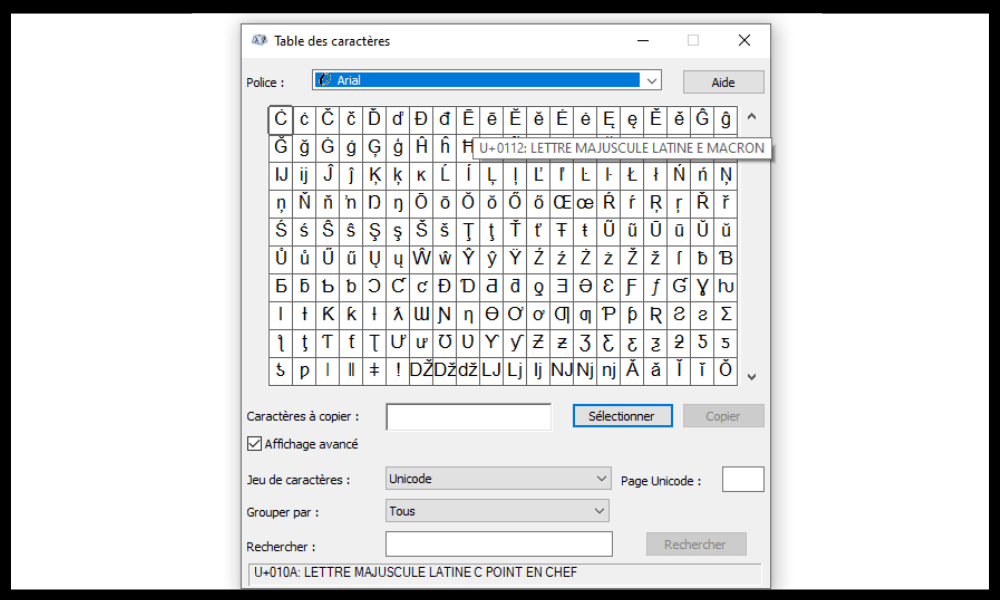
Karakter haritasını kullanın : Bu araç, kullanılabilen tüm özel karakterleri görüntüler Windows. Erişmek için Başlat menüsüne tıklayın, Çalıştır'ı arayın ve açılan çubukta charmap yazın

Ardından listeden büyük harf é'yi arayabilir ve kopyalayıp belgenize yapıştırabilirsiniz.
- İki tuş kombinasyonu kullanın : Ctrl + 4, bırakın, ardından Shift + E. Bu yöntem, kullanılan yazılıma bağlı olarak her zaman işe yaramayabilir.
- Vurgulu büyük harflere sahip bir Fransızca klavye yükleme : Vurgulu büyük harfler için tuşlar içeren sanal bir klavye sağlayan bir program indirebilirsiniz. Örneğin, Christophe Bertrand tarafından sunulanı kullanabilirsiniz. Programı kurduktan sonra, dil ayarlarında klavyeyi değiştirmeniz yeterlidir. Büyük harf É , Alt + Shift + E tuşlarını birleştirerek veya Caps Lock modunda 2-é tuşuna basarak yazılabilir
Mac bilgisayarda büyük E harfini nasıl yazarım?
Mac'te büyük E harfini yazmak daha kolaydır, sadece E . İşte nasıl yapılır:
- Shift tuşuna basılı tutun

- E tuşuna basılı tutun.
- Harfin üzerinde, çeşitli aksan seçeneklerinin bulunduğu bir pencere belirir
- Önceki tuşlara basılı tutarken, 1 rakamına basın veya penceredeki büyük harf é'ye tıklayın.
- Ekranda büyük E harfi beliriyor
Alternatif olarak, önce Caps Lock tuşunu etkinleştirip ardından E aynı yöntemi uygulayabilirsiniz.
Word veya Google Dokümanlar'da büyük E harfini nasıl yazarım?
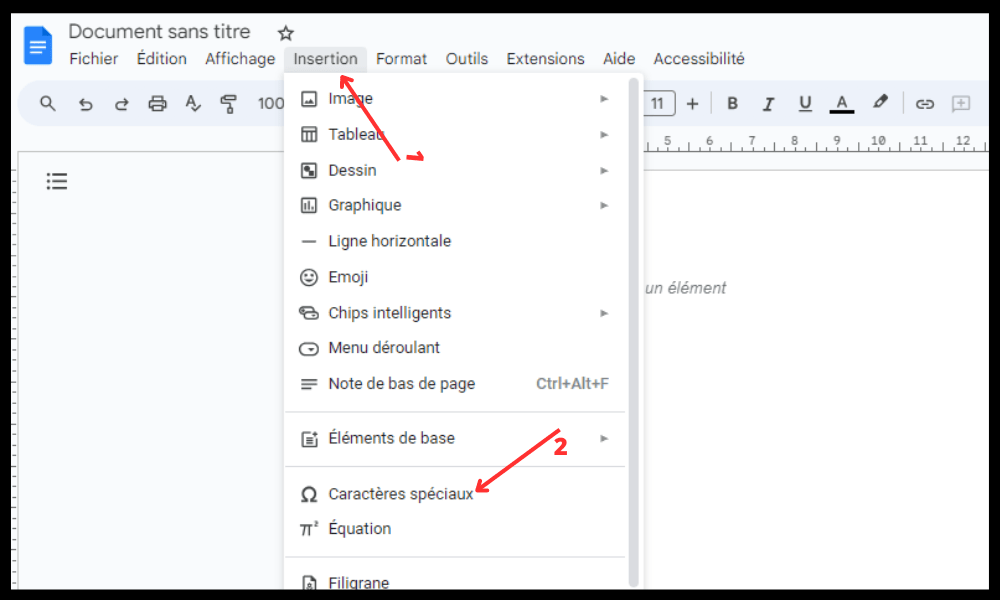
Word veya Google Docs gibi kelime işlem yazılımı kullanıyorsanız, sembol ekleme menüsünü kullanarak da büyük harf yazabilirsiniz. İşte nasıl yapılacağı:
- Yazılımınızda Ekle sekmesine tıklayın.
- Ekranın sağ tarafındaki Sembol düğmesine (Omega Ω sembolü ile temsil edilir) tıklayın.
- É harfinin büyük olarak görüntülenmesine olanak tanıyan bir yazı tipi seçin (örneğin, Arial)
- Karakter listesinde büyük harf É'yi bulun ve üzerine tıklayın. Sağ taraftaki bölümde, aradığınız karakteri çizebilirsiniz. Google Dokümanlar daha sonra bir öneri listesi sunacaktır. İhtiyacınız olanı seçin!
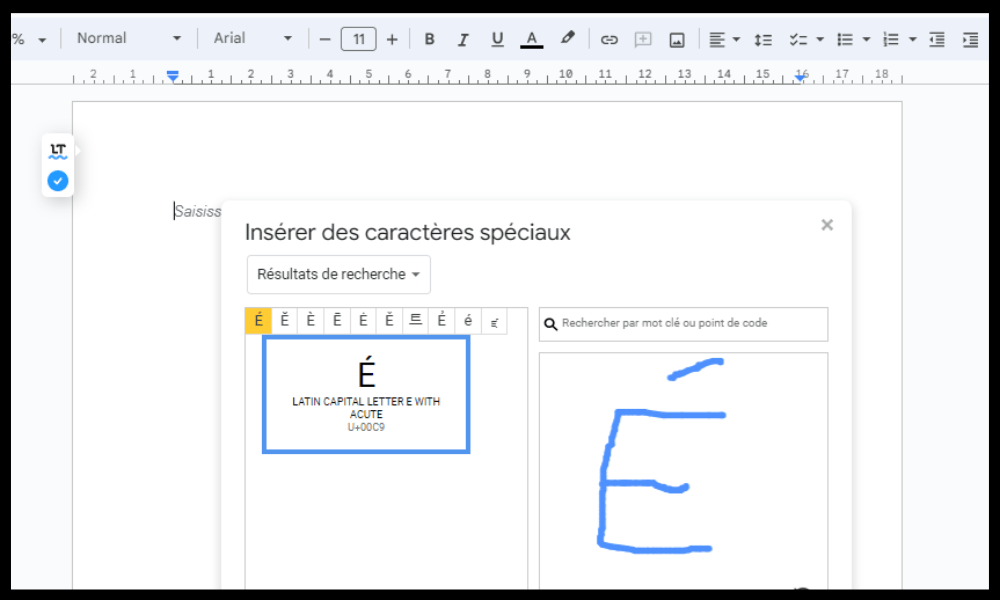
- Belgenize büyük E harfi eklenmiştir
Chrome veya Firefox tarayıcımda büyük E harfini nasıl yazarım?
Tarayıcınızı çevrimiçi metin yazmak için kullanıyorsanız, özel karakterlere kolay erişim sağlayan bir uzantı kullanarak büyük harf É'yi de yazabilirsiniz. Örneğin, Google Chrome'da, aksanlı Fransız harflerini ve diğer yaygın sembolleri kopyalayıp yapıştırmanıza olanak tanıyan "Özel karakterler – Tıkla ve Yapıştır" uzantısını kullanabilirsiniz
Bunları uzantıdan seçin, ardından tercih ettiğiniz çevrimiçi uygulamaya yapıştırın (Ctrl + V).
SSS
İşte büyük harf É ile ilgili sıkça sorulan bazı sorular:
QWERTY klavyede büyük E harfini nasıl yazarım?
Eğer QWERTY klavyeniz varsa , sayısal tuş takımı olan AZERTY klavyelerde olduğu gibi Alt + 0201 veya Alt + 144 tuşlarına basabilirsiniz. Aksi takdirde, dil ayarlarından klavye düzeninizi Fransızca olarak değiştirebilir veya karakter haritası, tarayıcı uzantısı veya sanal klavye kullanabilirsiniz.
iPhone veya Android'de büyük E harfini nasıl yazarım?
iPhone veya Android cihazlarda, sanal klavyede E tuşuna basılı tutun , ardından mevcut seçenekler arasından büyük é harfini seçin.
Büyük E harfi neden doğru şekilde görüntülenmiyor?
Büyük harf É doğru şekilde görüntülenmiyorsa , bunun nedeni kullandığınız yazı tipinin bu harfi desteklememesi veya kullandığınız yazılım veya web sitesinin bu özel karakteri tanımaması olabilir. Yazı tipinizi, yazılımınızı veya web sitenizi değiştirmeyi veya büyük harf É'yi başka bir kaynaktan kopyalayıp yapıştırmayı deneyebilirsiniz
É ve Ê arasındaki fark nedir?
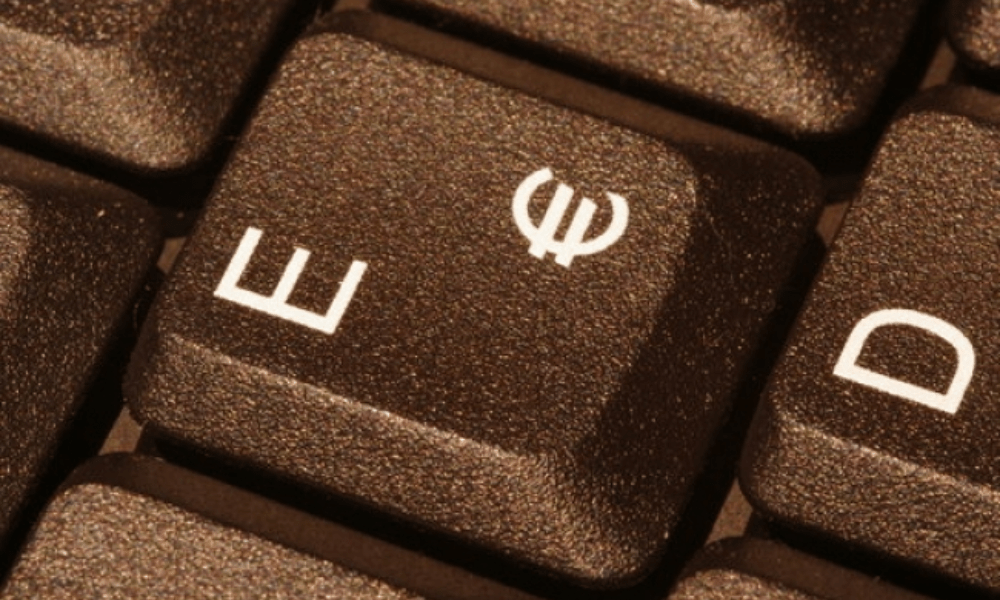
É ve Ê, farklı telaffuzlara sahip iki farklı harftir . É, " été " veya " café " kelimelerindeki gibi kapalı [e] sesi gibi telaffuz edilir. Ê ise " tête " veya " fête " kelimelerindeki gibi açık [ɛ] sesi gibi telaffuz edilir .
É harfiyle başlayan kelimelerin yazım kuralları nelerdir?
É ile başlayan kelimeler genellikle E ile başlayan kelimelerle aynı yazım kurallarına uyar. Örneğin, tekil halde “ un étudiant ” ve çoğul halde “ des étudiants ” kelimelerini sonuna S ekleyerek yazarız. Birkaç istisna vardır, örneğin tekil halde “ un état ” ve çoğul halde “ des états ” kelimelerinde A harfinin üzerine şapka işareti konulur
Çözüm
Artık büyük É harfini Windows veya Mac'te , Word , Google Docs veya başka herhangi bir kelime işlem yazılımında nasıl yazacağınızı biliyorsunuz . Ayrıca Fransızcada büyük harflerde aksan kullanmanın neden önemli olduğunu ve É ile Ê arasındaki farkları da öğrendiniz . Bu makalenin faydalı olduğunu ve bilgisayarınızda büyük É harfini yazarken artık sorun yaşamayacağınızı umuyoruz.
Klavyeniz büyük harflerde takılı kalırsa paniklemeyin! Büyük harflerde takılı kalan klavyeyi düzeltmek için basit çözümler var. Örneğin, Caps Lock tuşuna basabilir veya Ctrl + Alt + Shift. Bu ipuçları hakkında daha fazla detayı, özel makalemizde bulabilirsiniz: büyük harflerde takılı kalan klavyeyi nasıl düzeltebilirsiniz?
Herhangi bir sorunuz veya yorumunuz varsa, lütfen aşağıya bırakmaktan çekinmeyin. Okuduğunuz için teşekkürler!


