
yedeklemek ve paylaşmak için Google Fotoğraflar'ı kullanıyor ancak depolama alanınız mı tükeniyor? Panik yapmayın, bu hizmetten en iyi şekilde yararlanmanızı sağlayacak basit ve etkili çözümler anılarınızı kaybetmeden Google Fotoğraflar'da depolama alanını boşaltmanın altı yöntemini göstereceğiz
Yöntem 1: Google hesabınızın depolama alanını yönetin
İlk yöntem, Gmail ve Drive gibi diğer Google hizmetleriyle paylaşılan Google hesabınızın depolama alanını yönetmeyi . Gerçekten de, bu hizmetlerde sakladığınız e-postalar, dosyalar ve fotoğraflar Google hesabınızda yer kaplar.
, eşyalarınızı düzenli olarak gözden geçirmeniz , artık ihtiyacınız olmayan veya çok büyük olan eşyaları ayıklamanız önemlidir
Depolama yönetimi erişmek için şu bağlantıya tıklayabilirsiniz: one.google.com/storage/management
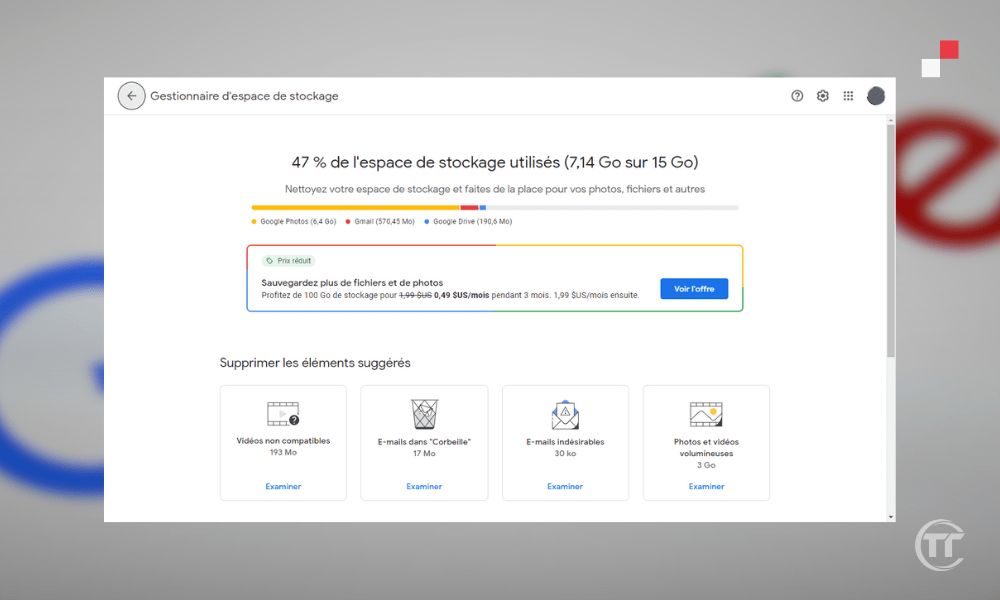
farklı Google hizmetleri arasında dağıldığını gösteren bu grafiği göreceksiniz . Ayrıca, aşağıdaki gibi alan boşaltma seçeneklerini de görebileceksiniz:
- silinen, gereksiz, büyük boyutlu veya ekli e-postaları
- silinmiş, büyük veya kullanılmayan dosyaları
- Google Fotoğraflar'da ve videoları silin.
Yöntem 2: Google Fotoğraflar ile cihazınızda yer açın
İkinci yöntem ise Google Fotoğraflar'ı kullanarak cihazınızda yer açmayı buluta yedeklediğinizde , bunları manuel olarak silmediğiniz sürece cihazınızda da kalırlar. Bu, akıllı telefonunuzun veya tabletinizin dahili belleğinde veya SD kartında önemli miktarda yer kaplayabilir.
Neyse ki Google Fotoğraflar, buluta yedeklenmiş fotoğraf ve videoları silerek cihazınızda yer açmanıza olanak tanıyan çok kullanışlı bir özellik
Google Fotoğraflar açın sol üst köşedeki üç yatay çubuğa dokunun Alan aç " seçeneğine dokunun. Daha sonra, bulutta kaybolmadan cihazınızdan silebileceğiniz fotoğraf ve video sayısını göreceksiniz.

Lütfen, 30 günden daha eski olmayan fotoğraf ve videoların, bunları görüntülemeniz veya düzenlemeniz için size zaman tanımak amacıyla cihazda saklandığını unutmayın. Kabul ediyorsanız, " Sil "e tıklayın ve işlem tamam!
Yöntem 3: Yüksek kaliteli fotoğraf ve videoları sıkıştırın
Üçüncü yöntem ise fotoğraf ve videoları yüksek kalitede sıkıştırmayı içerir. Google Fotoğraflar, fotoğraf ve videolarınızı kaydetmek için iki kalite seçeneği sunar: orijinal veya yüksek kalite .
- Orijinal kalite , herhangi bir sıkıştırma olmadan cihazınızın maksimum çözünürlüğüne karşılık gelir. Fotoğraflarının en iyi kalitesini korumak isteyen profesyonel fotoğrafçılar veya titiz amatörler için idealdir. Ancak bir dezavantajı vardır: Google hesabınızın depolama alanından pay alır.
- Yüksek kalite, fotoğraflarınızın ve videolarınızın görsel görünümünü değiştirmeden boyutlarını küçültmek için hafif bir sıkıştırma işlemi anlamına gelir. Depolama alanı konusunda endişelenmeden Google Fotoğraflar'ın keyfini çıkarmak isteyen çoğu kullanıcı için uygundur. Aslında, yüksek kalite ücretsiz ve sınırsızdır; yani Google hesabınızın 15 GB sınırını asla aşmadan istediğiniz kadar fotoğraf ve video kaydedebilirsiniz.
sol üst köşedeki üç yatay çubuğa veya profil resminize tıklayarak Google Fotoğraflar ayarlarına erişmeniz Ayarlar "a tıklamanız gerekir. Daha sonra " Yedekleme ve senkronizasyon "a, ardından " Yükleme boyutu " veya " Yedekleme kalitesi "ne tıklayın.
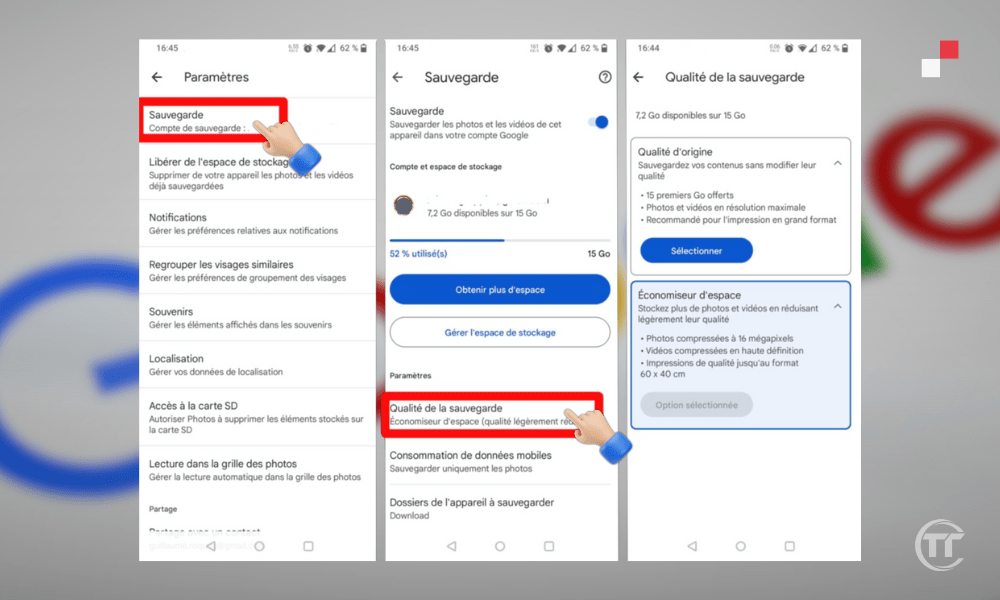
Orijinal kaliteden yüksek kaliteye geçmek istiyorsanız, “ Yüksek kalite ” (ücretsiz ve sınırsız) seçeneğine, ardından “ Onayla ”ya tıklayın. Daha sonra, orijinal kalitedeki fotoğraflarınızın ve videolarınızın yüksek kaliteye sıkıştırılacağını ve kapladıkları depolama alanının boşaltılacağını Sıkıştır a tıklayın ve işlemin tamamlanmasını bekleyin.
Bilmenizde fayda var : Gmail'de ikincil e-posta adresi nasıl oluşturulur?
Yöntem 4: Yinelenen veya istenmeyen fotoğraf ve videoları silme
Dördüncü yöntem , yinelenen veya istenmeyen fotoğraf ve videoları silmeyi . Google Fotoğraflar bazen ekran görüntüleri, başarısız özçekimler, belgeler vb. gibi yinelenen veya istenmeyen fotoğraf ve videoları kaydedebilir. Bu öğeler gereksiz yer kaplar ve kütüphanenizin düzenini bozabilir.
, bunları manuel olarak veya üçüncü taraf uygulamalar önerilir .
Google Fotoğraflar açmanız arama simgesine tıklamanız İnsanlar ve Evcil Hayvanlar ", " Yerler ", " Eşyalar " vb. gibi farklı fotoğraf ve video kategorilerini göreceksiniz.
Silmek istediğiniz öğeleri bulmak için bu kategorileri inceleyebilirsiniz. Bunun için öğeleri uzun süre basılı ve ardından çöp kutusu simgesine ekran görüntüsü ", " belge ", " bulanık " gibi anahtar kelimeler de yazabilirsiniz.
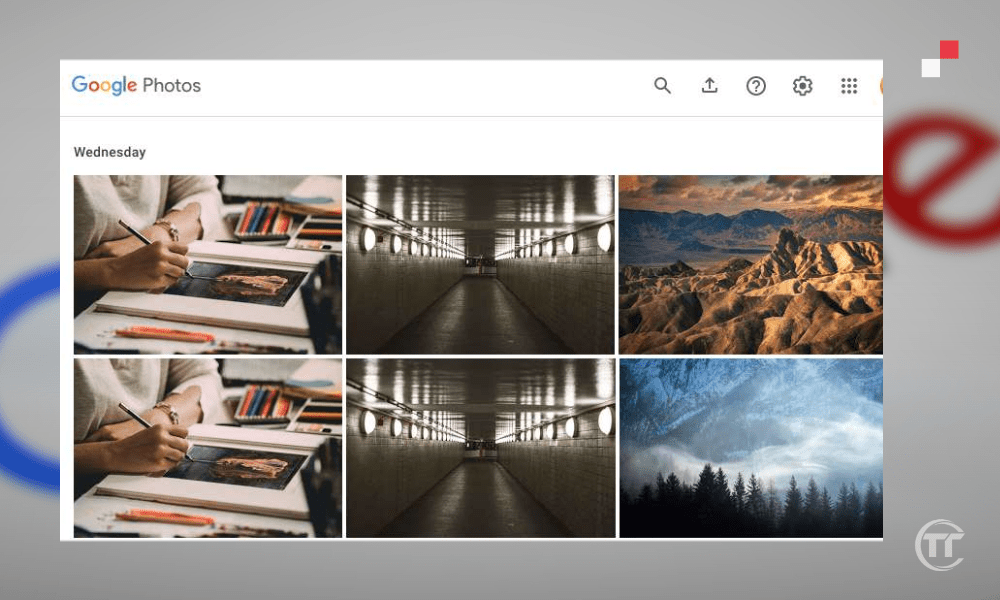
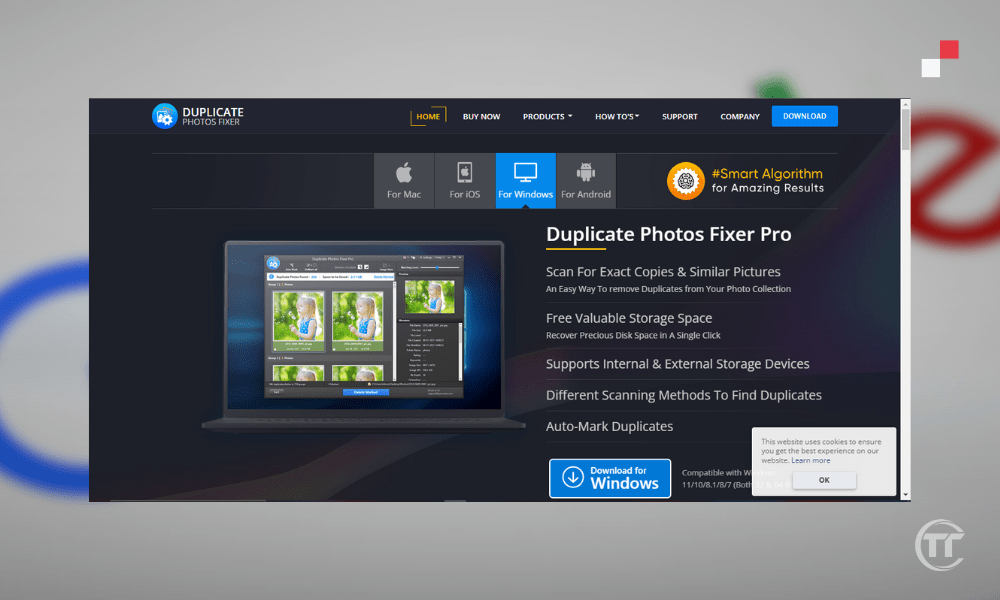
Üçüncü taraf uygulamalar kullanarak yinelenen veya istenmeyen fotoğraf ve videoları kaldırmak için Duplicate Photos Fixer , Remo Duplicate Photos Remover . Bu uygulamalar Google Fotoğraflar kitaplığınızı ve yinelenen, bulanık, karanlık, benzer ve diğer türdeki fotoğraf ve videoları kaldırmayı önerir.
Yöntem 5: Daha az önemli fotoğraf ve videoları arşivleyin
Beşinci yöntem , daha az önemli fotoğraf ve videoları arşivlemeyi . Nitekim Google Fotoğraflar, makbuzlar, faturalar, kimlik kartları vb. gibi daha az önemli fotoğraf ve videoları arşivlemenize olanak tanır.
Bu öğelerin mutlaka silinmesi gerekmez, ancak en güzel anılarınızı sergilemek için tasarlanmış olan ana Google Fotoğraflar görünümünde de gösterilmemeleri gerekir. Arşivleyerek , bunları ana görünümden kaldırırsınız, ancak istediğiniz zaman erişebileceğiniz özel bir bölümde saklarsınız.
Daha az önemli fotoğraf ve videoları arşivlemek için Google Fotoğraflar , ardından arşivlemek istediğiniz öğeleri uzun basarak . Daha sonra arşiv simgesine . Seçilen öğelerin arşivlendiğini doğrulayan bir mesaj göreceksiniz.

Arşivlenmiş fotoğraf ve videolarınızı görüntülemek için “ Arşiv ” menüsüne gidin. Ardından, arşivlediğiniz tüm öğeleri tarihe göre sıralanmış olarak göreceksiniz. Bunları seçip sağ üst köşedeki ok simgesine tıklayarak ana görünüme geri yükleyebilirsiniz.
Yöntem 6: Google One aboneliğine kaydolun
Altıncı ve son yöntem ise Google One'a abone olmaktır . Google One, Google Fotoğraflar, Gmail ve Drive'daki depolama alanınızı artırmanıza Google'ın ücretli abonelik hizmetidir
15 GB'tan fazla depolama alanına ihtiyacınız varsa veya fotoğraflarınızı ve videolarınızı orijinal kalitelerinde saklamak istiyorsanız, Google One iyi bir seçenek olabilir. Google One, ihtiyaçlarınıza ve bütçenize bağlı olarak farklı planlar ve avantajlar sunmaktadır.
Örneğin, şunları elde edebilirsiniz:
- Aylık 1,99 € yıllık 19,99 € 100 GB depolama alanı.
- Aylık 2,99 € yıllık 29,99 € 200 GB depolama alanı.
- Aylık 9,99 € yıllık 99,99 € 2 TB depolama alanı.
- Vesaire.
Google One, ek depolama alanına ek olarak şunları da sunar:
- en fazla 5 aile paylaşabilme özelliği.
- Bir sorun yaşamanız durumunda size yardımcı olacak Google uzmanlarına erişim.
- Google Store'da indirimler, Google Play kredileri gibi özel avantajlar
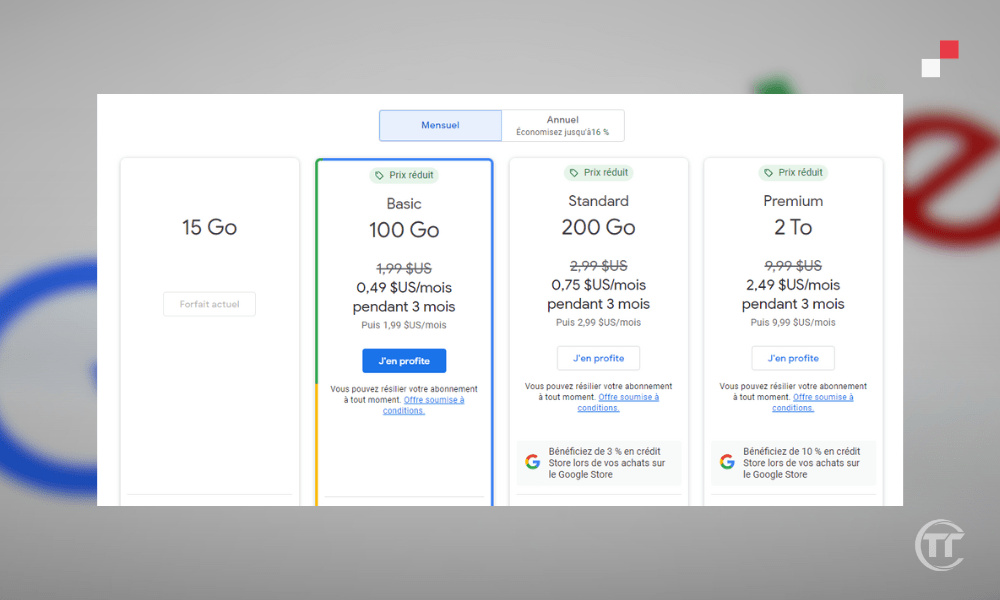
Google One'a abone olmak için şu bağlantıya tıklayın: one.google.com Abone Ol düğmesine tıklayarak seçebilirsiniz . Daha sonra ödeme bilgilerinizi girmeniz ve aboneliğinizi onaylamanız gerekecektir.
Fotoğraf makinenizi kullanarak metin çevirin, ürün arayın ve diğer özellikleri keşfedin : Google Lens'i kullanarak herhangi bir görüntüyü nasıl analiz edebilir ve tanımlayabilirsiniz?
SSS
Google Fotoğraflar ve Google Drive arasındaki fark nedir?
Bunlar Google'ın iki farklı çevrimiçi depolama hizmetidir , ancak özellikleri farklıdır.
- Google Fotoğraflar, fotoğraf ve videoları saklama ve paylaşma konusunda uzmanlaşmıştır.
- Google Drive daha genel bir hizmettir ve belgeler, elektronik tablolar, sunumlar vb. gibi her türlü dosyayı depolamanıza ve senkronize etmenize olanak tanır.
Google Fotoğraflar ve Google Drive 15 GB ücretsiz depolama alanını
Bilgisayarımdan Google Fotoğraflar'a fotoğraflarımı nasıl yedekleyebilirim?
bilgisayarınızdan Google Fotoğraflar'a yedeklemek için iki yöntem vardır:
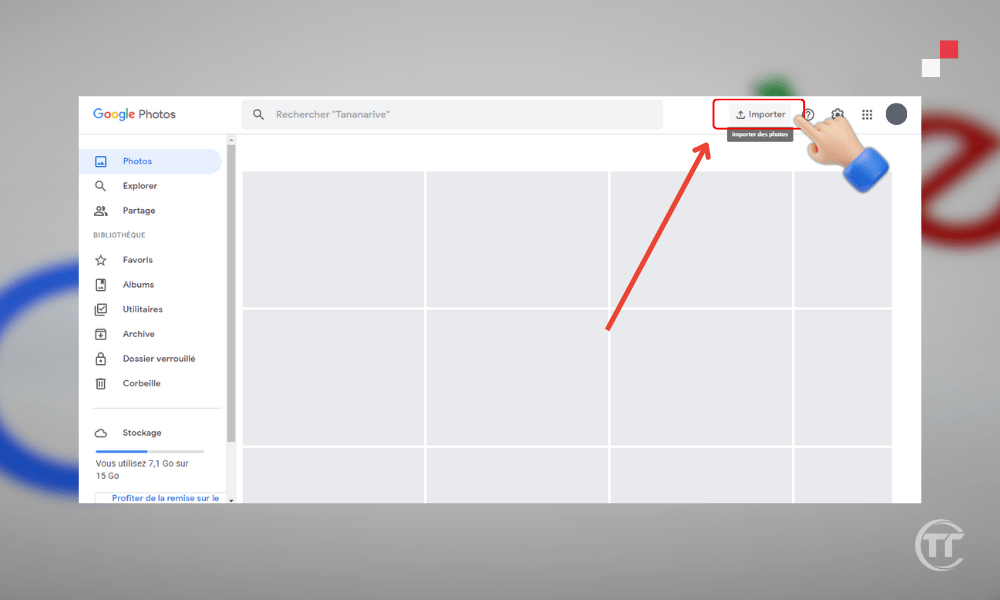
- İlk yöntem, photos.google.com adresine giderek web sitesini . Ardından, ekranınızın sağ üst köşesindeki " Yükle " düğmesine tıklamanız yeterlidir. Daha sonra içe aktarmak istediğiniz fotoğrafları veya klasörleri seçebilir ve yedekleme kalitesini (orijinal veya yüksek kalite) belirleyebilirsiniz.
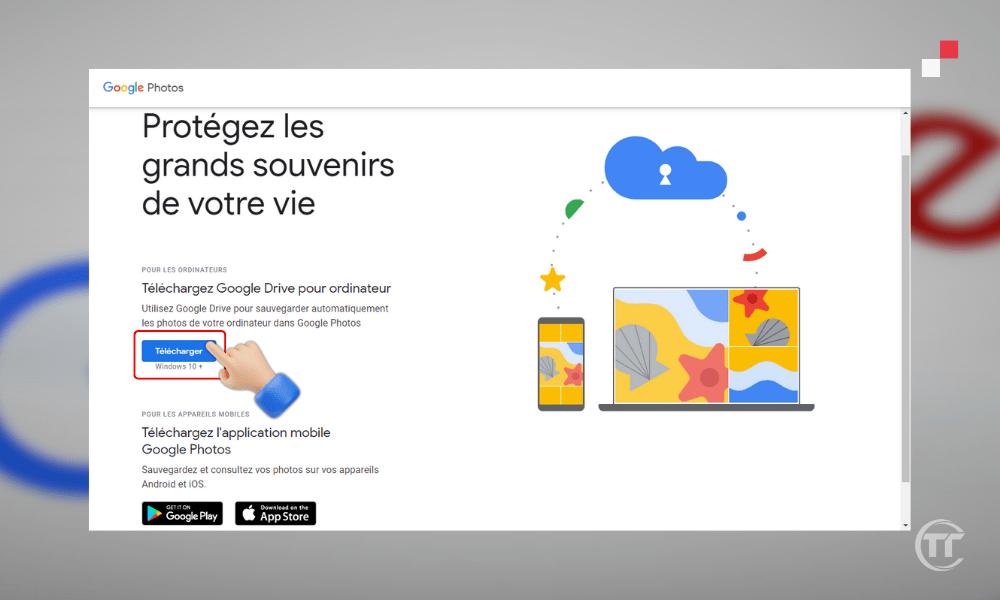
- İkinci yöntem, Windows ve Mac için kullanılabilen Yedekleme ve Senkronizasyon uygulamasını kullanmayı içerir. Öncelikle, uygulamayı şu bağlantıdan indirip kurun photos.google.com. Google hesabınızla oturum açın Google Fotoğraflar ile senkronize etmek istediğiniz klasörleri ve yedekleme kalitesini (orijinal veya yüksek kalite) seçebilirsiniz . Uygulama daha sonra seçilen klasörlerdeki fotoğraf ve videoları otomatik olarak yedekleyecektir
S: Akıllı telefonumdan veya tabletimden fotoğraflarımı Google Fotoğraflar'a nasıl yedekleyebilirim?
Fotoğraflarınızı Google Fotoğraflar'a yedeklemek için Android ve iOS için kullanılabilen Google Fotoğraflar kullanmanız gerekir . Öncelikle uygulamayı indirip kurun, ardından Google hesabınızla oturum açın.
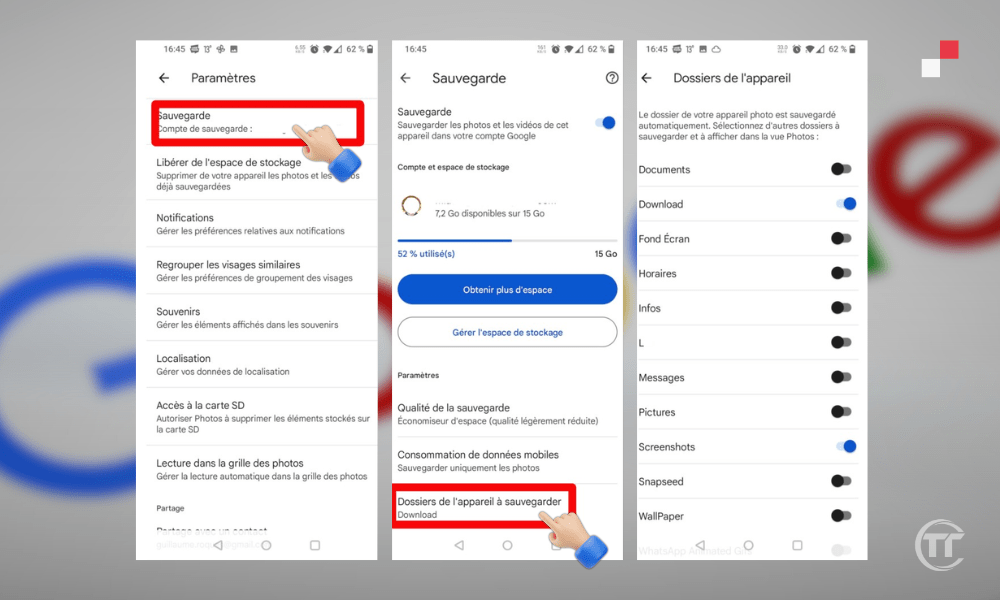
, cihazla çekilen veya galeride saklanan fotoğraf ve videoları otomatik olarak yedeklemenizi sağlayan Yedekleme ve Senkronizasyon etkinleştirebilirsiniz
Google Fotoğraflar'daki fotoğraflarımı kişilerimle nasıl paylaşabilirim?
Google Fotoğraflar'daki fotoğraflarınızı kişilerinizle paylaşmak için çeşitli seçenekler mevcuttur:
- İlk olasılık şudur: ortak bir albüm oluşturBu özellik, kişileri paylaşılan bir albüme fotoğraf ve video eklemeye ve görüntülemeye davet etmenizi sağlar. Bunu yapmak için:
- Google Fotoğraflar uygulamasını sol alt köşedeki paylaş simgesine tıklayın
- Ardından yeni bir albüm oluşturabilir veya mevcut bir albümü seçip paylaşmak istediğiniz fotoğraf ve videoları ekleyebilirsiniz.
- Paylaş a tıklamanız ve kişileri Google kişilerinizden seçmeniz veya bir bağlantı göndermeniz gerekiyor.
- Davet edilen misafirler daha sonra albüme fotoğraf ve video ekleyebilecek , içeriklere yorum yapabilecekler
- İkinci olasılık şunlardan oluşmaktadır: Fotoğrafları ve videoları doğrudan rehberindeki kişilere göndermek içinAlbüm oluşturmadan. Bunu yapmak için:
- Öncelikle Google Fotoğraflar açmanız , ardından göndermek istediğiniz fotoğraf ve videoları uzun süre basılı tutarak seçmeniz
- sağ üst köşedeki paylaş simgesine tıklamanız kişileri Google kişilerinizden seçmeniz veya bir bağlantı göndermeniz gerekiyor.
- Alıcılar daha sonra fotoğrafları ve videoları görüntüleyip indirebilecek ve Google Fotoğraflar kitaplıklarına ekleyebilecekler .
Google Fotoğraflar ile video montajı nasıl oluşturulur?
video montajı oluşturmak için Android ve iOS için उपलब्ध olan Google Fotoğraflar uygulamasını
- Öncelikle uygulamayı açın, ardından sağ üst köşedeki + Film " seçeneğine tıklayın.
- montajınız için " Anılar ", " Özçekimler ", " Hayvanlar " bir tema seçebilirsiniz .
- Uygulama daha sonra temaya uygun fotoğraf ve videolar ile uygun müzik kullanarak otomatik olarak bir montaj oluşturacaktır
- , eklemek istediğiniz fotoğraf ve videoları seçerek ve müzik, geçiş efektleri, filtreler vb. seçerek özel bir montaj da oluşturabilirsiniz
- Düzenleme işlemi tamamlandıktan sonra , Google Fotoğraflar kitaplığınıza kaydedebilir ve kişilerinizle paylaşabilirsiniz .


