

Dünya çapında 1,5 milyardan fazla insan düzenli olarak Gmail kullanarak e-posta gönderip alıyor. Gelen kutusunda bulunan çok çeşitli seçenek ve özelliklere , çoğu insan nadiren ona bakmayı düşünüyor.
gelen kutumuzu güvence altına alabilir aynı zamanda gizliliğimizi koruyabiliriz . İşte Gmail gelen kutunuzu güvende tutmak . Hazır mısınız? Başlayalım!
1. Tüm sürekli istenmeyen e-postaları engelleyin

spam olarak bilinen mesajlarla kirleten göndericileri kolayca engelleme olanağı sunar .
bu tür bir mesajı açtığınızda Gmail'de Spam Bildir seçeneğinin Spam Bildir " işlevine tıklamanız yeterli olacak ve sorun hızla çözülecektir.
Elbette, bu seçenek tüm mesajlarda görünmüyor, bu nedenle spam gönderenleri engellemek için başka bir yöntem kullanmanız gerekecek. Çok basit; sadece şu adımları izleyin:
Adım 1: Gmail gelen kutunuza erişin ve bir e-posta açın.
Adım 2: Ardından, sağ köşede hizalanmış üç noktaya tıklayın.

3. Adım: Engelle " seçeneğini

Önemli not: Bu adımları başarıyla tamamladıktan sonra, aynı göndericiden aldığınız tüm mesajlar otomatik olarak Spam klasörünüze taşınacaktır. Artık onları göremeyeceksiniz!
2. İptal gönderim süresini hızlandırın
Bazen, yanlışlıkla e-postayı yanlış alıcıya göndeririz. Gmail bu durumda size " Göndermeyi Geri Al " seçeneğiyle mesajı göndermeyi iptal etme olanağı sunar. Yeterince hızlıysanız, gönderilen e-postayı hedef alıcısına ulaşmadan önce geri alabilirsiniz.
Bu yöntemin, e-postanın gönderimini birkaç saniye geciktirerek çalıştığını bilmelisiniz. Metninizde bir yazım hatası veya " Kime İptal " tıklamanız yeterlidir
"Göndermeyi Geri Al" penceresi yaklaşık 10 saniye görünür. Ancak, bu süreyi 20 veya 30 saniyeye çıkarabilirsiniz. Bu, mesajınızı göndermeden önce hızlıca gözden geçirmeniz için size daha fazla zaman tanıyacaktır.
Bunu yapmak için şu adımları izleyin:
Adım 1: Gmail gelen kutunuzun arayüzünün sağ üst köşesinde bulunan dişli çark simgesine tıklayın.

Adım 2: Tüm ayarları " seçeneğine dokunun.

3. Adım: " Genel " sekmesini ve "Göndermeyi iptal et" açılır menüsünü açın.
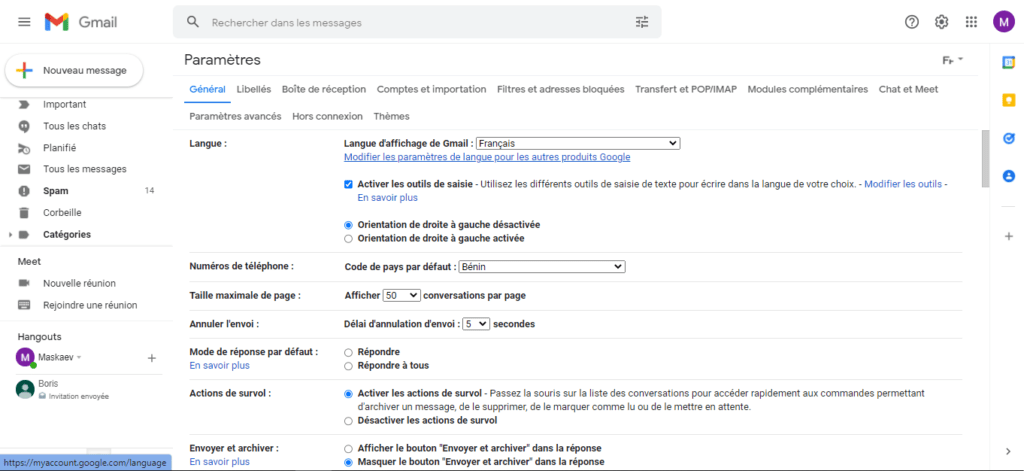
O birkaç saniyelik fazladan zaman son derece faydalı olacak. Yapın, pişman olmayacaksınız!
3. Gizli modu kullanın
Gizli mod, e-postalarınızı güvenli bir şekilde gönderip almanızı sağlar. Alıcıların mesajları kopyalamasını, iletmesini, yazdırmasını ve hatta indirmesini engeller.
Hatta gizli modu yapılandırarak tüm mesajlarınızın belirli bir süre sonra silinmesini sağlayabilirsiniz. Ayrıca, gelen kutunuzda şüpheli bir şey fark ederseniz, konuşmalarınıza erişimi bir şifreyle koruyabilirsiniz.
Gizli modu nasıl etkinleştiririm? Çok basit… Şu yöntemi deneyin:
Adım 1: Düzenleme penceresinin altındaki küçük kilit simgesine tıklayın.

Adım 2: Göndermek istediğiniz mesajın geçerlilik süresini ayarlayın.
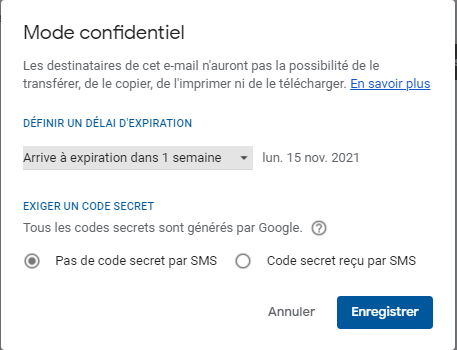
Paylaşılmasını istemediğiniz tüm mesajlar için bu modu etkinleştirmenin faydalı olduğunu unutmayın. Mesaj içeriğini yalnızca alıcı okuyabilecektir. Eklediğiniz son kullanma tarihini görebilirler, ancak mesajı kopyalayamaz veya kaydedemezler.
4. Önbelleğe alınmış çevrimdışı verileri kalıcı olarak temizleyin
Müşterilerine daha iyi hizmetler sunma arayışında olan Google, Gmail'e çevrimdışı çalışma seçeneği entegre etti. Bu, internet bağlantınızda sorun olduğunda da çalışacağı anlamına geliyor. Ancak bu, özellikle gizliliğiniz açısından her zaman iyi bir şey değil.
Gerçekten de, internet bağlantısı olmasa bile, ne aradığını bilen biri, özellikle bilgisayarınıza doğrudan erişimi varsa, Gmail'in yerel önbelleği sayesinde aradığını bulabilir. Aile, arkadaşlar veya iş arkadaşlarınızla paylaşılan bir cihaz kullanıyorsanız, oturumu kapattıktan sonra bu verilerin kalıcı olarak silindiğinden emin olun.
İşte önbelleğe alınmış çevrimdışı verileri silmenin yolu :
Adım 1: Gelen kutusu arayüzünde (sağ üst köşede) bulunan dişli çark simgesine tıklayın.
Adım 2: Tüm ayarları " ve " Çevrimdışı " seçeneklerine tıklayın
3. Adım: Güvenlik " yanındaki Bilgisayarımdan çevrimdışı verileri sil kutusunu işaretleyin

İşiniz bittiğinde Gmail hesabınızdan çıkış yapmayı unutmayın.
Eğer kafanız karıştıysa veya Gmail gelen kutunuzda şüpheli bir şey fark ettiyseniz, internetteki gizliliğinizi korumak için Gmail hesabınızın bağlantısını uzaktan nasıl kesebileceğinizi .


