
Bilgisayarınıza kablosuz bir cihaz bağlamakta sorun mu yaşıyorsunuz? bilgisayarınızdan Windows kaybolduğunu ? Bluetooth'u etkinleştirmenin hızlı, kolay ve etkili bir yolunu mu arıyorsunuz? İşte cevabı!
Bir video bin kelimeye bedeldir: İşte size yardımcı olacak bir video!
Windows 10'da Bluetooth artık yok: İşte mutlaka bilmeniz gerekenler
Dahili Bluetooth özelliğine sahip bir bilgisayarınız varsa , onu kullanmaya çalıştığınızda Bluetooth simgesinin veya işlevinin çalışmadığını fark etmiş olabilirsiniz. Bu, cihazı kullanmanızı engeller . Bu hatanın oldukça yaygın olduğu ve bir sürücü arızasından kaynaklandığı görülüyor Windows . 10 işletim sistemindeki
Genel olarak, bu sorunla karşılaşan herkes, Bluetooth simgesinin sistem tepsisinde (görev çubuğunun sağ tarafında) görünmediğini ve Bluetooth işlevinin Windows (Ayarlar > Aygıtlar > Bluetooth ve diğer aygıtlar) görünmediğini fark edecektir.
Eğer durum böyleyse endişelenmenize gerek yok, çünkü Windows 10'da Bluetooth işlevini geri yüklemenin yolu şöyle:
Windows 10'da kaybolan Bluetooth sorununu nasıl çözebilirim?
kaybolan Bluetooth bağlantısını yeniden etkinleştirmenin Windows 10'da birkaç yolu vardır. Aşağıda en yaygın ve etkili yöntemler yer almaktadır.
Seçenek 1: BIOS'ta Bluetooth'u etkinleştirin
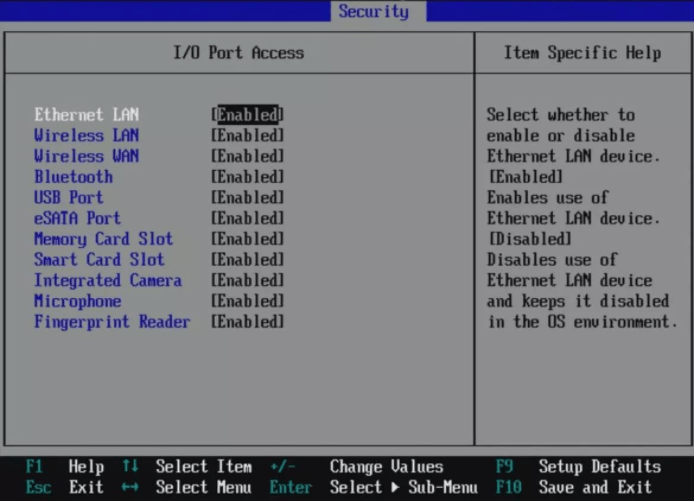
görünmüyorsa Windows Bluetooth'un devre dışı bırakılmış olması olabilir bilgisayarınızın BIOS'unda. Bu durumda, Bluetooth'u etkinleştirmek için BIOS'a erişmekten başka seçeneğiniz yoktur.
Bilginiz olsun, BIOS " Temel Giriş/Çıkış Sistemi" anlamına gelir. Esasen bir bilgisayarda çalışan ilk işletim sistemidir ve görevi, bilgisayarınızı ana işletim sistemine (Windows ; iOS) devretmeden önce işlevsel hale getirmektir.
Dolayısıyla, BIOS'a erişim yönteminin bilgisayar üreticinize bağlı olarak biraz farklılık gösterebileceği açıktır. Bunu nasıl yapacağınızdan emin değilseniz, şu adımları izleyin:
Adım 1: Bilgisayarınızın üreticisine bağlı olarak, bilgisayarınızı başlattığınızda belirli tuşlardan birine basın.
ASRock: F2 veya SUPR.
ASUS: Tüm bilgisayarlar için F2, anakartlar için F2 veya SUPR.
Acer: F2 veya SUPR.
Dell: F2 veya F12
ECS: SUPR
Gigabyte / Aorus: F2 veya SUPR.
HP: F10
Lenovo: Dizüstü bilgisayarlarda F2 veya Fn + F2, masaüstü bilgisayarlarda F1 ve Enter tuşlarına basılır.
MSI: SUPR
Microsoft Surface tabletler: Ses açma düğmesine basılı tutun.
PC Origin: F2
Samsung: F2
Toshiba: F2
Zotac: SUPR
Adım 2: BIOS'a girdikten sonra doğrudan "Aygıt Yapılandırması" veya "Gelişmiş" bölümüne gidin. Orada büyük olasılıkla devre dışı olarak görüntülenen Bluetooth seçeneğini bulacaksınız.
3. Adım: Seçin ve " Etkinleştir "e tıklayın. Değişiklikler yapıldıktan sonra kaydetmeyi unutmayın, ardından BIOS'u kapatın ve Windows 10'a her zamanki gibi
bilgisayarınızda Bluetooth özelliğini kullanabilirsiniz .
Şunlar da ilginizi çekebilir: hareketli duvar kağıdı nasıl edinilir Windows ?
Seçenek 2: Bluetooth'u etkinleştirmek için Windows ayarlarını kullanın
Bluetooth'u ayarlar üzerinden etkinleştirmek için şu adımları izleyin:
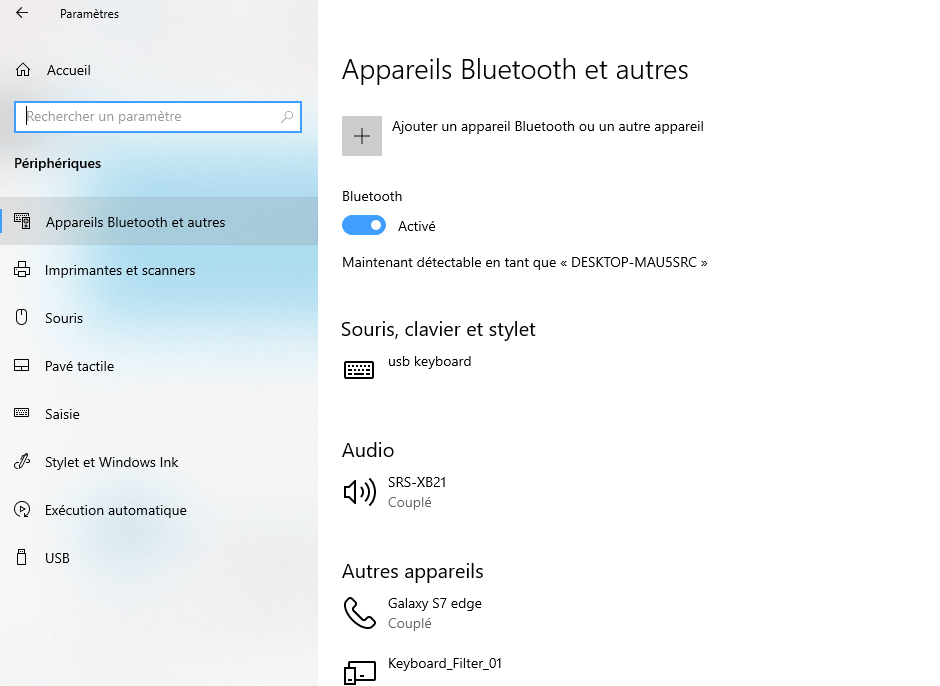
Adım 1: > Windows Ekranınızın sol alt köşesinde bulunan << Başlat Menüsü > simgesine tıklayın , ardından << Ayarlar >> seçeneğini bulun.

Adım 2: Ayarlara girdikten sonra, " Cihazlar " seçeneğini seçin, ardından " Bluetooth ve diğer cihazlar " seçeneğine tıklayın
3. Adım: Ardından, Bluetooth anahtarını açın. Başlangıçta siyah olan Windows . Hiçbir zorluk yok, teknik beceri gerektirmiyor. Çok kolay, değil mi? açma/kapama düğmesinin , 10 Bluetooth özelliği etkinleştiğinde maviye döndüğünü fark edeceksiniz
Seçenek #3: Sürücüleri güncelleyin veya geri yükleyin
bilgisayarınızda Windows uzun süreli 10 kullanımdan sonra bile Bluetooth işlevi kaybolabilir. Bu durum genellikle, özellikle büyük bir işletim sistemi güncellemesinden sonra ortaya çıkar. Bunun nedeni , Bluetooth aygıt sürücülerindeki bir hata veya arıza olabilir ve bu da aygıtın diğer donanımlar tarafından tanınmasını engelleyebilir.
Windows 10'da Bluetooth seçeneği artık mevcut değil
Bu durumda çözüm oldukça basit. Windows 10 işletim sistemi ayarlarında Bluetooth aygıt sürücülerini nasıl güncelleyeceğinizi ve geri yükleyeceğinizi gösteren şu adımları izlemeniz yeterli.
Adım 1: WinX menüsünü açmak için Başlat simgesine sağ tıklayın.
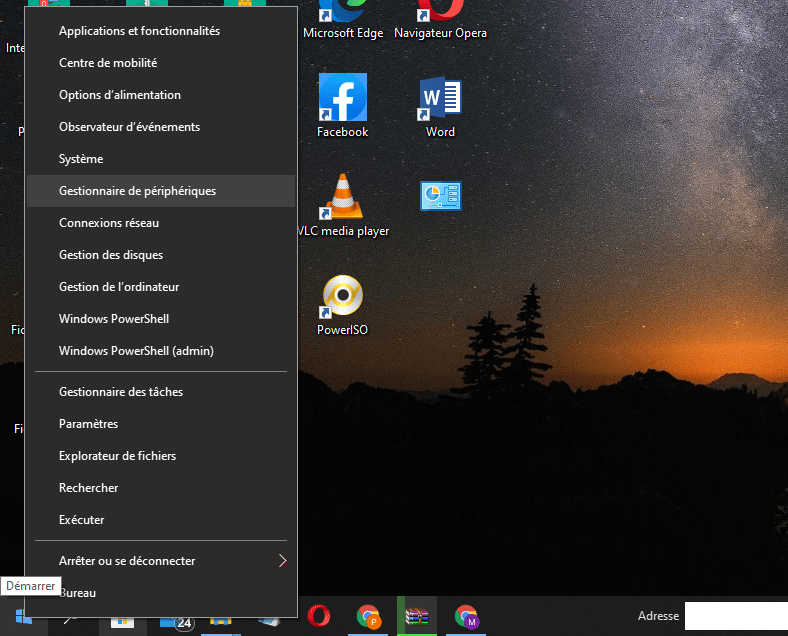
Adım 2: Aygıt Yöneticisi'ne tıklayın, ardından bu sayfayı göreceksiniz.
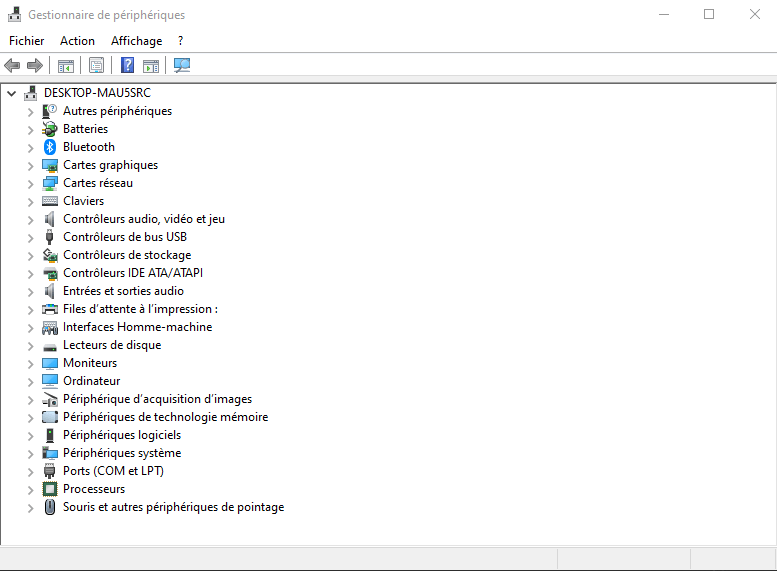
3. Adım: Bluetooth simgesini bulun ve büyütmek için çift tıklayın.
Adım 4: Bundan sonra, bilgisayarda zaten yüklü olan Bluetooth sürücülerini göreceksiniz. Sağ tıklayın ve güncellemek istediğiniz sürücüyü/sürücüleri seçin.
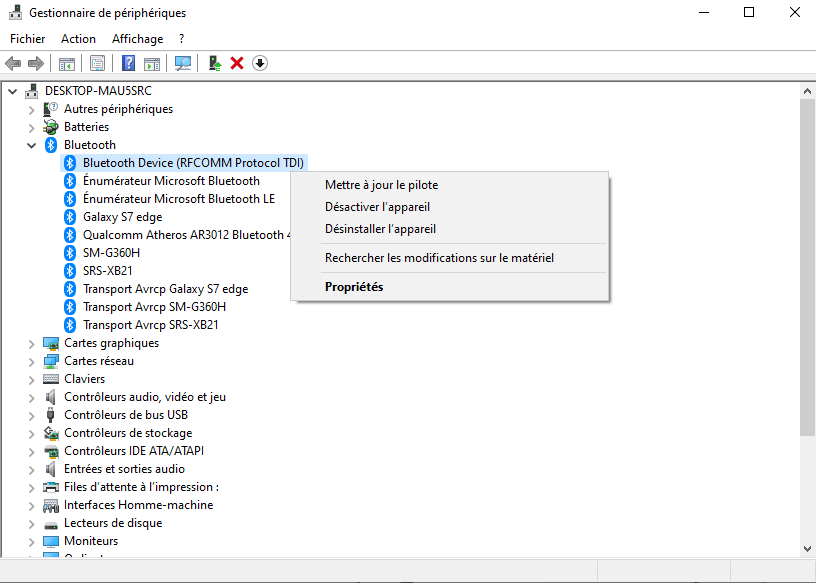
Not: Menü, sürücüyü güncellemenin mümkün olup olmadığını size bildirecektir. Ardından şöyle bir sayfa göreceksiniz:
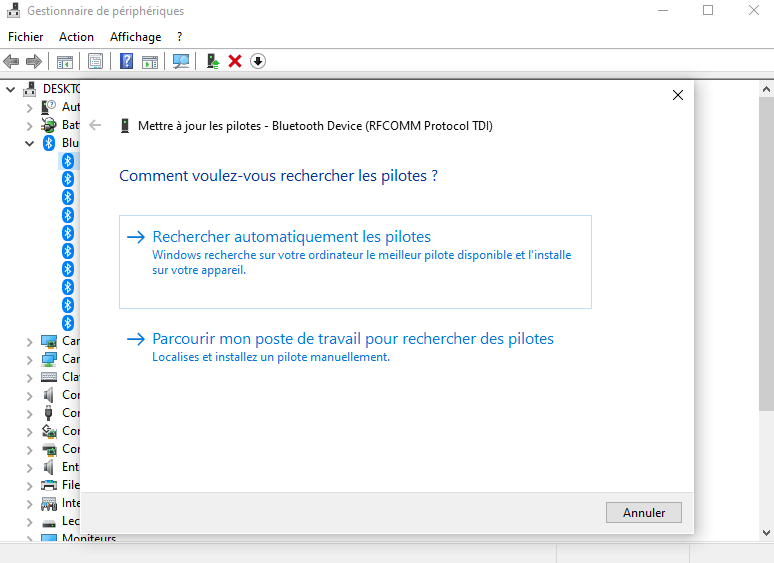
Bu farklı seçeneklerden birini seçebilirsiniz:
- Güncellenmiş sürücü yazılımını otomatik olarak ara
- Sürücü yazılımını bulmak için bilgisayarımda gezinin
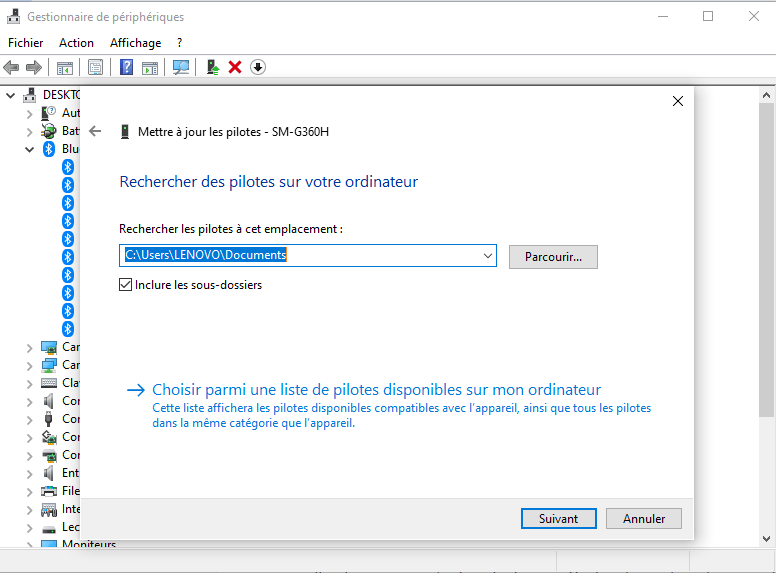
Sürücü dosyası bilgisayarınızda mevcutsa, ikinci seçeneği seçin: Sürücü yazılımını aramak için "Bilgisayarımda ara" seçeneğini kullanın.
Adım 5: Güncellemek istediğiniz sürücü yazılımı dosyasını sabit diskinizde bulun ve seçin, ardından Tamam'ı .
Seçenek #4: Bluetooth sürücülerini doğrudan bilgisayar üreticinizin web sitesinden yükleyin
Sürücülerinizi geri yüklemek veya güncellemek sorunu çözmezse, bilgisayarınıza üreticinin sürücülerini yüklemeyi düşünebilirsiniz. Bilginize, Windows 10 genellikle donanımınızla uyumlu genel sürücüleri yükler, ancak üreticiye özgü sürücüleri yüklemeniz şiddetle tavsiye edilir
Bunu yapmak için, bilgisayar üreticinizin web sitesini, özellikle de indirme veya sürücü bölümünü ziyaret etmeniz gerekir. Oraya vardığınızda, en son sürücü güncellemelerine erişmek için bilgisayar modeliniz hakkında bilgi vermeniz gerekecektir. Ardından, Bluetooth cihazınız için güncellemeyi bulup indirmeniz gerekecektir.
Windows 10'da Bluetooth simgesi kayboldu
Güncellemeyi indirip yükledikten sonra bilgisayarınızı yeniden başlatın. Ardından Bluetooth işlevi sistem tepsisinde ve Windows 10 Ayarlar uygulamasında görünmelidir.
Ayrıca bakınız : Gmail gelen kutunuzu güvence altına almak için 4 basit ipucu!
Bluetooth aksesuarını bilgisayarımla nasıl eşleştirebilirim?

Artık bilgisayarınızda Bluetooth'u nasıl etkinleştireceğinizi biliyorsunuz . Ancak, gerçekten burada durmak mı istiyorsunuz? Ya Bluetooth özelliği etkinleştirilmiş bir aksesuar veya cihazla doğrudan eşleştirmeyi denerseniz? Nasıl yapacağınızdan emin değil misiniz? O zaman şu adımları izleyin:
Adım 1: Ekranınızın sağ alt köşesinde bulunan " kısayol paneli " ne tıklayın.
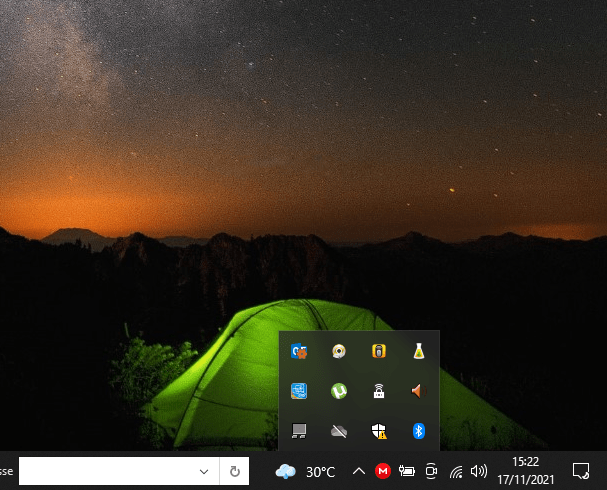
Adım 2: Bluetooth simgesine sağ tıklayın ve "Bluetooth cihazı ekle"
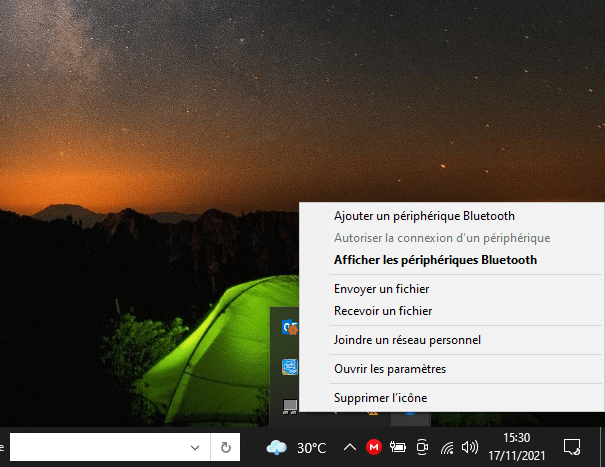
3. Adım: Bilgisayarınızla eşleştirmek istediğiniz cihazda Bluetooth'un etkinleştirildiğinden emin olun. Ardından cihaz adına tıklayın ve "Yeni bir cihaz eşleştir" seçeneğini seçin.
İşte bu kadar, artık Bluetooth'u nasıl etkinleştireceğinizi Windows ve başka bir cihazla nasıl eşleştireceğinizi biliyorsunuz. Bilgisayarınızda olağandışı bir şey fark ederseniz, 10'da düzgün çalışması Windows . 10'un için gerekli bileşenleri ve sürücüleri yüklemek üzere Güvenli Mod'da başlatmanızı öneririz
Bu makale faydalı oldu mu? Görüşlerinizi paylaşmaktan çekinmeyin!


