
Dikey Senkronizasyon veya kısaca VSync , oyununuzun veya uygulamanızın kare hızını monitörünüzün yenileme hızıyla senkronize eden bir özelliktir. Amacı, ekran yırtılmasını önlemektir , oyunlarınızın ve uygulamalarınızın görsel kalitesini artırabilir, ancak performans düşüşü veya takılma gibi dezavantajları da olabilir. Bu makalede, ihtiyaçlarınıza ve tercihlerinize göre Dikey Senkronizasyonu nasıl etkinleştireceğinizi ve devre dışı bırakacağınızı açıklayacağız.
Dikey senkronizasyon nedir?

Dikey senkronizasyon (VSync), oyununuzun veya uygulamanızın kare hızını monitörünüzün yenileme hızına sınırlayan bir tekniktir. Örneğin, monitörünüzün yenileme hızı 60 Hz ise, VSync oyununuzun veya uygulamanızın saniyede 60 kareyi (FPS) aşmasını önleyecektir. Bu, her karenin monitör yenilenirken görüntülenmesini sağlayarak ekran yırtılmasını önler.
Stres testi sırasında işlemci sıcaklığını düşürmenin çeşitli yolları vardır, örneğin:
- Isıyı dağıtmak için sıvı soğutma veya daha güçlü bir fan kullanın.
- İşlemci sıcaklığını özel bir yazılım kullanarak izleyin ve kritik eşiği aşarsa stres testini durdurun.
- İşlemcinin enerji tüketimini ve ısı üretimini azaltmak için işlemci frekansını veya voltajını düşürün.
- Windows Önyükleme Yöneticisi'ni etkinleştirin ve donanım yapılandırmanıza ve kullanımınıza en uygun işletim sistemini seçmek için kullanın.
Ekran yırtılması, oyununuzun veya uygulamanızın kare hızı monitörünüzün yenileme hızını aştığında meydana gelir. Bu durumda, ekran bir karenin bir kısmını ve diğerinin bir kısmını aynı anda gösterir ve görüntüyü iki farklı bölüme ayıran yatay bir çizgi oluşturur. Ekran yırtılması, oyunlarınızın ve uygulamalarınızın sürükleyiciliğini ve görsel çekiciliğini olumsuz etkileyebilir.
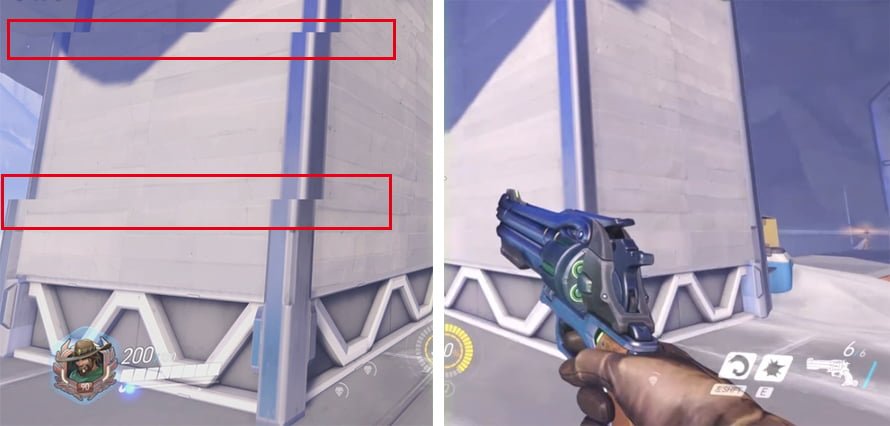
Bu nedenle dikey senkronizasyon, görüntü yırtılmasını önlemek ve daha akıcı, daha istikrarlı bir görüntü elde etmek için faydalı olabilir. Ancak dezavantajları da vardır:
- Dikey senkronizasyon, kare hızını monitörünüzün kare hızıyla sınırladığı için oyununuzun veya uygulamanızın performansını düşürür. Oyununuz veya uygulamanız dikey senkronizasyon olmadan daha yüksek kare hızlarına ulaşabiliyorsa, akıcılık ve tepki süresinde kayıp yaşarsınız.
- Oyununuzun veya uygulamanızın kare hızı monitörünüzün yenileme hızının altına düştüğünde takılmalara veya atlamalara neden olur. Örneğin, monitörünüzün yenileme hızı 60 Hz ise ve oyununuz veya uygulamanız 50 FPS'ye düşerse, V-Sync daha düşük kare hızını telafi etmek için bazı kareleri iki kez görüntüler. Bu, rahatsız edici ve dikkat dağıtıcı olabilen bir takılma etkisi yaratır.
Bu nedenle dikey senkronizasyon her durum için mükemmel bir çözüm değildir. İhtiyaçlarınıza ve tercihlerinize bağlı olarak ne zaman etkinleştireceğinizi ve ne zaman devre dışı bırakacağınızı bilmeniz gerekir.
Dikey senkronizasyonu nasıl etkinleştirip devre dışı bırakabilirim?
Bilgisayarınızda dikey senkronizasyonu etkinleştirmenin ve devre dışı bırakmanın birkaç yolu vardır. Bunu kullandığınız oyunun veya uygulamanın ayarlarından, yüklediğiniz grafik sürücüsünün kontrol panelinden veya Windowsgelişmiş görüntü ayarlarından yapabilirsiniz.
Oyunlarda veya uygulamalarda ayarları değiştirme
Çoğu modern oyun ve uygulama, ayarlarında dikey senkronizasyonu etkinleştirme veya devre dışı bırakma seçeneği sunar. Bunu genellikle oyun veya uygulamanın menüsündeki grafik veya video seçeneklerinde bulabilirsiniz. Örneğin, Fortnite'ta, ekranın sağ üst köşesindeki dişli simgesine tıklayıp ardından Video sekmesini seçerek grafik ayarlarına erişebilirsiniz. Daha sonra istediğiniz gibi etkinleştirebileceğiniz veya devre dışı bırakabileceğiniz bir Dikey Senkronizasyon seçeneği göreceksiniz.
Oyunlar veya uygulamalar içindeki ayarları değiştirerek dikey senkronizasyonu bireysel ve kişiselleştirilmiş bir şekilde yönetebilirsiniz. Bu, ekran yırtılmasına neden olma eğiliminde olan belirli oyunlar veya uygulamalar için dikey senkronizasyonu etkinleştirmeyi ve daha fazla performans gerektiren veya ekran yırtılması sorunu olmayan diğerleri için devre dışı bırakmayı seçebileceğiniz anlamına gelir.
Grafik sürücüsündeki ayarları değiştirin
Ekran kartınız için özel bir grafik sürücüsü yüklediyseniz, kullandığınız tüm oyunlar ve uygulamalar için dikey senkronizasyon ayarlarını değiştirmenize olanak tanıyan bir kontrol paneline de erişebilirsiniz. Grafik sürücüsü, ekran kartı modelinize bağlı olarak Intel, NVIDIA veya AMD'den olabilir.

Grafik sürücüsü kontrol paneline erişmek için Windows masaüstünde sağ tıklayın ve ilgili seçeneği belirleyin. Örneğin, bir NVIDIA grafik kartınız varsa, NVIDIA Kontrol Paneli'ni tıklayın. Ardından çeşitli seçenekler içeren bir pencere açılacaktır. Sol tarafta, 3D ayarlarını yönet > Dikey Senkronizasyon seçeneğine erişebilirsiniz. Ardından çeşitli modlar arasından seçim yapabilirsiniz:
- Uygulama tarafından kontrol edilir: Dikey senkronizasyon, kullandığınız oyunun veya uygulamanın ayarlarına bağlı olarak etkinleştirilir veya devre dışı bırakılır.
- Etkinleştirildi: Kullandığınız tüm oyunlar ve uygulamalar için dikey senkronizasyon etkinleştirildi.
- Devre dışı: Kullandığınız tüm oyunlar ve uygulamalar için dikey senkronizasyon devre dışı bırakıldı.
- Uyarlanabilir: Kare hızı ekran yenileme hızına eşit veya daha yüksek olduğunda dikey senkronizasyon etkinleştirilir ve kare hızı ekran yenileme hızından düşük olduğunda devre dışı bırakılır. Bu mod, performansı korurken takılmaları önlemeye yardımcı olur.
Grafik sürücünüzdeki ayarları değiştirerek dikey senkronizasyonu genel ve otomatik olarak yönetebilirsiniz. Kullandığınız her oyun veya uygulamada ayarları değiştirmenize gerek kalmaz. Ancak, farklı bir mod seçerseniz bu yöntem oyun veya uygulamanın ayarlarıyla çakışabilir.
Gelişmiş ekran ayarları seçeneklerinde ayarları değiştirin
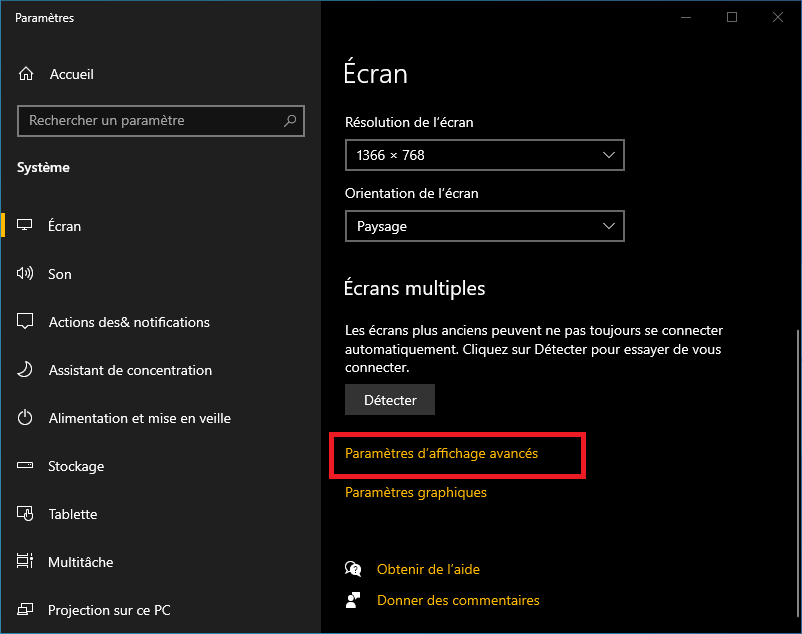
Son olarak, Windowsgelişmiş görüntü ayarlarında dikey senkronizasyon ayarlarını da değiştirebilirsiniz. Bunlara erişmek için Windows masaüstüne sağ tıklayın ve Görüntü ayarları'nı seçin. Birkaç seçeneğin bulunduğu bir pencere açılacaktır. En altta, Gelişmiş grafik ayarları'na tıklayın. Ardından, Senkronize çevirme seçeneği (veya daha yeni sürümler için Dikey senkronizasyon) bulunan yeni bir pencere açılacaktır. Bu seçeneği istediğiniz gibi etkinleştirebilir veya devre dışı bırakabilirsiniz.
Gelişmiş ekran seçeneklerindeki ayarları değiştirerek dikey senkronizasyonu sistem düzeyinde yönetebilirsiniz. Ancak bu yöntem, kullandığınız oyunların ve uygulamaların özelliklerini dikkate almadığı için önceki iki yönteme göre daha az etkili olabilir.
Görüntü yırtılmasını önlemenin diğer yöntemleri
Dikey senkronizasyondan memnun değilseniz, performanstan veya akıcılıktan ödün vermeden ekran yırtılmasını önlemenin başka yolları da vardır. Bu yöntemler, AMD ve NVIDIA tarafından geliştirilen FreeSync ve G-Sync teknolojilerine dayanmaktadır.
FreeSync ve G-Sync
FreeSync ve G-Sync, monitörün yenileme hızını grafik kartının kare hızına dinamik olarak uyarlayan teknolojilerdir. Bu, görüntülenen sahneye bağlı olarak kare hızı dalgalansa bile ekran yırtılmasını ve takılmasını ortadan kaldırır. Bu nedenle bu teknolojiler, dikey senkronizasyona kıyasla üstün görsel kalite ve daha akıcı oyun deneyimi sunar.

FreeSync, AMD tarafından geliştirilen ve DisplayPort'un Adaptive Sync standardını kullanan bir teknolojidir. AMD Radeon grafik kartları ve FreeSync'i destekleyen monitörlerle uyumludur. Herhangi bir ek donanım modülü gerektirmediği için FreeSync monitörlerinin maliyetini düşürür.

G-Sync, NVIDIA tarafından geliştirilen ve monitörlere entegre edilmiş özel bir donanım modülü kullanan bir teknolojidir. NVIDIA GeForce grafik kartları ve G-Sync'i destekleyen monitörlerle uyumludur. FreeSync'e göre daha iyi kalite ve kararlılık sunar, ancak daha pahalıdır.
FreeSync veya G-Sync'ten yararlanmak için, aynı teknolojiyle uyumlu bir grafik kartına ve monitöre ihtiyacınız vardır. Ayrıca, iki cihazı bağlamak için bir DisplayPort kablosu kullanmanız gerekir. Ardından, grafik sürücüsünün kontrol panelinde özelliği etkinleştirmeniz gerekir.
Bu makalenin, dikey senkronizasyon ve benzer teknolojilerin nasıl çalıştığını ve faydalarını daha iyi anlamanıza yardımcı olduğunu umuyoruz. Herhangi bir sorunuz veya yorumunuz varsa, lütfen aşağıdaki bölümde paylaşmaktan çekinmeyin.
SSS
Görüntü yırtılması nedir?
Ekran yırtılması, oyununuzun veya uygulamanızın kare hızı monitörünüzün yenileme hızından daha yüksek olduğunda ortaya çıkan bir olgudur. Bu durumda, ekran bir karenin bir kısmını ve diğer bir karenin bir kısmını aynı anda gösterir ve görüntüyü iki farklı parçaya bölen yatay bir çizgi oluşturur.
Kare hızı nedir?
Kare hızı veya FPS (saniyedeki kare sayısı), grafik kartınızın saniyede üretebileceği ve görüntüleyebileceği görüntü sayısıdır. Kare hızı ne kadar yüksek olursa, oyununuz veya uygulamanız o kadar akıcı ve hızlı tepki verir.
Yenileme hızı nedir?
Yenileme hızı veya Hz (hertz), ekranınızın saniyede kaç kez yenilendiğini gösterir. Yenileme hızı ne kadar yüksek olursa, ekranınız görüntüleri o kadar akıcı ve gecikmesiz bir şekilde gösterebilir.
FreeSync ve G-Sync arasındaki fark nedir?
FreeSync ve G-Sync, monitörün yenileme hızını grafik kartının kare hızına dinamik olarak uyarlayan teknolojilerdir. Bu, ekran yırtılmasını ve takılmasını önler. FreeSync, AMD tarafından geliştirilen ve DisplayPort'un Adaptive Sync standardını kullanan bir teknolojidir. G-Sync ise NVIDIA tarafından geliştirilen ve monitörlere entegre edilmiş özel bir donanım modülü kullanan bir teknolojidir.
Monitörümün FreeSync veya G-Sync'i destekleyip desteklemediğini nasıl anlayabilirim?
Monitörünüzün FreeSync veya G-Sync'i destekleyip desteklemediğini, üreticinin teknik özelliklerine bakarak veya https://www.amd.com/en/products/freesync-monitors ya da https://www.nvidia.com/en-us/geforce/products/g-sync-monitors/specs/ gibi çevrimiçi bir araç kullanarak kontrol edebilirsiniz.
Çözüm
Dikey Senkronizasyon (VSync), oyununuzun veya uygulamanızın kare hızını monitörünüzün yenileme hızıyla senkronize ederek ekran yırtılmasını önleyen bir özelliktir. Oyunlarınızın ve uygulamalarınızın görsel kalitesini artırabilir, ancak performansı düşürebilir veya takılmalara neden olabilir. Bu nedenle, ihtiyaçlarınıza ve tercihlerinize bağlı olarak ne zaman etkinleştirileceğini ve ne zaman devre dışı bırakılacağını bilmek önemlidir.
Dikey senkronizasyonu (V-Sync) kullandığınız oyun veya uygulamanın ayarlarından, yüklü grafik sürücünüzün kontrol panelinden veya Windows'taki gelişmiş görüntü ayarlarından etkinleştirebilir veya devre dışı bırakabilirsiniz Windows Ancak
, bu özellik bazen beklenmedik sorunlara neden olabileceğinden dikkatli olun; örneğin, pembe ölüm ekranı (screen of death . Bu, ekranın tamamen pembeye döndüğü ve sistemin donduğu bir hatadır. Bu durum, V-Sync ile monitörün HDR (Yüksek Dinamik Aralık) modu arasındaki çakışmadan, grafik sürücüsü ile oyun veya uygulama arasındaki uyumsuzluktan veya aşırı ısınan bir GPU'dan (Grafik İşlem Birimi) kaynaklanabilir. Bu sorunla karşılaşırsanız, V-Sync'i devre dışı bırakmayı, grafik sürücünüzü güncellemeyi veya GPU sıcaklığınızı kontrol etmeyi deneyin.


