

yeniden yüklemek mi istiyorsunuz Windows Bilgisayarınızda şu anda Windows 10 veya Windows nasıl kullanacağınızı mı öğrenmek istiyorsunuz Windows Önyükleme Yöneticisi'niaçıklayacağız Windows Önyükleme Yöneticisi'nin ne olduğunu, nasıl etkinleştirilip devre dışı bırakılacağını, USB sürücüsünden nasıl önyükleme yapılacağını ve Windows . Kılavuzu takip edin!
Windows Önyükleme Yöneticisi nedir?

Windows Önyükleme Yöneticisi , bilgisayar başlatıldığında yüklenen ve sabit sürücüde veya harici medyada kurulu farklı işletim sistemlerini içeren bir menü görüntüleyen bir programdır. Bu, kullanıcının önyüklemek istediği sistemi seçmesine olanak tanır. Windows kullanan bilgisayarlarda bulunur Önyükleme Yöneticisi, geleneksel BIOS'un yerini alan daha yeni bir teknoloji olan UEFI bellenim . UEFI bellenimi, 2 TB'den büyük disklerden önyükleme yapabilme, birden fazla birincil bölümü yönetebilme ve önyükleme işlemini kötü amaçlı yazılımlara karşı koruyabilme gibi BIOS'tan daha fazla özellik ve güvenlik sunar.
Windows 10'da Windows Önyükleme Yöneticisi nasıl etkinleştirilir ve devre dışı bırakılır?
Bilgisayarınızda birden fazla işletim sistemi yüklüyse, Windows Önyükleme Yöneticisi'ni başlangıçta gösterip göstermemek için etkinleştirebilir veya devre dışı bırakabilirsiniz. Bunu yapmanın iki yolu vardır: komut istemi aracılığıyla veya sistem özellikleri üzerinden.
Yöntem 1: Komut istemi aracılığıyla Windows Önyükleme Yöneticisini etkinleştirme ve devre dışı bırakma
- Komut istemini yönetici olarak açın. Bunu yapmak için Başlat menüsüne sağ tıklayın ve Komut İstemi (yönetici).

- Başlangıç menüsü seçeneklerini görüntülemek için aşağıdaki komutu yazın:
bcdedit
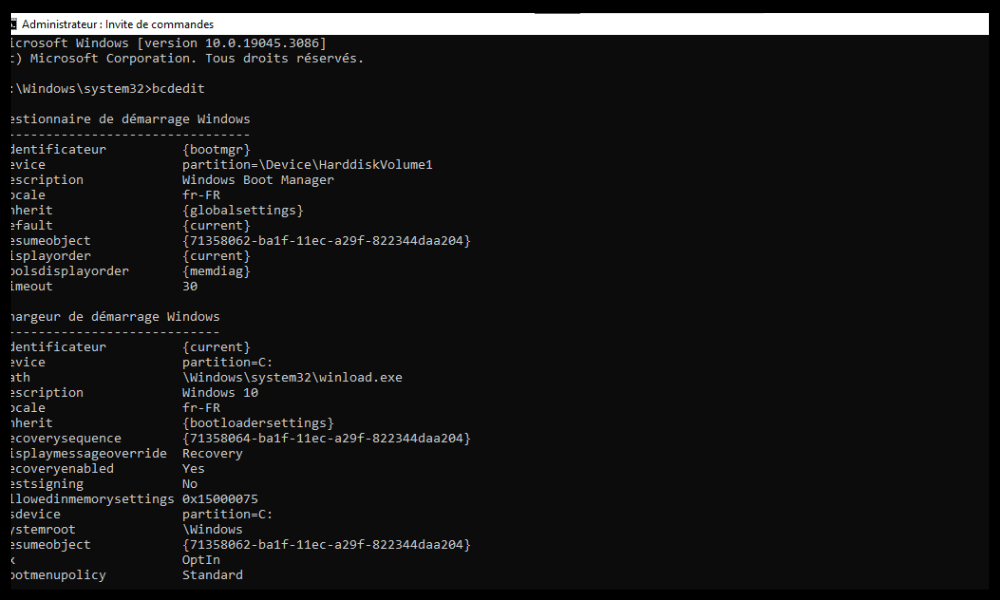
- Windows Önyükleme Yöneticisi girişini bulun ve süslü parantezler arasındaki tanımlayıcısını not edin. Örneğin:
Windows Önyükleme Yöneticisi ------------------- identify {bootmgr}

- Windows Önyükleme Yöneticisini etkinleştirmek için, not aldığınız tanımlayıcıyı kullanarak aşağıdaki komutu yazın:
bcdedit /set {bootmgr} displaybootmenu yes
- Windows Önyükleme Yöneticisini devre dışı bırakmak için, not aldığınız tanımlayıcıyı kullanarak aşağıdaki komutu yazın:
bcdedit /set {bootmgr} displaybootmenu no
- Değişikliklerin geçerli olması için bilgisayarınızı yeniden başlatın.
Yöntem 2: Sistem özellikleri aracılığıyla Windows Önyükleme Yöneticisini etkinleştirme ve devre dışı bırakma
- Sistem özelliklerini açın. Bunu yapmak için Başlat menüsüne sağ tıklayın ve Sistem'i seçin. Ardından sol bölmedeki Gelişmiş sistem ayarları'na tıklayın

- Başlat sekmesinde , Ayarlar düğmesine tıklayın .
- " Çalıştırma sistemleri listesini göster" kutusunu işaretleyin veya işaretini kaldırın ve menü görüntüleme süresini saniye cinsinden ayarlayın.

- Değişiklikleri onaylamak için Tamam'a tıklayın
Windows 8/10'da USB sürücüden nasıl önyükleme yapılır?
Bilgisayarınızda şu anda Windows 10 veya Windows 8/8.1 çalışıyorsa ve Windows 7'yi yeniden yüklemek istiyorsanız, Windows 7 ISO görüntüsünü içeren önyüklenebilir bir USB sürücü (veya flash bellek) oluşturmanız gerekir. Ardından, sistemin USB sürücüden önyüklenmesini sağlamak için BIOS ayarlarını değiştirmeniz gerekir. İşte izlenecek adımlar:
Adım 1: Önyüklenebilir bir Windows 7 USB sürücüsü oluşturun

- Windows 7 ISO imaj dosyasını Microsoft'un resmi web sitesinden indirin. İndirmek için Windows 7 ürün anahtarınızı girmeniz gerekecektir.
- Önyüklenebilir USB sürücüler oluşturmanıza olanak sağlayan Rufus yazılımını indirip kurun
- USB sürücünüzü bilgisayarınıza bağlayın ve Rufus'u başlatın.
- Aygıt açılır listesinden USB sürücünüzü seçin .
- SEÇ düğmesine tıklayın ve ISO imajını Windows indirdiğiniz 7 seçin
- Bölümleme Türünün MBR olarak ve Hedef Sistemin BIOS veya UEFI olarak ayarlandığını doğrulayın .
- Önyüklenebilir USB sürücüsünü oluşturmaya başlamak için BAŞLAT düğmesine tıklayın
Adım 2: BIOS ayarlarını değiştirin
- Bilgisayarınızı yeniden başlatın ve F2 (veya bilgisayar modelinize bağlı olarak başka bir tuşa) basın.
- Önyükleme menüsünü açın ve önyükleme modunu Eski Mod Desteği olarak ayarlayın . Ayrıca USB Önyüklemeyi Etkin olarak ayarlayın .

- Varsayılan ayarları yüklemek için F9 tuşuna, kaydetmek ve BIOS'tan çıkmak için ise F10 tuşuna basın
3. Adım: USB sürücüsünden önyükleme yapın
- Bilgisayarınızı yeniden başlatın ve F12 (veya bilgisayar modelinize bağlı olarak başka bir tuşa) basın.
- Cihaz listesinden USB sürücünüzü seçin ve Enter tuşuna basın.
- Windows 7'yi yüklemek için ekrandaki yönergeleri izleyin.
Windows 7'yi UEFI modunda nasıl kurarım?
UEFI belleniminden yararlanmak istiyorsanız, Windows 7'yi UEFI modunda kurabilirsiniz. Bunu yapmak için, UEFI modunda önyüklenebilir bir Windows 7 USB sürücüsü oluşturmanız ve BIOS ayarlarını sistemin UEFI modunda önyüklenmesini sağlayacak şekilde değiştirmeniz gerekir. İşte izlenecek adımlar:
Adım 1: UEFI modunda önyüklenebilir bir Windows 7 USB sürücüsü oluşturun
- Windows 7 ISO imaj dosyasını Microsoft'un resmi web sitesinden indirin. İndirmek için Windows 7 ürün anahtarınızı girmeniz gerekecektir.
- Önyüklenebilir USB sürücüler oluşturmanıza olanak sağlayan Rufus yazılımını indirip kurun
- USB sürücünüzü bilgisayarınıza bağlayın ve Rufus'u başlatın.
- Aygıt açılır listesinden USB sürücünüzü seçin .
- SEÇ düğmesine tıklayın ve ISO imajını Windows indirdiğiniz 7 seçin
- Bölümleme Türünün GPT olarak ve Hedef Sistemin UEFI (CSM değil) olarak ayarlandığını doğrulayın .
- Önyüklenebilir USB sürücüsünü oluşturmaya başlamak için BAŞLAT düğmesine tıklayın
Adım 2: BIOS ayarlarını değiştirin
- Bilgisayarınızı yeniden başlatın ve F2 (veya bilgisayar modelinize bağlı olarak başka bir tuşa) basın.
- Önyükleme menüsünü açın ve önyükleme modunu Yalnızca UEFI olarak ayarlayın. Ayrıca Güvenli Önyüklemeyi Devre Dışı.

- Varsayılan ayarları yüklemek için F9 tuşuna, kaydetmek ve BIOS'tan çıkmak için ise F10 tuşuna basın
3. Adım: USB sürücüsünden önyükleme yapın
- Bilgisayarınızı yeniden başlatın ve F12 (veya bilgisayar modelinize bağlı olarak başka bir tuşa) basın.
- Cihaz listesinden USB sürücünüzü seçin ve Enter tuşuna basın.
- yüklemek için ekrandaki yönergeleri izleyin Windows formatlı bir bölüm 7'yi UEFI modunda . yüklemek için Windows . GPT formatlı bir bölümünüz yoksa, mevcut tüm bölümleri silmeniz ve yeni bir GPT bölümü oluşturmanız gerekir. 7'yi UEFI modunda GPT seçmeniz gerektiğini unutmayın
SSS
BIOS ve UEFI arasındaki fark nedir?
BIOS, bilgisayarın başlatılmasını yönetmek için kullanılan eski teknolojidir. UEFI ise BIOS'un yerini alan ve daha fazla özellik ve güvenlik sunan daha yeni bir teknolojidir.
MBR ve GPT arasındaki fark nedir?
MBR ve GPT, sabit disk bölümleme biçimleridir. MBR, disk boyutunu 2 TB ile ve birincil bölüm sayısını 4 ile sınırlayan daha eski bir biçimdir. GPT ise 2 TB'den büyük disklere ve ihtiyaç duyulduğu kadar birincil bölüm oluşturulmasına olanak tanıyan daha yeni bir biçimdir.
Bilgisayarımın BIOS mu yoksa UEFI mi kullandığını nasıl anlayabilirim?
Bunu öğrenmenin birkaç yolu var: Anakartınızın donanım yazılımı ayarlarına girip menülerde " UEFI " terimini arayabilirsiniz . Eğer bulursanız, anakartınız kesinlikle UEFI donanım yazılımına sahiptir; anakartınızın kullanım kılavuzuna bakabilirsiniz; veya Disk Yönetimi'ni Windows sabit sürücünüzün MBR mi yoksa GPT mi olarak biçimlendirildiğini kontrol edebilirsiniz. Eğer MBR ise, bilgisayarınız açıp BIOS kullanıyor demektir. Eğer GPT ise, bilgisayarınız UEFI kullanıyor demektir.
Bilgisayarımın başlangıç modunu nasıl değiştiririm?
Bilgisayarınızın önyükleme modunu değiştirmek için BIOS'a girmeniz ve önyükleme modu ayarını değiştirmeniz gerekir. BIOS modunda önyükleme yapmak için "Legacy Support" veya UEFI modunda önyükleme yapmak için "UEFI Only" seçeneklerinden birini tercih edebilirsiniz
Önyüklenebilir bir USB sürücüsü nasıl oluştururum?
Önyüklenebilir bir USB sürücü oluşturmak için , yüklemek istediğiniz işletim sisteminin ISO görüntüsünü indirmeniz ve Rufus gibi bir yazılım kullanarak ISO görüntüsünü USB sürücünüze kopyalamanız gerekir . Ayrıca, kullanmak istediğiniz önyükleme yöntemine göre bölüm türünü ve hedef sistemi seçmeniz de gerekmektedir.
Çözüm
Artık kullanacağınızı Windows Önyükleme Yöneticisi'ni Windows . 7/8/10'da nasıl biliyorsunuz Bu araç, bilgisayarınızda birden fazla sistem yüklüyse hangi işletim sisteminden önyükleme yapacağınızı seçmenize olanak tanır. Windows Önyükleme Yöneticisi'ni gerektiğinde etkinleştirebilir veya devre dışı bırakabilirsiniz. Ayrıca , çalıştıran Windows 10 veya Windows . Kuruluma başlamadan önce, USB sürücüsünün bilgisayarınız tarafından algılandığından emin olmalısınız. Bunu yapmak için, 8/8.1 yeniden yüklemek Windows bilgisayarınıza 7'yi için bir USB sürücüsünden önyükleme yapabilirsiniz başlangıçta BIOS veya UEFI menüsünde görünen "Ortam varlığını kontrol etme" işlevini kullanabilirsiniz . Her birinin avantaj ve dezavantajlarına bağlı olarak, yüklemeyi Windows 7'yi BIOS modunda veya UEFI modunda seçebilirsiniz . Bu makalenin yardımcı olduğunu ve başarıyla kullandığınızı umuyoruz Windows . Önyükleme Yöneticisi'ni


