
Bilgisayar ekranınız sürekli açılıp kapanıyor mu ? Bu sorun oldukça can sıkıcı olabilir ve düzgün çalışmanızı veya oyun oynamanızı engelleyebilir. Arızalı bir kablo , eski bir sürücü, virüs veya aşırı ısınma gibi çeşitli olası nedenleri olabilir. Neyse ki, çözümler mevcut. Bu yazıda, sorunun kaynağını nasıl belirleyeceğinizi ve nasıl düzelteceğinizi açıklayacağız.
Monitör kablolarınızı kontrol edin
Öncelikle monitörünüzün doğru şekilde bağlı olup olmadığını kontrol etmelisiniz. Monitör sürekli açılıp kapanıyorsa Sorunun devam edip etmediğini görmek için farklı bir kablo veya bağlantı noktası da deneyebilirsiniz
Ekran kartı sürücülerinizi güncelleyin
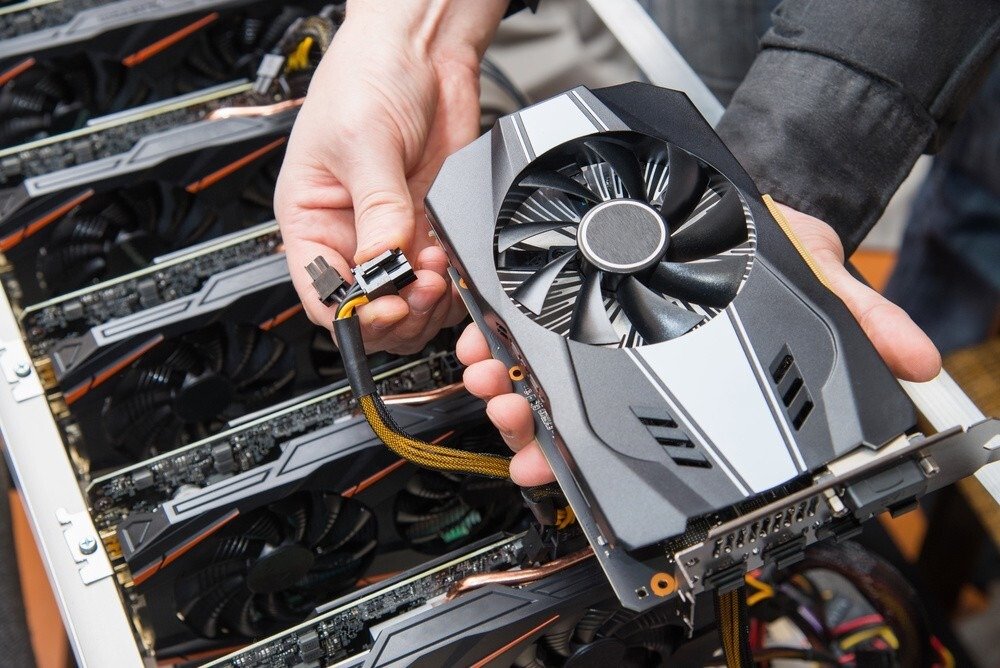
Kablolarda sorun yoksa, sorun ekran kartı sürücülerinizde . Sürücüler, bilgisayarınızın monitör gibi harici cihazlarla iletişim kurmasını sağlayan yazılım programlarıdır. Eskimiş veya uyumsuz sürücüler arızalara neden olabilir.
Sürücülerinizin güncel olup olmadığını öğrenmek için, sisteminiz için güncellemelerin mevcut olup olmadığını otomatik olarak kontrol eden Windows Update aracını kullanabilirsiniz.
İşte nasıl yapılacağı:
- Başlat menüsünü açın ve Ayarlar'a (dişli çark simgesi) tıklayın.
- Güncelleme ve Güvenlik'e tıklayın.
- Windows Update'e tıklayın. Bunu pencerenin sol tarafındaki gezinme menüsünde göreceksiniz.
- Sayfanın en üstünde yer alan "Güncellemeleri kontrol et" seçeneğine tıklayın.
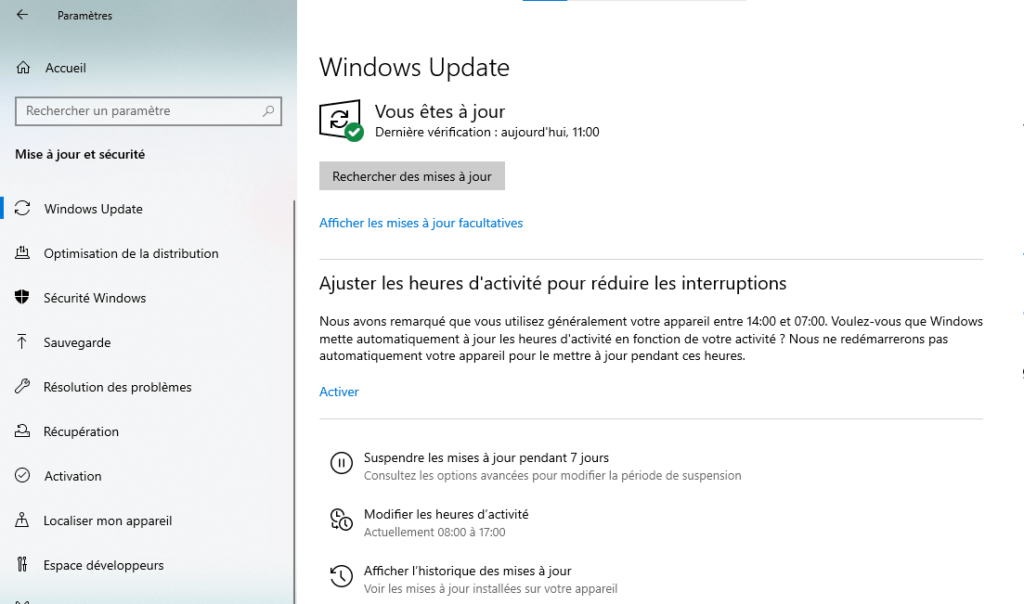
- Sürücü güncellemeleri mevcutsa, indirmek ve yüklemek için Şimdi Yükle'ye tıklayın.
Ekran kartı sürücülerinizi güncellemek için şu adımları izleyebilirsiniz:
- Intel® Sürücü ve Destek Yardımcısı'nı bilgisayarınıza indirin.
- İndirdiğiniz dosyayı çalıştırın ve yazılımı yüklemek için ekrandaki yönergeleri izleyin.
- Intel® Sürücü ve Destek Yardımcısı'nı başlatın ve sisteminizi analiz etmesine izin verin.
- Sürücü güncellemeleri mevcutsa, bunları otomatik olarak indirmek ve yüklemek için Yükle'ye tıklayın.
Daha fazla ayrıntı ve seçenek için bu kılavuza da başvurabilirsiniz
Bilgisayarınızı bir virüs koruma programıyla tarayın

Ekranın kapanıp tekrar açılmasına neden olabilecek bir diğer faktör de bilgisayarınızda virüs veya kötü amaçlı yazılım bulunmasıdır . Bu programlar sisteminize bulaşabilir ve çalışmasını bozabilir. Bunlardan kurtulmak için, güvenilir ve etkili bir antivirüs programıyla bilgisayarınızı taramanız . Ayrıca, bilgisayarınızı yavaşlatan reklam yazılımlarını veya casus yazılımları kaldırmak için Malwarebytes veya AdwCleaner gibi yazılımları da kullanabilirsiniz.
Bilgisayarınızı temizleyin ve sıcaklığını kontrol edin
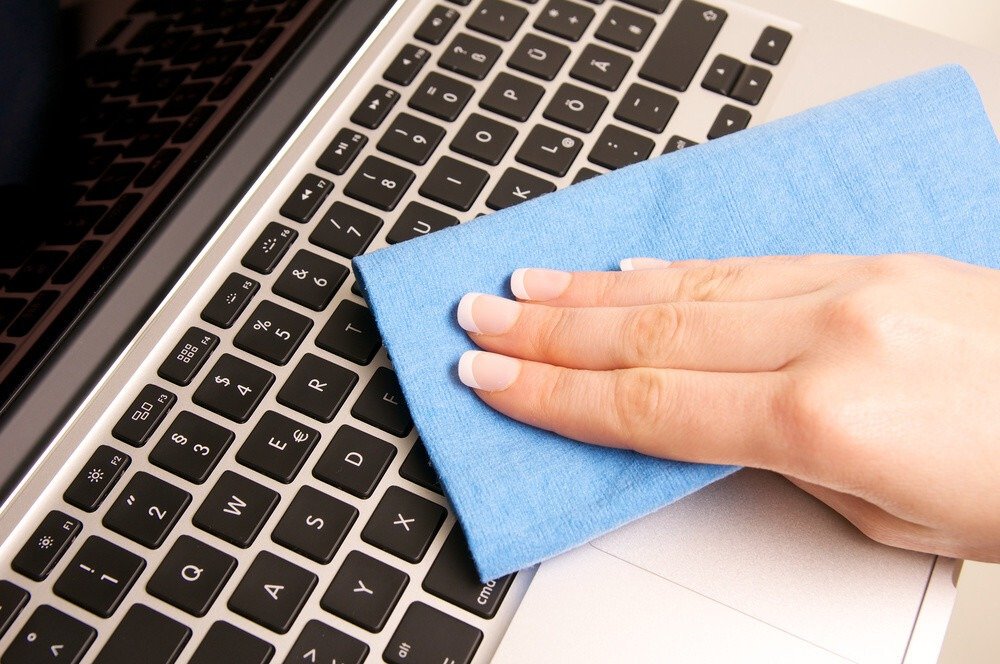
Son olarak, sorun bilgisayarınızın veya monitörünüzün aşırı ısınmasıyla ilgili olabilir. Bilgisayarınız veya monitörünüz çok ısınırsa, geri dönüşü olmayan hasarı önlemek . Bunu önlemek için, bilgisayarınızı ve monitörünüzü düzenli olarak yumuşak bir bez ve uygun bir temizlik ürünüyle temizlemelisiniz. Ayrıca fanları Bilgisayarınızın sıcaklığını kontrol etmek, aşırı ısınmayı önlemek ve gerekirse fan hızını ayarlamak SpeedFan veya HWMonitor gibi yazılımlar da kullanabilirsiniz
Çözümlerin özet tablosu
| Olası neden | Çözüm |
| arızalı kablo | Kabloları kontrol edin ve gerekirse değiştirin |
| Eski sürücü | Ekran kartı sürücülerinizi güncelleyin |
| Virüs veya kötü amaçlı yazılım | Bilgisayarınızı bir virüs ve kötü amaçlı yazılım önleme programıyla tarayın |
| Aşırı ısındı | Bilgisayarınızı ve monitörünüzü temizleyin ve sıcaklıklarını kontrol edin |
Ekranın kapanıp tekrar açılması sorunuyla ilgili SSS
Bu bölümde, ekranın kapanıp tekrar açılması sorunuyla ilgili en sık sorulan soruları yanıtlayacağız.
Oyun oynarken ekranım neden kapanıp tekrar açılıyor?
Oyun oynarken ekranınız kapanıp tekrar açılıyorsa , bunun nedeni bilgisayarınızın veya monitörünüzün aşırı ısınması olabilir. Video oyunları çok fazla kaynak tüketir ve donanımınızın aşırı ısınmasına neden olabilir. Bunu önlemek için bilgisayarınızı ve monitörünüzü temizlemeli, sıcaklıklarını kontrol etmeli ve oyununuzun grafik ayarlarını düzenlemelisiniz.
Ekranımın arızalı olup olmadığını nasıl anlayabilirim?
Monitörünüzün arızalı olduğundan şüpheleniyorsanız , kontrol etmek için basit bir test yapabilirsiniz. Monitörünüzü başka bir bilgisayara veya oyun konsolu ya da DVD oynatıcı gibi bir cihaza bağlayın. Sorun devam ederse, monitörünüz arızalıdır ve değiştirilmesi gerekir. Sorun ortadan kalkarsa, sorun bilgisayarınızda veya kablosunda demektir.
Ekran titremesi nasıl düzeltilir?
Ekranınız titriyorsa, yenileme hızı veya çözünürlükle ilgili bir sorun olabilir . Yenileme hızı, ekranın saniyede kaç kez görüntü gösterdiğidir. Çözünürlük ise ekranın görüntülediği piksel sayısıdır. Bu ayarlar ekranınız için uygun değilse, titremeye neden olabilirler. Bunları ayarlamak için şu adımları izleyebilirsiniz:
- Başlat düğmesine tıklayın, ardından Ayarlar'a tıklayın
- Sistem'e, ardından Ekran'a tıklayın
- Gelişmiş ekran ayarları'na tıklayın
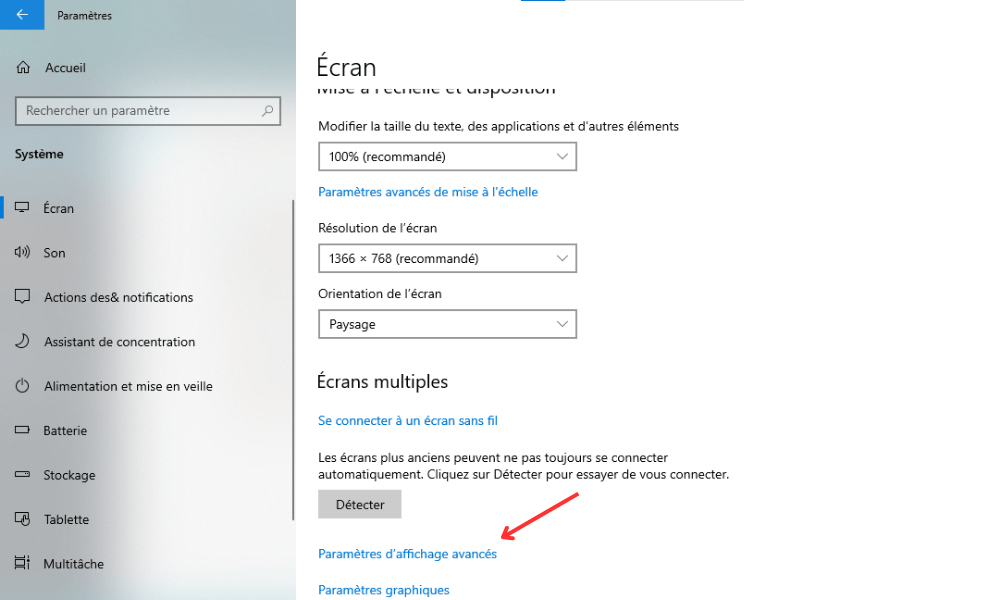
- Ekran 1 için Ekran kartı özelliklerine tıklayın
- Ardından Ekran sekmesine tıklayın
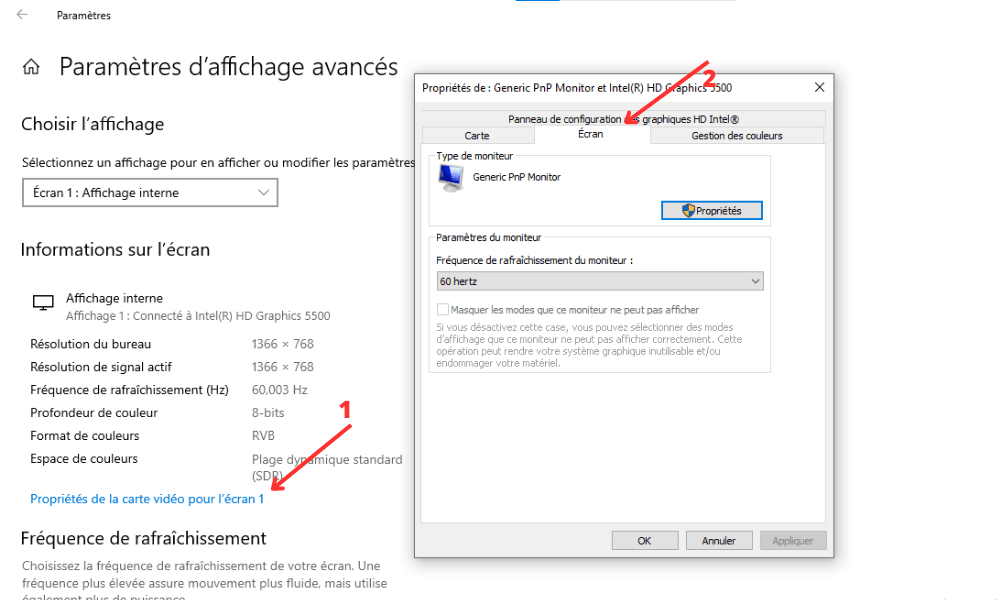
- Ekranınızla uyumlu bir yenileme hızı ve çözünürlük seçin
- Uygula'ya ve ardından Tamam'a tıklayın
Çözüm
Özetle, bu makale ekranın sürekli açılıp kapanması sorununa çözümler sunmuştur. Arızalı kablo, güncel olmayan sürücü, virüs veya aşırı ısınma gibi bu sorunun olası nedenlerini belirledik. Ayrıca kabloları kontrol etme, sürücüleri güncelleme, bilgisayarınızı virüsten koruma yazılımıyla tarama bilgisayar donanımınızın bakımı ve arızaların önlenmesi için en iyi uygulamalar hakkında diğer kaynaklara başvurabilirsiniz .


