
Telefonunuzun ekranında yatay bir çizgi belirdiğini fark ettiniz mi ? Açık veya koyu, sabit veya yanıp sönen, her zaman yatay olabilir. Bu sorun, ekran kalitesini ve içerik okunabilirliğini etkileyebileceğinden oldukça can sıkıcı olabilir. Peki bu konuda ne yapabilirsiniz? Bu olayın olası nedenleri nelerdir? Nasıl düzeltebilir veya önleyebilirsiniz? İşte bazı cevaplar.
Telefon ekranında yatay bir çizginin görünmesinin olası nedenleri
Telefon ekranındaki yatay çizginin çeşitli nedenleri olabilir. Bunlardan bazıları şunlardır:
- Darbe veya düşme sonucu ekran çatlayabilir veya kırılabilir.
- Üretim hatası: Ekranın lehimleme , bağlantı noktaları veya bileşenlerinde bir sorun olabilir.
- Yanlış kullanım: koruyucu tabakaya veya yansıma önleyici kaplamaya zarar veren uygun olmayan bir ürünle temizlenmiş olabilir
Sorunu çözmek için olası çözümler
Telefonunuzun ekranında yatay bir çizgi fark ederseniz, akıllı telefonunuzu kendiniz tamir etmek de dahil olmak üzere olası çözüm .

İşte bazı öneriler.
Telefonunuzu yeniden başlatın
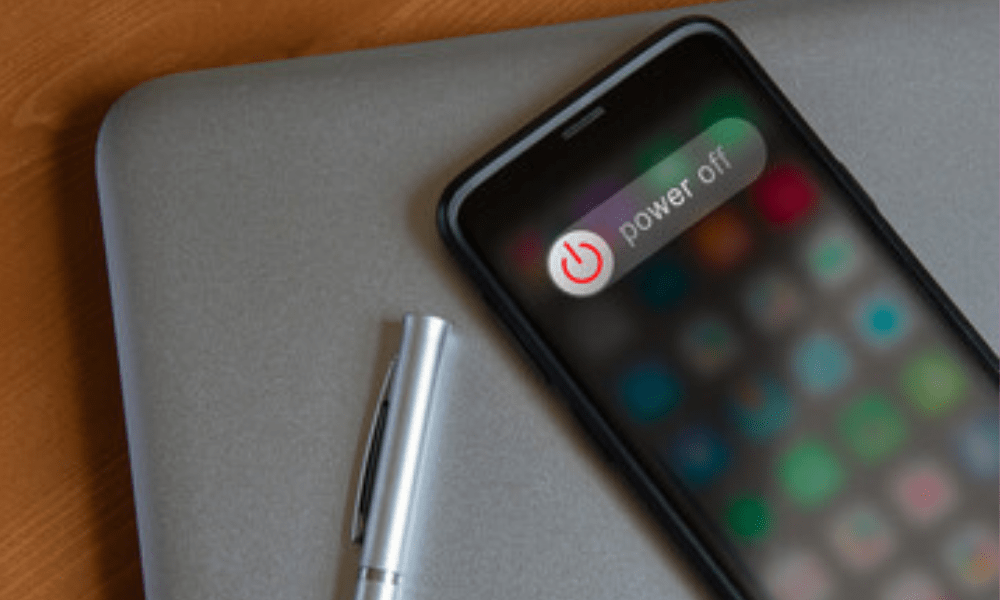
yazılım hatası veya arızalı bir uygulamadan kaynaklanıyor olabilir . Telefonunuzu yeniden başlatmak, sistemi sıfırlayabilir ve hataları düzeltebilir.
Telefonunuzu yeniden başlatmak için power supply Yeniden Başlat " veya " Kapat seçin , ardından tekrar açın.
Ekran görüntüsü alın
Ekran görüntüsü almak için, power supply ve ses kısma düğmelerini aynı anda birkaç saniye basılı tutun, ardından bırakın. Ekran görüntüsünü açın ve yakınlaştırın.

Ekran görüntüsünde yatay çizgi hareket ediyorsa, bu bir yazılım sorununa işaret eder. Yatay çizgi sabit kalıyorsa, bu bir donanım sorununa işaret eder.
Bir diğer çözüm ise Android ekranınızı USB üzerinden bir bilgisayara yansıtıp görüntüleri karşılaştırmaktır. Bu sayede sorunun dokunmatik ekrandan mı yoksa görüntüleme sisteminden mi kaynaklandığını belirleyebilirsiniz.
Sistemi veya uygulamaları güncelleyin
, ekranı etkileyebilecek uyumluluk çözmeye yardımcı olan bir çözümdür
- Sistemi güncellemek için telefonunuzun ayarlarına, ardından "Sistem" veya "Telefon hakkında" bölümüne gidin.
- Sistem Güncellemesi " veya "Yazılım Güncellemesi" seçeneğini
- Uygulamalarınızı güncellemek için Play Store veya App Store'a gidin, ardından "Uygulamalarım" veya "Güncellemeler" bölümüne bakın.
- Ardından, güncellemek istediğiniz uygulamaları seçin ve "Güncelle" düğmesine basın.
Telefonunuzu sıfırlayın
, telefonunuzu fabrika ayarlarına döndürmenize ve tüm kişisel verilerinizi silmenize olanak tanıyan radikal bir çözümdür
Diğer çözümleri denedikten sonra sorun devam ederse bu çözüm faydalı olabilir. Uyarı: Bu işlem geri alınamaz ve gerçekleştirmeden önce verilerinizi yedeklemeniz
- Telefonunuzu sıfırlamak için telefonunuzun ayarlarına gidin, ardından "Sistem" veya "Yedekleme ve sıfırlama" bölümüne bakın.
- Telefonu sıfırla " veya "Fabrika ayarlarına geri yükle" seçeneğini
Sorunu önlemeye yönelik ipuçları
Bu sorunun tekrar yaşanmasını önlemek istiyorsanız, telefonunuzun ekranını
Ekranınızı bir kılıf veya filmle koruyun
, ekranınızın darbe veya düşme durumunda kırılmasını veya çizilmesini önlemenin etkili bir yoludur . Tercihinize göre sert veya yumuşak, şeffaf veya renkli bir kılıf seçebilirsiniz.
Ekran yüzeyini kaplayan ve kolayca değiştirilebilen, temperli cam veya plastikten yapılmış koruyucu bir film de tercih edebilirsiniz
Ekranınızı uygun bir ürünle temizleyin
Dokunmatik ekranları temizlemek , örneğin bir temizleme spreyi veya nemli bir bez kullanmalısınız
Ekranı çizmeden silmek için yumuşak, kuru bir de kullanmalısınız

Isı veya nem kaynaklarından uzak durun
, ekranınızın deformasyonunu veya kısa devre yapmasını önlemek için gerekli bir önlemdir . Telefonunuzu güneş ışığı, radyatör veya fırın gibi yoğun ısı kaynaklarından ve yağmur, buhar veya yoğuşma gibi önemli nem kaynaklarından uzak tutmalısınız.
yazın veya kışın araba gibi çok sıcak veya çok soğuk bir yerde bırakmaktan da kaçınmalısınız
Bu makale de ilginizi çekebilir : Telefon ekranınızdaki dikey çizgileri nasıl düzeltebilirsiniz?
Sıkça Sorulan Sorular: Telefon ekranında yatay bir çizgi: Ne yapmalıyım?
Telefon ekranındaki yatay çizgiye ne sebep oluyor?
Telefon ekranındaki yatay çizgi, LCD panelde veya dokunmatik ekranda bir sorundan kaynaklanır. Bu, çatlak, kırık, ayrılma, kısa devre veya kötü bağlantı olabilir.
Bu anormallikler şok, düşme, aşırı basınç, aşırı ısınma, nem veya üretim hatası nedeniyle oluşabilir.
Yatay çizginin telefonun çalışması üzerindeki etkisi nedir?
Telefon ekranındaki yatay çizgi, telefonun çalışmasını olumsuz etkileyebilir. Şunlara neden olabilir:
- Görüntü kalitesinde kayıp, içeriğin bulanık, bo distorted veya okunamaz hale gelmesine neden olabilir.
- Dokunmatik hassasiyetinin kaybı, telefonun komutlara veya hareketlere yanıt vermesini engelleyebilir.
- Telefon performansında düşüş yaşanması, bu durum sistemin veya uygulamaların yavaşlamasına, hatalara veya çökmelere neden olabilir.
- Telefon güvenliğinin kaybı, telefonu virüslere veya kötü amaçlı yazılımlara maruz bırakabilir veya kişisel verileri tehlikeye atabilir.
Yatay çizginin dokunmatik ekrandan mı yoksa görüntüleme sisteminden mi kaynaklandığını nasıl test edebilirim?
Yatay çizginin dokunmatik ekrandan mı yoksa görüntüleme sisteminden mi kaynaklandığını test etmek için çeşitli yöntemler vardır. Örneğin, şunları yapabilirsiniz:
- Ekran görüntüsü almak için power supply ve ses kısma düğmelerine aynı anda birkaç saniye basılı tutun. Ekran görüntüsünde yatay bir çizgi görünüyorsa, bu bir ekran sorunu olduğunu gösterir. Yatay çizgi görünmüyorsa, bu bir dokunmatik ekran sorunu olduğunu gösterir.
- Telefonunuzu HDMI adaptörü veya USB kablosu kullanarak harici bir ekrana bağlayın. Harici ekranda yatay bir çizgi görünüyorsa, bunun ekran sisteminden kaynaklandığı anlamına gelir.
Dokunmatik ekrandan kaynaklanan yatay çizgiyi nasıl düzeltebilirim?
- Dokunmatik ekranı yeni bir parçayla değiştirin.
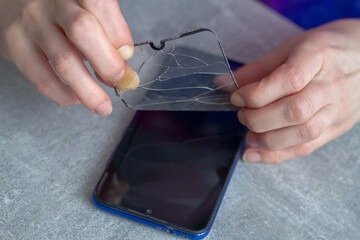
- Bu en etkili çözüm, ancak aynı zamanda en pahalı olanı. Profesyonel birini tutabilir veya gerekli alet ve becerilere sahipseniz kendiniz yapabilirsiniz.
- Çatlağın veya kırığın üzerine şeffaf bant yapıştırmak basit ve ucuz bir çözümdür, ancak güvenilir değildir. Normal bant veya dokunmatik ekranlar için özel olarak tasarlanmış bant kullanabilirsiniz.
- Çatlağa veya kırığa diş macunu veya oje sürmek akıllıca ve ekonomik bir çözümdür, ancak çok uzun süre etkili olmaz. Herhangi bir diş macunu veya şeffaf oje kullanabilirsiniz.
Ekran sisteminden kaynaklanan yatay çizgiyi nasıl düzeltebilirim?
Yatay çizgi ekran sisteminden kaynaklanıyorsa, bunu düzeltmek için birkaç olası çözüm vardır. Örneğin, şunları yapabilirsiniz:
- LCD paneli yenisiyle değiştirmek en etkili çözümdür, ancak aynı zamanda en pahalı olanıdır. Profesyonel birini tutabilir veya gerekli alet ve becerilere sahipseniz kendiniz de yapabilirsiniz.
- Lehim bağlantısını, konektörü veya arızalı parçayı onarmak karmaşık ve riskli bir çözümdür, ancak aynı zamanda en ucuzudur. Lehim makinesi, multimetre veya elektronik tamir kiti kullanabilirsiniz.
- Telefonunuzun ekran ayarlarını sıfırlamak hızlı ve kolay bir çözümdür, ancak çok güvenli değildir. Telefonunuzun ayarlarına, ardından "Ekran" veya "Görüntü" bölümüne gidebilirsiniz. Orada parlaklığı, kontrastı, çözünürlüğü veya ekran modunu ayarlayabilirsiniz.


