
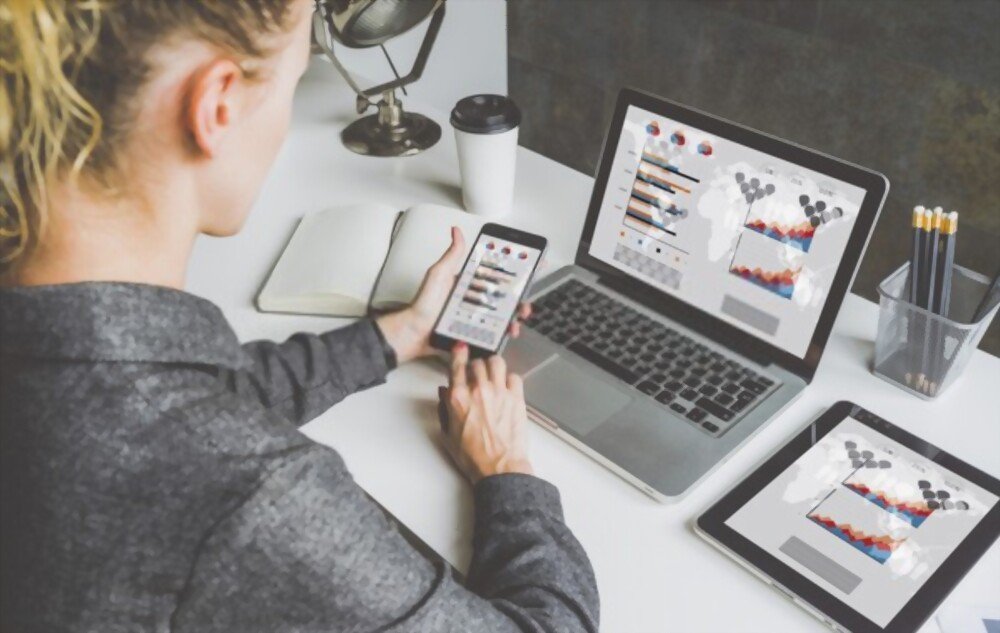
Akıllı telefonunuzun ekranını bilgisayarınıza yansıtmak istiyorsunuz ama nasıl yapacağınızı bilmiyor musunuz? İster daha büyük bir ekranda video izlemek ister oyun oynamak isteyin, Android ekranınızı yansıtmak en etkili çözümlerden biridir. Bu makale, USB aracılığıyla Android ekranınızı bilgisayarınıza nasıl yansıtacağınızı gösterecektir.
Bilmenizde fayda var : Ekran yansıtma, akıllı telefonunuzun ekranını bilgisayarınıza yansıtmanın bir yoludur. Başka bir deyişle, Android ekranınızı bilgisayarınızda kontrol edebilir veya yansıtabilirsiniz!
Yöntem 1: Android ekranınızı bilgisayarınıza yansıtmak için Phone Mirror uygulamasını kullanın
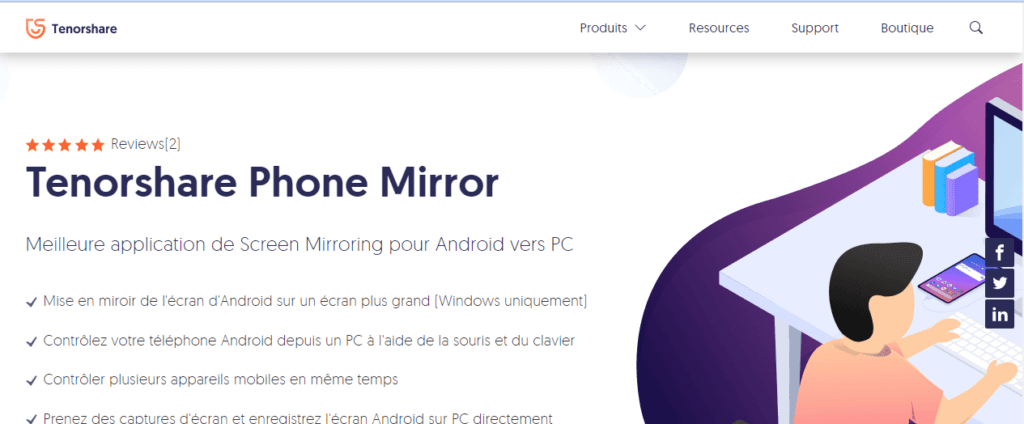
Tenorshare Phone Mirror , şu anda piyasada bulunan en iyi ekran yansıtma uygulamalarından biridir. Şunları yapmanıza olanak tanır:
- Windows bir Android cihazın ekranını kopyalama
- Bilgisayarınızın klavyesini ve faresini kullanarak akıllı telefonunuzu kontrol edin
- Aynı anda birden fazla mobil cihazı yönetin
- Ekran görüntülerini doğrudan bilgisayarınızda alın, vb.
Phone Mirror uygulamasını kullanarak Android ekranınızı USB üzerinden bilgisayarınıza yansıtmak için şu üç adımı izleyin :
Adım 1: Yalnızca bilgisayarınıza Windows. Akıllı telefonunuza başka hiçbir uygulama yüklememelisiniz. Tenorshare Phone Mirror uygulamasını indirin, kurun ve ardından başlatın
Adım 2: Android mobil cihazınızı bir USB kablosu kullanarak bilgisayarınıza bağlayın . Yeni bir pencere açılacaktır. Android cihazınızda USB hata ayıklamayı etkinleştirmek için talimatları izleyin.
3. Adım: Ekran yansıtmayı başlatmak için bilgisayar ekranınızda görünecek olan Yansıt düğmesine basın.
İşlem tamamlandı! İşlem bittikten hemen sonra Android cihazınızın ekranı bilgisayarınızda görünecektir.
Yöntem 2: Android ekranınızı bilgisayarınıza yansıtmak için ApowerMirror uygulamasını kullanın

ApowerMirror, aynı temel ekran yansıtma işlevlerine sahip başka bir profesyonel uygulamadır. Tenorshare Phone Mirror uygulamasıyla neredeyse aynı özelliklere sahiptir ve kullanımı da çok kolaydır.
ApowerMirror kullanarak Android ekranınızı USB üzerinden bilgisayarınıza yansıtmanın adımları şunlardır :
Adım 1: ApowerMirror uygulamasını bilgisayarınıza indirin. Kurun ve ardından açın!
Adım 2: Akıllı telefonunuzda USB hata ayıklama özelliğinin etkinleştirilmiş olup olmadığını kontrol edin . Etkinleştirilmemişse, etkinleştirin!
Bunu yapmak için,
- Akıllı telefonunuzun ayarlarını açın.
- " Telefon hakkında " seçeneğini bulun ve " Yazılım bilgileri " ne tıklayın
- " Geliştirici modu etkinleştirildi " mesajı görünene kadar " Sürüm numarası " veya " Yapı numarası " na art arda dokunun .
- Ardından telefonunuzun genel ayarlarına geri dönün ve " Geliştirici seçenekleri "ne dokunun.
- Aşağı kaydırın, ardından " USB Hata Ayıklama " seçeneğini seçin ve etkinleştirmek için üzerine tıklayın.
3. Adım: Hata ayıklama modu etkinleştirildikten sonra, akıllı telefonunuzu bir USB kablosuyla bilgisayarınıza bağlayın.
Adım 4: Ekran Yansıtma özelliğini etkinleştirmek için ' Tekrar gösterme ' ve ' Başlat' seçeneklerini seçin
Önemli : USB kablonuz yoksa, akıllı telefonunuzun ekranını bilgisayarınıza yansıtmak için Wi-Fi ağınızı kullanmanızı öneririz. Bunun çalışması için hem mobil cihazın hem de bilgisayarın aynı ağa bağlı olması gerektiğini unutmayın!
Bunu başka bir yolla da yapabilirsiniz; doğrudan Amazon'dan yeni bir USB kablosu satın alabilirsiniz. Hangisini seçeceğinizden emin değil misiniz? İşte size önerdiğimiz en iyi modeller:
string(249) "[403] İstemci hatası: `POST https://webservices.amazon.fr/paapi5/getitems` isteği `403 Yasak` yanıtıyla sonuçlandı: {"__type":"com.amazon.paapi5#AssociateEligibilityException","Errors":[{"Code":"AssociateNotEligible","Message":"Hesabınız (kısaltılmış...) "
![INIU USB-C Hızlı Şarj Kablosu 3.1A, [2m+2m+0.5m/3'lü Paket] USB - USB-C Kablosu, Naylon Şarj Cihazı...](https://tt-hardware.com/wp-content/plugins/aawp/public/assets/img/thumb-spacer.png)
Yöntem 3: Akıllı telefonunuzun ekranını bir akıllı telefon ekran büyüteci kullanarak bilgisayara yansıtın
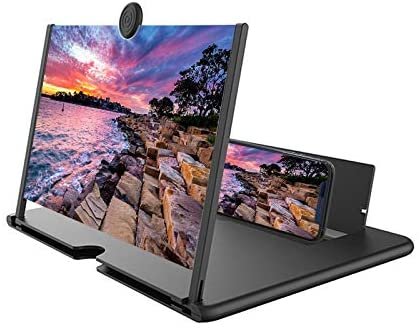
Akıllı telefonunuzun ekranını USB üzerinden bilgisayarınıza yansıtmak istiyorsanız, bunun nedeni kesinlikle daha sürükleyici bir deneyim yaşamak ve hiçbir detayı kaçırmamak istemenizdir.
Bu nedenle, mobil cihazınıza veya bilgisayarınıza üçüncü taraf uygulamalar yüklemek istemiyorsanız, çok yüksek çözünürlüğe sahip bir akıllı telefon ekran büyüteci satın almanızı öneririz.
Bu tür cihazlar hakkında daha fazla bilgi edinmek için, akıllı telefonlar için en iyi ekran büyütücülerini tanıtan makalemizi okumanızı öneririz !
Sonuç olarak, Android ekranınızı USB üzerinden bir bilgisayarda görüntülemenin en iyi yolu hakkındaki görüşümüzü öğrenmek isterseniz, çok yönlü ve kullanımı çok kolay oldukları için ilk iki yöntemi öneriyoruz. Son yöntem ise, mükemmel sonuçlar verirken USB kablosu taşıma veya üçüncü taraf uygulamalar yükleme zahmetinden sizi kurtaracaktır! Şimdi sıra sizde ! 👊
Tercih ettiğiniz yöntemi ve daha önce test ettiğiniz uygulamalar hakkındaki görüşlerinizi yorum olarak bırakmayı unutmayın!


