

Samsung A12 akıllı telefonunuz ekran görüntüsü nasıl alınacağını öğrenmek mi istiyorsunuz ? Akıllı telefonunuzda farklı yöntemler kullanarak ekran görüntüsü almayı açıklayacağız!
İşte bu video eğitiminde yer alan en basit iki yöntem!
Yöntem 1: Telefon tuşlarını kullanın
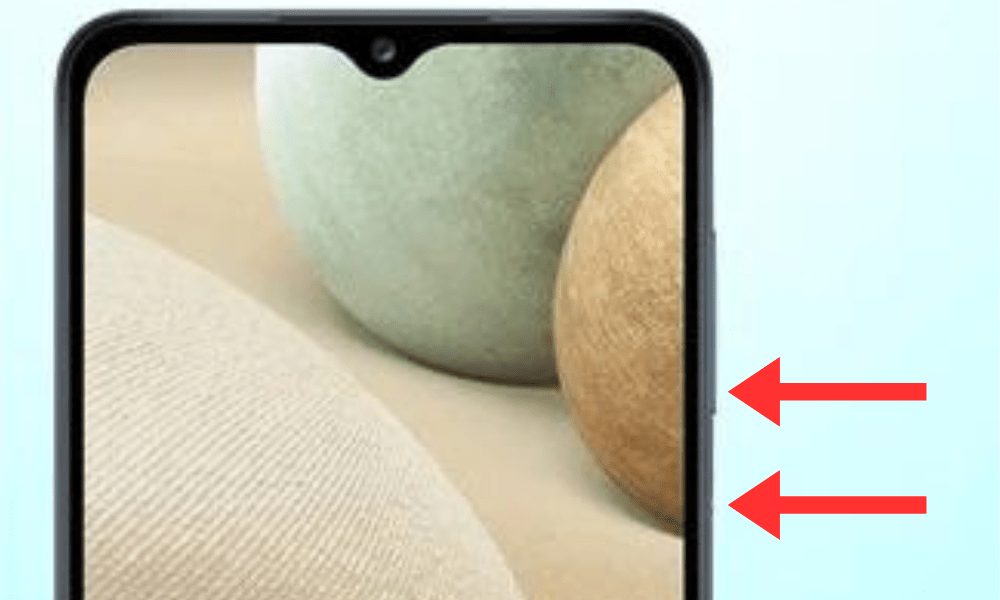
, cihazınızın sağ tarafında bulunan düğmeleri kullanmaktır
- Yakalamak istediğiniz uygulamayı veya ekranı açın.
- Ses kısma düğmesini ve güç aynı anda birkaç saniye basılı tutun.
- Ekran görüntüsünün alındığını gösteren beyaz bir flaş ve bir ses duyacaksınız.
- Ekran görüntünüze telefonunuzun galerisindeki Ekran Görüntüleri .
Yöntem 2: Süpürme hareketini kullanın
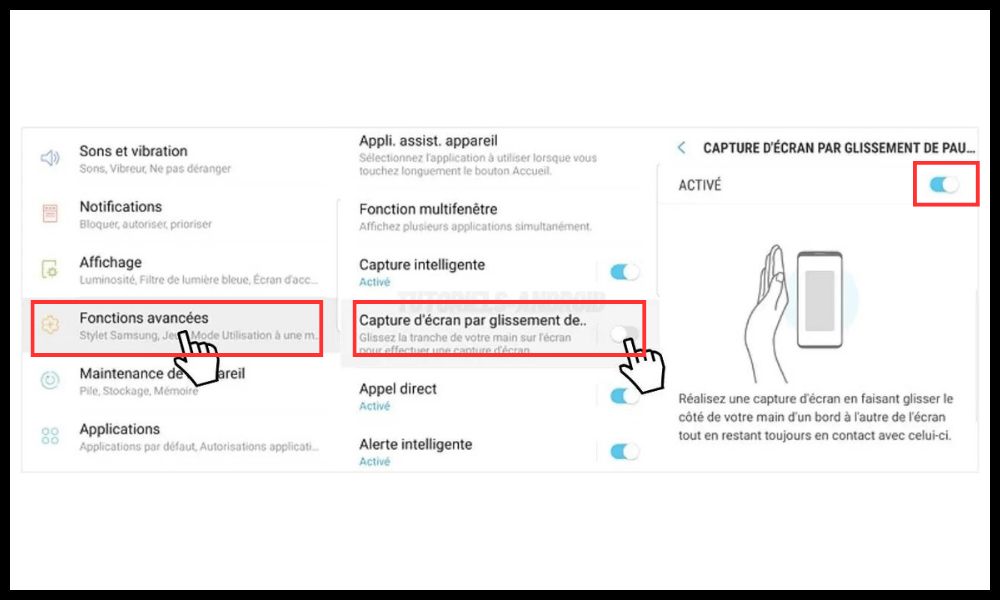
kaydırma hareketini kullanmaktır . Bu özelliğin önceden telefonunuzun ayarlarında etkinleştirilmiş olması gerekir. İşte nasıl yapılır:
- Telefonunuzun Ayarlar Gelişmiş özellikler gidin .
- Avuç içi kaydırma hareketiyle ekran görüntüsü alma seçeneğini .
- Yakalamak istediğiniz uygulamayı veya ekranı açın.
- Elinizi ekranın sağ tarafına koyun, ardından düz tutarak sola doğru kaydırın.
- Ekran görüntüsünün alındığını gösteren beyaz bir flaş ve bir ses duyacaksınız.
- Ekran görüntünüze telefonunuzun galerisindeki Ekran Görüntüleri .
Bilmenizde fayda var: , Samsung'un resmi internet sitesinde de açıklanmıştır
Yöntem 3: Bixby sesli asistanını kullanın
Eğer tuşları veya kaydırma hareketini kullanmak istemiyorsanız, Samsung A12'nizde Bixby sesli asistanını telefonunuzda sesli komutları yerine getirebilen akıllı bir asistandır . İşte ekran görüntüsü almak için nasıl kullanacağınız:
- Yakalamak istediğiniz uygulamayı veya ekranı açın.
- Bixby basın veya sesli kontrol özelliğini etkinleştirdiyseniz "Hey Bixby" deyin.
- “Ekran görüntüsü al” deyin.
- Ekran görüntüsünün alındığını gösteren beyaz bir flaş ve bir ses duyacaksınız.
- Ekran görüntünüze telefonunuzun galerisindeki Ekran Görüntüleri .
Ekran görüntülerimi nasıl düzenleyip paylaşabilirim?
Samsung A12 cihazınızda ekran görüntüsü aldıktan sonra, istediğiniz gibi düzenleyebilir ve paylaşabilirsiniz. Bunu yapmak için şu adımları izlemeniz yeterlidir:
- Ekran görüntünüze telefonunuzun galerisindeki Ekran .
- Düzenlemek veya paylaşmak istediğiniz ekran görüntüsüne dokunun

- Ekranın alt kısmında farklı işlemler gerçekleştirmenizi sağlayan simgeler göreceksiniz:
- Kalem , ekran görüntünüze metin, çizim, çıkartma veya filtre ekleyerek düzenlemenizi sağlar.
- Kırpma , ekran görüntünüzün kenarlarını gerektiği gibi ayarlayarak kırpmanıza olanak tanır.
- Paylaş , ekran görüntünüzü kişilerinizle veya WhatsApp, Facebook, Instagram veya Gmail gibi favori uygulamalarınızla paylaşmanıza olanak tanır.
- Silme simgesi , artık ihtiyacınız yoksa ekran görüntünüzü silmenizi sağlar.
SSS
Ekran görüntüsü nedir?
Ekran görüntüsü, görüntülenenleri yakalayan bir resimdir . Bir mesajı, belgeyi, oyunu, uygulamayı veya istediğiniz herhangi bir şeyi kaydetmek için ekran görüntüsü alabilirsiniz.
Ekran görüntüsünün amacı nedir?
Ekran görüntüsü çeşitli amaçlar için faydalı olabilir, örneğin:
- Arkadaşlarınız veya meslektaşlarınızla bilgi, ipucu, eğitim videosu veya komik bir anınızı paylaşın
- Rezervasyon onayı, ödeme makbuzu veya indirim kodu gibi önemli içerikleri kaydedin
- Akıllı telefonunuzda veya uygulamanızda bir sorun, hata veya arıza bildirin
- Bir şeyin kanıtını, gösterimini veya tanıklığını sunmak
Ekran görüntüleri nerede saklanıyor?
telefonunuzun galerisinde Ekran Görüntüleri saklanır . Bunlara istediğiniz zaman erişebilir, dilediğiniz gibi düzenleyebilir, silebilir veya düzenleyebilirsiniz.
Kısmi ekran görüntüsü nasıl alırım?
Samsung A12 telefonunuzun ekranının tamamını değil, yalnızca bir bölümünü yakalamak istiyorsanız, Akıllı Yakalama . Bu özellik, telefonunuzun ayarlarında önceden etkinleştirilmelidir. İşte nasıl yapılır:
- Makalede açıklanan yöntemlerden birini kullanarak normal bir ekran görüntüsü alın
- Ekranın alt kısmında farklı işlemler gerçekleştirmenizi sağlayan göreceksiniz Akıllı Yakalama .
- Ekran görüntünüzün etrafında mavi kenarlıklar belirecektir . Yakalamak istediğiniz alanı seçmek için parmaklarınızla sürükleyerek bu kenarlıkları ayarlayabilirsiniz.
- Kısmi ekran görüntünüzü onaylamak için Tamam basın
Uzun ekran görüntüsü nasıl alırım?
Birden fazla ekran görüntüsü almak istiyorsanız, örneğin bir web sayfası veya kayan bir konuşma ekranı, Kaydırma Yakalama . Bu özellik önceden telefonunuzun ayarlarında etkinleştirilmelidir. İşte nasıl yapılır:
- Makalede açıklanan yöntemlerden birini kullanarak normal bir ekran görüntüsü alın
- Ekranın alt kısmında farklı işlemler gerçekleştirmenizi sağlayan simgeler göreceksiniz. Kaydırma Yakalama .
- Ekranınız otomatik olarak aşağı kayacak ve ek içeriği yakalayacaktır. Ekrana dokunarak kaydırmayı istediğiniz zaman durdurabilirsiniz.
- Uzun ekran görüntünüzü onaylamak için Tamam basın
Hareketli ekran görüntüsü nasıl alınır?
Ekranınızda görüntülenen bir videoyu veya animasyonlu GIF'i kaydetmek istiyorsanız, Ekran Kaydedici . Bu özellik, telefonunuzun ayarlarında önceden etkinleştirilmiş olmalıdır. İşte nasıl yapılır:
- Telefonunuzun Ayarlar Gelişmiş özellikler'e ve son olarak Ekran kaydedici'ye gidin .
- "Kayan düğmeyi göster" seçeneğini .
- Yakalamak istediğiniz uygulamayı veya ekranı açın.
- Ekranınızda kamera şeklinde yüzen bir düğme belirecektir. Kaydı başlatmak için bu düğmeye dokunun.
- Ekranın üst kısmında, kaydı kontrol etmenizi sağlayan bir sayaç ve seçenekler göreceksiniz. Şunları yapabilirsiniz:
- Kaydı duraklatmak için Duraklat basın
- Mikrofon basarak sesi açıp kapatabilirsiniz.
- Kayıt sırasında ekrana çizim yapmak için Fırça basın
- Kaydı durdurmak için Durdur basın
- Hareketli ekran görüntünüze telefonunuzun galerisindeki Ekran Kayıtları .
Çözüm
İşte bu kadar! Artık Samsung A12'nizde farklı yöntemler kullanarak ekran görüntüsü almayı biliyorsunuz. Size en uygun olanı deneyin ve ekran görüntülerinizi arkadaşlarınız veya meslektaşlarınızla paylaşın. Herhangi bir sorunuz veya yorumunuz varsa, lütfen aşağıya bırakın.


