
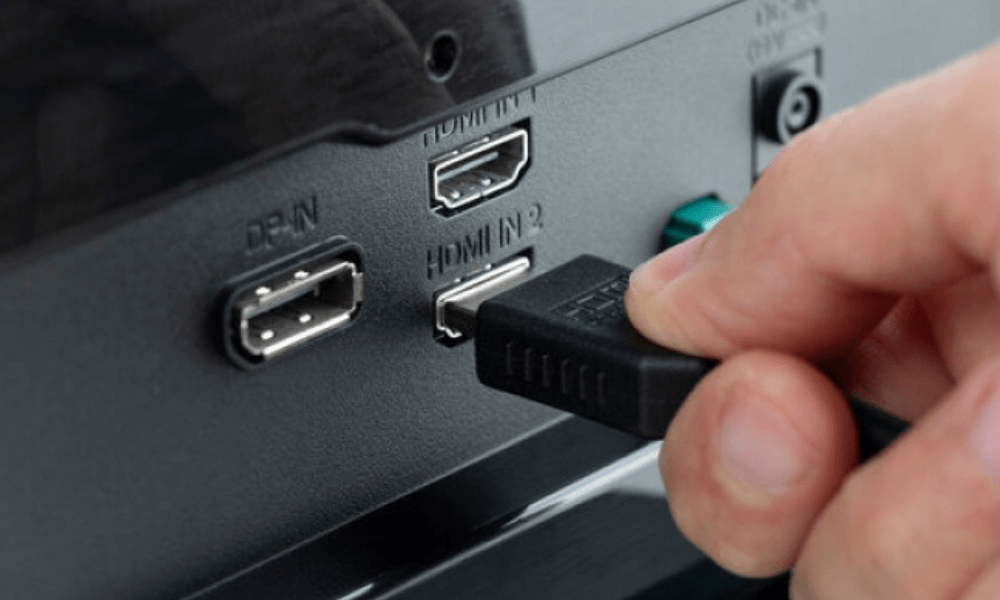
Bilgisayarınızda birden fazla bağlantı noktası var mı? Bunların ne işe yaradığından ve hangi çevre birimlerini takmanız gerektiğinden emin değil misiniz? İşte bir bilgisayarın sahip olduğu tüm bağlantı noktaları!
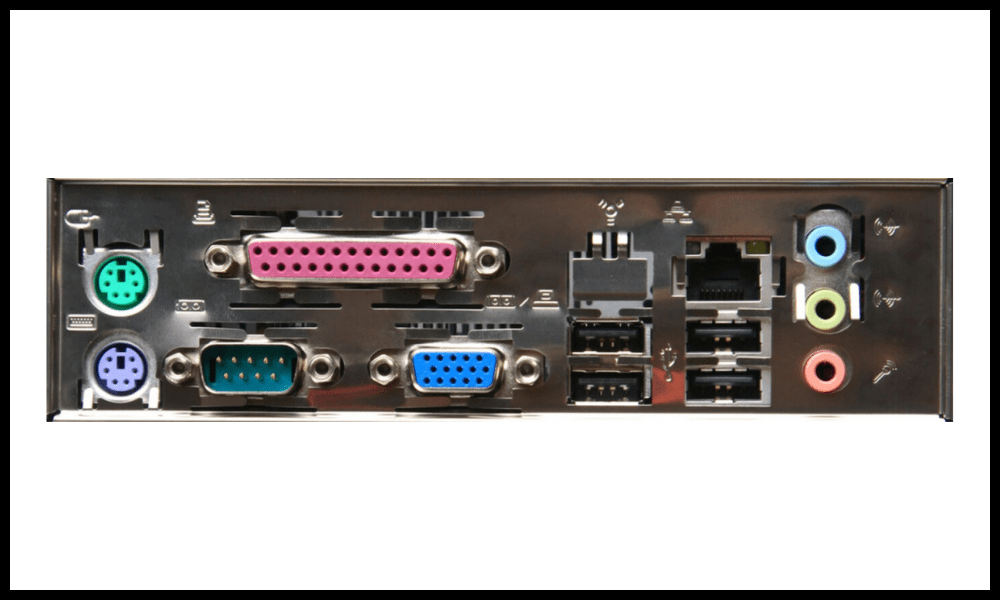
USB bağlantı noktaları
USB ( Evrensel Seri Veri Yolu ) portları, USB flash sürücüler, harici sabit diskler, web kameraları vb. gibi çok çeşitli çevre birimlerini bağlamanıza olanak tanır. Güvenlik veya gizlilik nedenleriyle, bir bilgisayardaki USB portlarını engellemek mümkündür .
USB portlarının şekilleri ve aktarım hızlarına göre birbirinden ayrılan çeşitli türleri vardır.
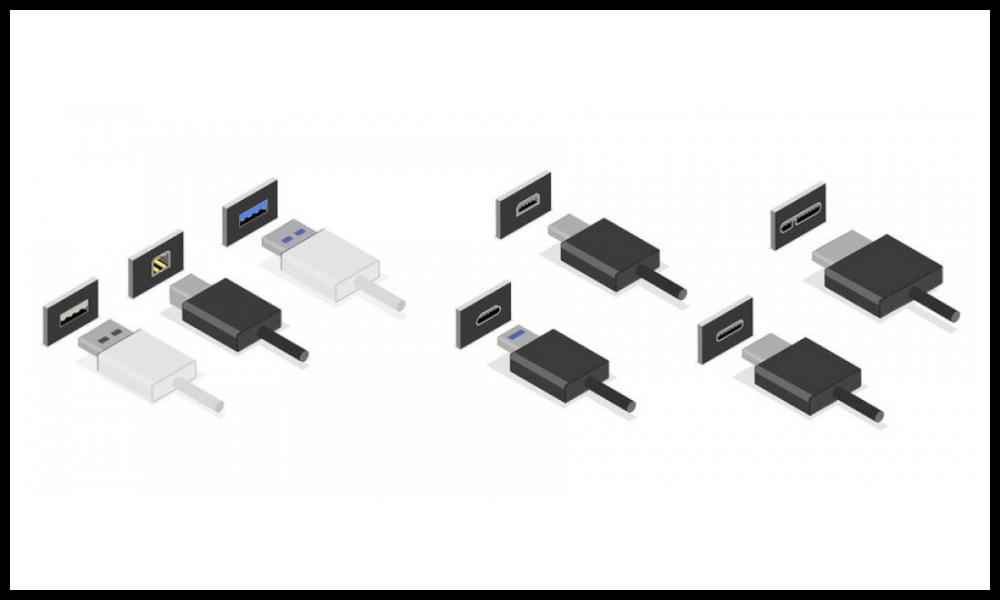
- USB-A bağlantı noktası en yaygın ve en eski olanıdır. Dikdörtgen şeklindedir ve tüm USB cihazlarıyla uyumludur. aktarım hızına . USB 3.0 bağlantı noktası mavi rengiyle tanınır.
- USB-B bağlantı noktası daha az yaygındır ve yazıcı veya tarayıcı gibi daha büyük çevre birimlerini bağlamak için kullanılır. İki köşesi yuvarlaklaştırılmış kare bir şekle sahiptir ve USB-A bağlantı noktasıyla aynı aktarım hızını sunar.
- USB-C bağlantı noktası en yeni ve en verimli olanıdır. Oval bir şekle sahiptir ve ters çevrilebilir, yani her iki yönde de takılabilir. 10 Gbps (USB 3.1) veya 20 Gbps (USB 3.2) aktarım hızlarına ulaşabilir. Ayrıca video (DisplayPort) ve ses (Thunderbolt) sinyal iletimini ve cihazların hızlı şarjını da destekler.
- Mikro-USB bağlantı noktası bir USB-A. Trapezoidal bir şekle sahiptir ve USB-A bağlantı noktasıyla aynı aktarım hızını sunar.
- Mini-USB bağlantı noktası , video kameralar veya MP3 çalarlar gibi eski cihazları bağlamak için kullanılan, USB-A bağlantı noktasının küçültülmüş bir versiyonudur. İki köşesi eğimli dikdörtgen bir şekle sahiptir ve USB-A bağlantı noktasıyla aynı aktarım hızını sunar.
Video bağlantı noktaları
Video portları, bir bilgisayarı monitöre, projektöre veya televizyona bağlamanıza olanak tanıyan portlardır. Analog veya dijital formatta video sinyalleri iletirler

Çeşitli video bağlantı noktası türleri vardır ve bunlar şekilleri ve görüntü kalitelerine göre birbirinden ayrılır:
- VGA (Video Graphics Array) portu, video sinyallerini analog biçimde iletir; bu da görüntü çözünürlüğünü ve netliğini sınırlar. Dikdörtgen şeklinde olup üç sıra halinde düzenlenmiş 15 pine sahiptir ve genellikle mavidir.
- DVI (Dijital Görüntü Arayüzü) bağlantı noktası, video sinyallerini dijital olarak ileterek VGA bağlantı noktasına kıyasla görüntü kalitesini artırır. Full HD çözünürlüğü (1920 x 1080 piksel) destekler . Üç sıra halinde düzenlenmiş 24 pine sahip dikdörtgen bir şekle sahiptir ve genellikle beyaz renktedir.
- HDMI (Yüksek Çözünürlüklü Multimedya Arayüzü) bağlantı noktası en yaygın ve modern bağlantı noktasıdır. Video ve ses sinyallerini dijital olarak ileterek gereken kablo sayısını azaltır. 4K çözünürlüğü (3840 x 2160 piksel) ve surround sesi destekleyebilir . İki yuvarlak kenarlı dikdörtgen bir şekle sahiptir ve genellikle siyahtır.
- DisplayPort, HDMI portu gibi video ve ses sinyallerini dijital olarak ileten bir porttur. 8K çözünürlüğü (7680 x 4320 piksel) ve surround sesi destekleyebilir . Köşeleri eğimli dikdörtgen bir şekle sahiptir ve genellikle siyahtır.
Ses bağlantı noktaları
Ses portları, bilgisayarınızı kulaklık, mikrofon veya hoparlör gibi ses aygıtlarına bağlamanıza olanak tanıyan portlardır. Ses sinyallerini analog veya dijital formatta iletirler.
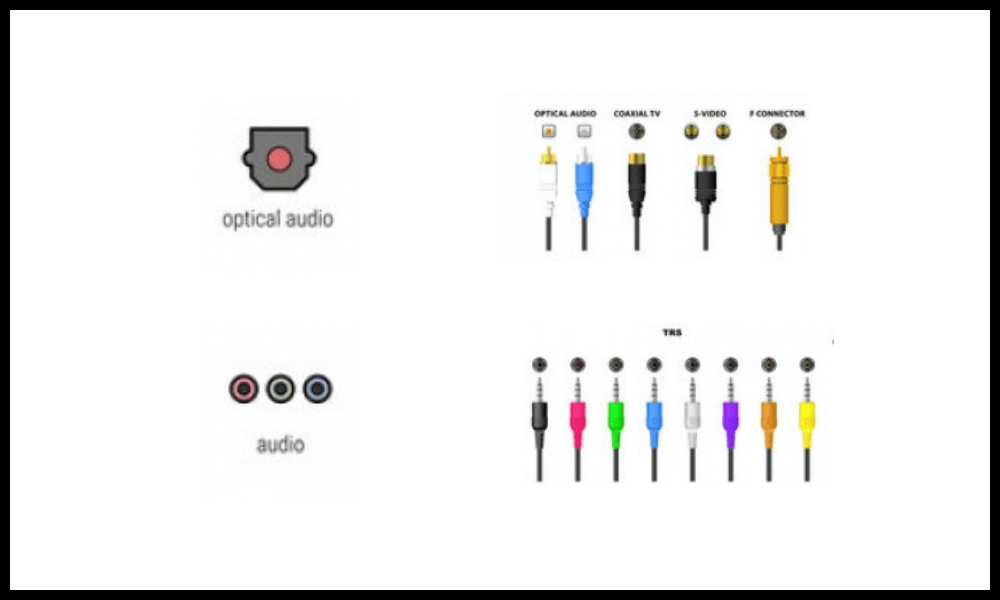
Çaplarına ve işlevlerine göre birbirinden ayrılan çeşitli ses bağlantı noktası türleri vardır:
- 3,5 mm jak, ses sinyallerini analog biçimde iletir; bu da ses kalitesinde kayba neden olabilir. Silindirik bir şekle sahip olup, üzerinde bir veya daha fazla siyah bant bulunur; bu bantlar, işleyebileceği ses kanalı sayısını gösterir. Genellikle ses çıkışı (kulaklık, mikrofonlu kulaklık, hoparlör) için yeşil, ses girişi (mikrofon) için ise pembe renktedir.
- 6,35 mm jak, müzik aletleri veya amplifikatörler gibi profesyonel ses cihazlarını bağlamak için kullanılan, büyütülmüş bir 3,5 mm jaktır. 3,5 mm jak ile aynı şekle sahiptir, ancak daha büyük ve daha sağlamdır.
- S/PDIF (Sony/Philips Dijital Arayüzü) bağlantı noktası, orijinal ses kalitesini koruyarak ses sinyallerini dijital olarak iletir. Stereo veya surround sesi destekleyebilir . İki varyantı vardır: kırmızı ışıklı kare optik bağlantı noktası ve ortasında delik bulunan dairesel koaksiyel bağlantı noktası
Ağ bağlantı noktaları
Ağ portları, bir bilgisayarın yerel ağa veya internete bağlanmasını sağlayan portlardır . Dijital biçimde veri iletirler.
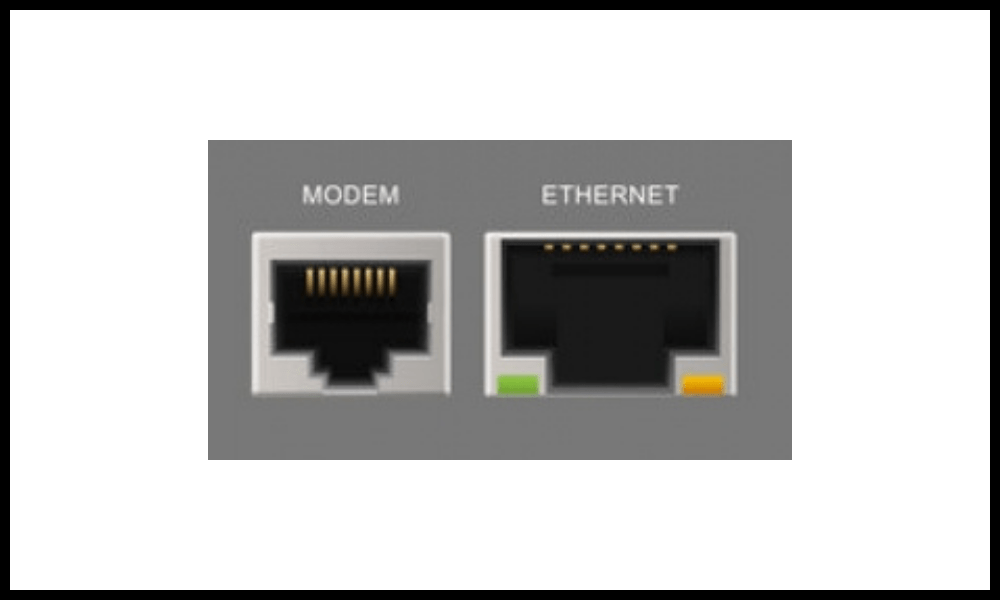
Ağ bağlantı noktaları, bağlantı yöntemlerine göre iki türde ayrılır:
- Ethernet portu , bir bilgisayarı modem , yönlendirici veya anahtar gibi kablolu bir ağa bağlamanıza olanak tanıyan bir porttur . Kararlı ve hızlı bir bağlantı sunar, ancak RJ45 kablosunun kullanılmasını gerektirir . Sekiz metal pimli dikdörtgen bir şekle sahiptir ve genellikle sarı veya turuncu renktedir.
- Wi-Fi portu, bir bilgisayarı internet yönlendiricisi veya halka açık erişim noktası gibi kablosuz bir ağa bağlamanıza olanak tanıyan bir porttur . Kullanışlı ve mobil bir bağlantı sunar, ancak parazitlere veya siber saldırılara karşı savunmasız olabilir. Görünür bir şekli yoktur, ancak anten veya sinyale benzeyen bir simgeyle temsil edilir.
SSS
Bilgisayar portu nedir?
Bilgisayar portu, bir çevre aygıtının bilgisayara bağlanmasına olanak sağlayan bir giriş veya çıkıştır. Çevre aygıtı, fare, klavye, yazıcı, monitör vb. gibi bilgisayarın işlevselliğini tamamlayan veya genişleten bir aygıttır. Bilgisayar portu, çevre aygıtının türüne bağlı olarak veri veya elektrik akımı iletebilir.
Bilgisayar portlarının şekilleri neden farklıdır?

Bilgisayar portlarının farklı şekilleri, yanlış bağlantıları önlemek ve çevre birimleri ile bilgisayar arasında uyumluluğu sağlamak içindir. Her portun şekli, çevre biriminin konektörüne karşılık gelir.
Örneğin, USB bağlantı noktası dikdörtgen veya oval şekildedir, HDMI bağlantı noktası yamuk şeklindedir, VGA bağlantı noktası ters yamuk şeklindedir, vb.
Hangi cihaz için hangi portu kullanacağımı nasıl anlarım?
Hangi aygıt için hangi bağlantı noktasını kullanacağınızı öğrenmek için, bilgisayardaki bağlantı noktasının yanında belirtilen sembole veya isme bakmanız gerekir.
Örneğin, USB bağlantı noktası genellikle üç uçlu bir mızrakla, HDMI bağlantı noktası H harfi bulunan bir ekranla, ses bağlantı noktası ise bir kulaklık veya mikrofonla temsil edilir, vb.
Ayrıca, cihaz konektörünün portun şekline ve boyutuna uygun olup olmadığını kontrol etmek de gereklidir.
Farklı liman türlerinin avantajları ve dezavantajları nelerdir?
Farklı port türlerinin avantaj ve dezavantajları, performanslarına, çok yönlülüklerine ve bulunabilirliklerine bağlıdır.
Örneğin :
- USB bağlantı noktası, çok çeşitli çevre birimlerini bağlamanıza olanak sağlaması, hızlı olması ve çoğu bilgisayarda bulunması nedeniyle oldukça avantajlıdır . Başlıca dezavantajı ise çok sık takılıp çıkarılması veya zorla yerine oturtulması durumunda kolayca hasar görebilmesidir.
- HDMI bağlantı noktası, yüksek çözünürlüklü ses ve video iletimine olanak sağlaması, kullanım kolaylığı ve çoğu modern ekranla uyumlu olması nedeniyle avantajlıdır . Başlıca dezavantajı ise, çok uzun veya kalitesiz bir kablo kullanılması durumunda elektromanyetik girişime karşı hassas olmasıdır.
- VGA bağlantı noktası, yalnızca düşük veya orta çözünürlüklü görüntüler ilettiği, bağlantısının karmaşık olduğu ve modern monitörlerde artık kullanılmadığı için dezavantajlıdır . En büyük avantajı ise hala bazı eski veya düşük özellikli bilgisayarlarda bulunmasıdır.
Bir port türünü başka bir port türüne nasıl dönüştürebilirim?
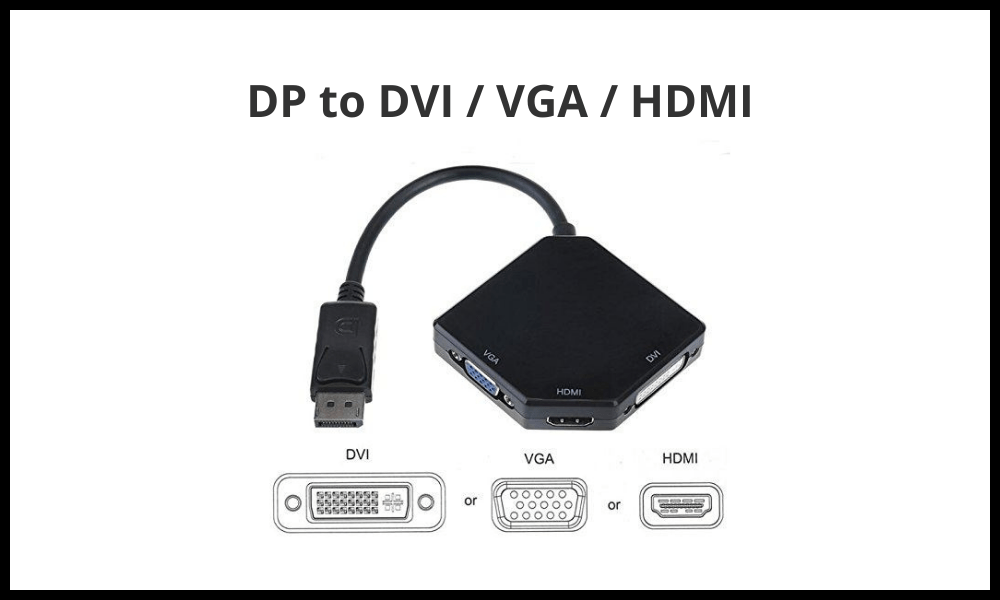
Bir port türünü başka bir port türüne dönüştürmek için adaptör veya dönüştürücü kullanmanız gerekir.
- Adaptör , sinyali değiştirmeden konektörün şeklini değiştiren bir cihazdır. Örneğin, bir USB-C - USB-A adaptörü, bir USB-C cihazını bir USB-A bağlantı noktasına bağlamanıza olanak tanır.
- Dönüştürücü, bağlantı şeklini ve sinyali değiştiren bir cihazdır. Örneğin, bir HDMI - VGA dönüştürücü, bir HDMI cihazını VGA bağlantı noktasına bağlamanıza olanak tanır.
Bilgisayar portlarıyla ilişkili riskler nelerdir?
Bilgisayar portlarıyla ilişkili başlıca riskler şunlardır:
- Bağlantı noktasının voltajı veya akımıyla uyumlu olmayan bir cihaz takarsanız kısa devre riski vardır
- Aynı porta çok fazla cihaz bağlanması veya çok uzun ya da çok ince kablolar kullanılması durumunda aşırı ısınma riski vardır
- Casus yazılım veya virüs içeren kötü amaçlı bir cihazı takarsanız, siber saldırıya uğrama riski vardır
- Veri aktarımı tamamlanmadan veya cihaz güvenli bir şekilde çıkarılmadan cihazın fişi çekilirse veri kaybı riski vardır
Çözüm
Bu yazıda, bilgisayar portlarının her birini şekline, rengine ve işlevine göre nasıl adlandıracağımızı gördük. Portları dört kategoriye ayırdık: USB portları, video portları, ses portları ve ağ portları. Her portun, bağlamak istediğiniz cihaz türüne ve ihtiyaç duyduğunuz bağlantı kalitesine bağlı olarak avantajları ve dezavantajları vardır.
Bu nedenle, bilgisayarınızdan en iyi şekilde yararlanmak için her bir portun adını ve özelliklerini bilmek önemlidir.


