

dosyaları yanlışlıkla mı sildiniz ? Onları kurtarmak istiyorsunuz ama denediğiniz hiçbir yöntem işe yaramadı mı? Bunun nedeni Recuva'yı ! Android cihazınızdaki kayıp verileri kurtarmanıza olanak sağlayan bu ücretsiz yazılım, inanılmaz derecede faydalı olacaktır. Recuva for Android ? Dosyalarınızı kurtarmak için nasıl kullanacağınızı mı öğrenmek istiyorsunuz? Bu yazıda size her şeyi anlatacağız!
Recuva Android: Bu yazılım hakkında bilmeniz gereken her şey
Recuva, silinen dosyaları (belgeler, fotoğraflar, videolar vb.) kurtarmanıza olanak tanıyan ücretsiz bir uygulamadır . Yeniden düzenlenmemiş ve orijinal referanslarını koruyan çeşitli formatlardaki çok çeşitli verileri veya dosyaları geri yükleyebilir.
Veri kurtarma zorlaştığında, Recuva'nın " Derin Tarama " adı verilen bir seçeneği süreci hızlandırır ve hala kayıp olan her şeyi geri getirebilir. Başka bir deyişle, bu seçenek, kurtarmak istediğiniz dosyalara uzaktan bile benzeyen tüm silinmiş dosyaları arayarak işleri kolaylaştırır. Ardından bunları sıralayabilir ve ihtiyacınız olanları seçebilirsiniz. Kim bilir? Belki de başka faydalı dosyalar bile bulabilirsiniz! 😉
Önemli : Şu anda Recuva'nın Android için mobil sürümü bulunmamaktadır. İyi haber şu ki, uygulama Windows 10'da mükemmel çalışıyor. Kullanmak için bilgisayarınıza indirip kurmanız gerekecek. Tahmin edebileceğiniz gibi, bu, akıllı telefonunuzun SD kartını bir bilgisayara bağlamanız anlamına geliyor!
Recuva taşınabilir sürümünü bilgisayarınıza indirin, kurun ve yapılandırın:

Bu eğitimde, çok daha hafif olan ve harici bir sürücüden çalıştırılabilen Recuva uygulamasının taşınabilir sürümünü kullanacağız. Yanlışlıkla sildiğiniz dosyaları kurtarmak için uygulamayı bir USB flash sürücüye indirebilirsiniz. USB flash sürücünüz ? İşte piyasada kendini kanıtlamış bazı modeller:

Recuva'nın taşınabilir sürümünü bilgisayarınıza kurmanız gerekecek
Recuva Android uygulamasını bilgisayarınıza indirdiniz mi ? İşte nasıl yükleyip yapılandıracağınız:
Adım 1: İndirdiğiniz dosyaya sağ tıklayın ve ardından " Buraya Çıkart "
Adım 2: Çıkarma işleminin tamamlanmasını bekleyin, ardından Recuva.exe dosyasını çalıştırın.
3. Adım: Bilgisayar ekranınızda bir Karşılama penceresi görünecektir. Temel aracın İngilizce olduğunu fark edeceksiniz. Bu sizin için uygunsa, bir sonraki adıma geçebilirsiniz. Ancak, Recuva'yı Fransızca olarak , sağ üst köşedeki açılır menüden "Fransızca"yı seçin.
4. Adım : Bundan sonra, yazılımı bilgisayarınıza yüklemeye başlamak için Yükle

Adım 5: İşlemler sekmesine gidin Derin Tarama ", " Silinmemiş Dosyaları Tara " ve ardından " Klasör Yapısını Geri Yükle kutularını işaretleyin . Akıllı telefonunuzdaki kayıp dosyalarınızı kurtarmak için yalnızca bu seçenekleri işaretlemeniz yeterli olacaktır.
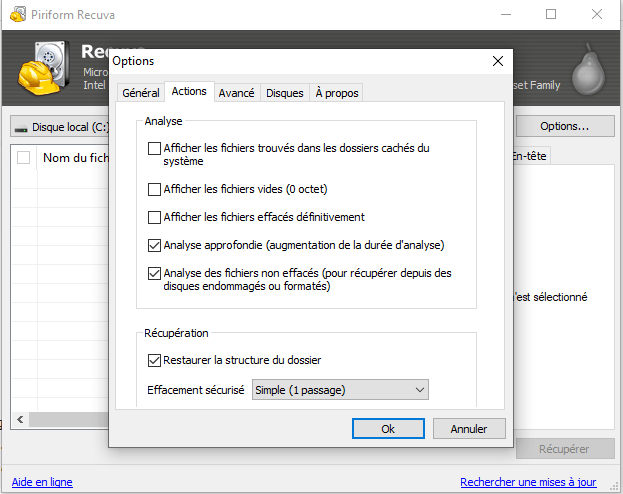
Şimdi de farklı seçeneklerini biraz inceleyelim:
- Derinlemesine analiz : Bu seçenek, tüm dosyalarınızı kurtarma şansınızı artırır, ancak taramayı önemli ölçüde yavaşlatır.
- Silinmemiş dosyaların analizi : Biçimlendirilmiş veya hasar görmüş dosyaları geri yüklemek istiyorsanız, bu kutuyu işaretlemeniz önerilir.
- Klasör yapısını geri yükle : Bu seçenek, silinen tüm dosyalarınızın klasör yapısını korumanıza olanak tanır.
Önemli , Android cihazın dahili belleğinden veri kurtaramaz . Sadece Android SD kartından silinen dosyaları kurtarmaya yardımcı olur. Unutmayın: Veri kurtarma işlemini ne kadar erken yaparsanız, kayıp dosyalarınızın tamamını kurtarma şansınız o kadar yüksek olur.
Android cihazınızın dahili hafızasından silinen dosyaları kurtarmak mı istiyorsunuz? Bu uygulamayı deneyin !
Recuva kullanarak Android'de kayıp dosyaları nasıl kurtarabilirim?
Recuva Portable kullanarak Android'de silinen dosyaları kurtarma işlemi genellikle beş adımda yapılır:
Adım 1: SD kartı Android telefonunuzdan çıkarın ve bir kart okuyucuya takın. Kart okuyucunuz yok mu? İşte size uygun olabilecek birkaç model:
Adım 2: Ardından, okuyucuyu bilgisayarınıza bağlayın ve Recuva taşınabilir
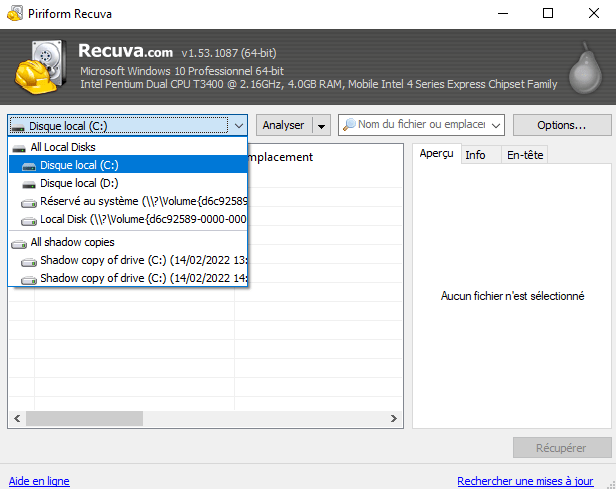
3. Adım: Sol taraftaki açılır menüden Recuva'nın taramasını istediğiniz bölümü seçin. Bizim durumumuzda, bağlı USB sürücümüzü seçmemiz gerekecek!
4. Adım: " Tara " düğmesine basın ve bekleyin. Recuva for Android, SD kartınızı tarayacak ve kurtarılan farklı dosyalar için bir renk kodu gösterecektir:
Yeşil: Dosya kurtarılabilir
Turuncu: Bu dosyanın kurtarılma olasılığı düşük
Kırmızı: Dosya zaten yeniden düzenlendiği için kurtarılamaz
Adım 5: Kurtar seçeneğine . İşlemin tamamlanmasını bekleyin. Bazı dosyaların boyutu veya bilgisayarınızın yapılandırması nedeniyle işlem bazen beklenenden daha uzun sürebilir.


