
Yeni bir kullanıcı mısınız ve iOS dünyasında yolunuzu bulmakta zorlanıyor musunuz? iCloud, Memoji ve Safari terimleri size yabancı mı geliyor? Dosya Gezgini ise daha da mı yabancı? Elbette, " Dosya" kelimesini duyduğumuzda , bunun bir belge yöneticisi ve daha fazlası olduğunu anlıyoruz.
Ancak, iPhone'unuzda nerede olduğunu gerçekten biliyor musunuz? Nasıl kullanacağınızı biliyor musunuz? Alternatifleri var mı? Tereddüt mü ediyorsunuz veya emin değil misiniz? Bu yazıda bu konuya açıklık getireceğiz!
iPhone Dosya Gezgini: Gerçekte nedir?
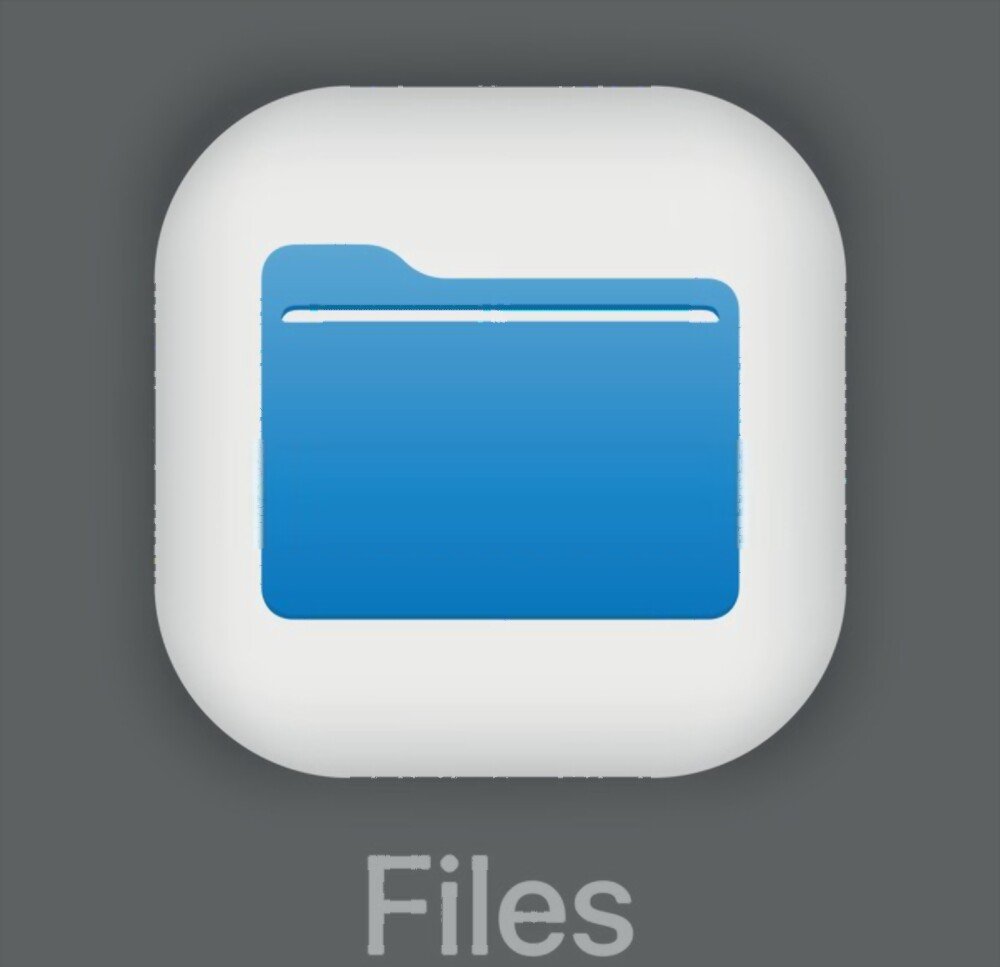
iOS 11'den beri Apple, iPhone ve iPad'lere yerleşik bir dosya gezgini entegre etti. Basitçe " Dosyalar " olarak adlandırılan bu uygulama, iPhone'unuzdaki tüm dosyaları (belgeler, fotoğraflar, videolar vb.) düzenlemenize, yapılandırmanıza, aramanıza, okumanıza, düzenlemenize veya silmenize olanak tanır.
iPhone'unuzdaki bazı uygulamalar tarafından yerel olarak indirilen dosyalara erişmekte sorun mu yaşıyorsunuz? iCloud Drive gibi bazı çevrimiçi depolama hizmetlerine erişemiyor musunuz? Çok basit… Dosyalar'ı , sorununuz çözülecektir!
Konumuna gelince, diğer uygulamalar gibi menüde bulabilirsiniz. Telefonunuzun kilidini açın ve simgesi dosya yöneticisine.
Hâlâ bulamıyor musunuz? Belki de siz fark etmeden silinmiştir. Sonuçta, yeni bir iPhone aldığınızda herkes onu görmek, dokunmak ve incelemek ister… Hiç belli olmaz 😅. Silindiyse iPhone Explorer dosyanızı geri yüklemek için şu adımları izleyin:
- iOS cihazınızdaki App Store'a gidin
- Arama çubuğuna " Dosyalar "
- Göründüğünde, geri yüklemek için dokunun
- Lütfen restorasyon tamamlanana kadar bekleyin, ardından erişim sağlayın.
İlgili makale: Kalıcı olarak silinen bir dosya nasıl kurtarılır?
iPhone veya iPad'de Dosya Gezgini nasıl kullanılır?

Uygulama, iki sekme etrafında yapılandırılmış kullanıcı dostu arayüzü sayesinde kullanımı çok kolaydır. Birinci sekme, yakın zamanda görüntülenen dosyalara erişmenizi sağlarken, ikinci sekme farklı depolama konumlarına erişim imkanı sunar. iPhone Dosya Gezgini'ni şu amaçlarla kullanabilirsiniz :
Bir veya daha fazla başka konum oluşturun veya ekleyin
Cihazınızda bulunan uygulamalara bağlı olarak, Dosyalar uygulamasından bir veya daha fazla depolama konumunu yönetebilirsiniz. Bu sayede, cihazınızın dahili belleğinde depolanan belgelerin yanı sıra iCloud Drive'da depolanan belgeleri de kolayca yönetebilirsiniz.
Dilerseniz Google Drive, OneDrive veya Dropbox gibi diğer çevrimiçi depolama hizmetlerini de ekleyebilirsiniz. Bunu yapmak için:
- Dosyalar'a ve ardından " Keşfet "
- Ardından, arayüzün sağ üst köşesinde bulunan " Düzenle " seçeneğine tıklayın
- Ardından, her bir hizmetin yanındaki düğmelere basarak istediğiniz hizmetleri etkinleştirin
Etiket ekleyin veya belirli dosyaları taşıyın
iPhone Dosya Gezgini, etiketler kullanarak işlerinizi kolaylaştırır. Bu etiketler, dosyalarınızı veya klasörlerinizi hızlıca bulmanızı sağlar. Bir veya daha fazla etiket eklemek için:
- Etiketlenecek dosyaları içeren dizine erişin
- Ardından, sağ üst köşede bulunan " Seç " seçeneğine dokunun
- Ardından, etiketlemek istediğiniz farklı öğeleri seçin
- Seçiminizi yaptıktan sonra, ekranınızın sol alt köşesine bakın. Orada bir paylaş düğmesi göreceksiniz. Ona tıklayın ve bekleyin
- Açılan pencerede " +Etiket "
- Mevcut bir etiketi seçin veya daha önce hiç etiket oluşturmadıysanız, " Yeni etiket ekle "
- Seçiminizi onaylamak için Tamam'a tıklayın
Etiketlerin yanı sıra, özellikle birden fazla konum ayarladıysanız, iPhone Dosya Gezgini içinde dosyaları taşıyabilirsiniz. İster ofis belgelerini (Word, Excel vb.) iCloud Drive'a gönderiyor olun, ister PDF'leri Dropbox'a yüklüyor olun, Dosyalar uygulaması en iyi yardımcınız olmaya devam edecektir. Dosyalarınızı her bir öğeyi kendi kategorisine yerleştirerek daha iyi düzenlemek istiyorsanız, şu adımları izleyin:
Adım 1: Taşımak istediğiniz dosyanın bulunduğu klasöre gidin ve ardından " Seç "
Adım 2: Dosyaları seçtikten sonra, ekranın altındaki klasör benzeri simgeye tıklayın ve seçilen dosya(lar) için yeni depolama konumunu seçin.
3. Adım: Konuma bağlı olarak " Taşı " veya "Kopyala" seçeneğine tıklayarak işlemi onaylayın
Ayrıca okuyun: Büyük dosyalar nasıl gönderilir?
iPhone Dosya Gezgini'ne alternatifler nelerdir?

Dosyalar uygulamasını kullanmakta sorun yaşıyorsanız veya bu yerleşik Apple uygulamasını beğenmiyorsanız, silip size daha uygun olabilecek yeni bir uygulama yükleyebilirsiniz. Bu nedenle, iPhone veya iPad için en iyi üç dosya yöneticisi uygulamasının listesini derledik:
iExplorer
Bu, Macroplant tarafından geliştirilen ve Windowskullanıcıları tarafından oldukça beğenilen bir iPhone dosya yöneticisidir. Çok hafif ve kullanımı kolaydır; bu da onu bu listedeki en iyi seçenek yapan şeydir.
iMazing
Bu iPhone dosya yöneticisi uygulaması, birden fazla depolama kategorisine sahip kullanıcı dostu bir arayüze sahiptir. Uygulama, kişilerinizi ve uygulamalarınızı yedeklemenize ve yönetmenize olanak tanır. Hatta bunları başka bir iOS cihazına içe veya dışa aktarabilirsiniz.
iFunbox
Bu dosya gezgini, cihazınızın dizinlerine kök düzeyinde hızlıca erişmenizi sağlayan gelişmiş bir "Uygulama Koruması" özelliğine sahiptir. Hatta veri aktarımı için USB sürücü olarak da kullanabilirsiniz.


