
Miracast, Android mobil cihazınızı bir televizyona bağlamanıza olanak tanıyan bir teknolojidir. Bu özelliği etkinleştirerek, akıllı telefonunuzun ekranını televizyonunuzda paylaşabilirsiniz. Şu anda iPhone'larla uyumlu çok çeşitli Miracast uygulamaları mevcuttur!
Miracast hakkında daha fazla bilgi edinmek mi istiyorsunuz? Bu makale konuyu tüm yönleriyle ele alıyor!
Pratik anlamda Miracast ne ifade ediyor?
2012 yılının sonlarına doğru Wi-Fi Alliance konsorsiyumu tarafından geliştirilen Miracast, HDMI kabloları kullanmadan akıllı telefonunuzun veya bilgisayarınızın ekranını ve sesini bir televizyonda paylaşmanıza olanak tanıyan bir teknolojidir.
Özetle, ekran paylaşımı sayesinde, Wi-Fi aracılığıyla kablosuz olarak içeriğinizi bir cihazdan diğerine eş zamanlı olarak aktarabilirsiniz . Lansmanından bu yana gerçek bir yenilik!
iPhone için Miracast çözümleri!

İlk sorulması gereken soru şu olmalı: Miracast iPhone'da kullanılabilir mi? Cevap ise: Evet!
Evet, Apple'ın işletim sisteminin Miracast'ı destekleyebilir !
İşte iPhone'unuzdan televizyonunuza kablosuz olarak içerik aktarmanın en etkili çözümleri!
1. Chromecast
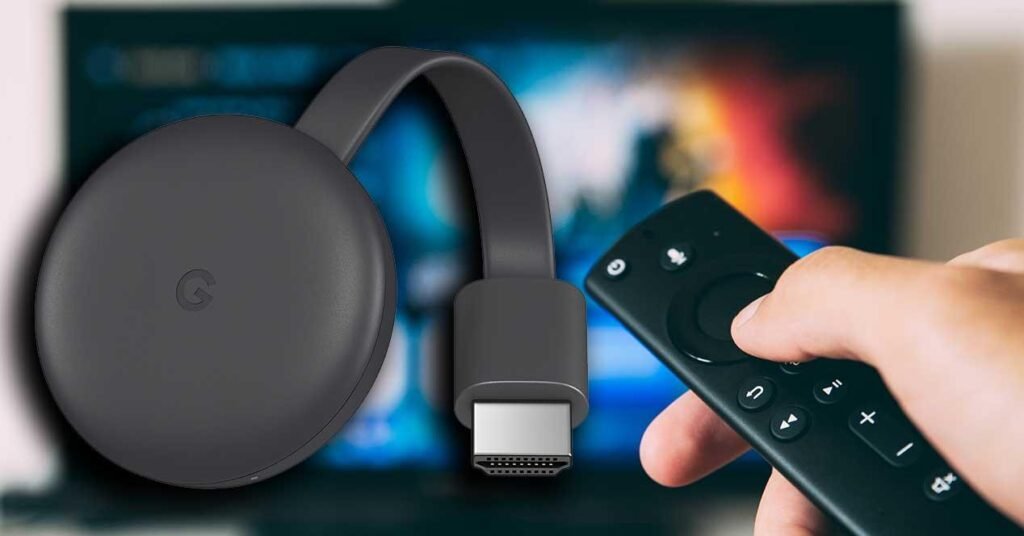
Telefonunuzun işletim sistemi ne olursa olsun, Chromecast en iyi çözümdür. Google'ın kablosuz teknolojisi olan Chromecast, herhangi bir mobil cihazın ekranını televizyona yansıtmanıza olanak tanır. Google, Chromecast Wi-Fi dongle'ını 40 €'nun altında bir fiyata sunuyor.
Bilmeniz gerekenler: Chromecast'i kullanmak için akıllı TV'ye ihtiyacınız yok! Sadece bir HDMI bağlantı noktası ve evde bir Wi-Fi bağlantısı yeterli!
Burada satışta bulabilirsiniz:

Anahtarı ambalajından çıkardıktan sonra, çalışmaya başlaması için televizyonunuzun HDMI bağlantı noktasına bağlamanız gerekecektir.
Chromecast'i yükleyin
Bundan sonra, Google Chromecast'inizi doğru şekilde kullanmak için şu adımları izleyin:
- Adım 1: App Store'a gidin, ardından Google Cast uygulamasını indirin ve yükleyin.
- Adım 2: Uygulamayı iPhone veya iPad'inize yükledikten sonra televizyonunuzu açın ve ekrandaki yönergeleri izleyin.
- 3. Adım: Chromecast daha sonra otomatik bir güncelleme gerçekleştirecektir. Bundan sonra işlem tamam! Google Chromecast'iniz artık tamamen çalışır durumda.
Chromecast kullanarak iPhone'unuzdan TV'nize video aktarmak için
iPhone'unuzdan televizyon ekranınıza video aktarmak istiyorsanız, yapmanız gerekenler şunlardır:
- Adım 1: iPhone'unuzda, TV ekranınızda izlemek istediğiniz videoyu başlatın.
- Adım 2: Ardından, mobil cihazınızın görev çubuğundaki Chromecast düğmesine tıklayın. Video otomatik olarak televizyon ekranınızda görüntülenecektir.
Bu işlem, iPhone'unuzu sanal bir uzaktan kumandaya dönüştürür. Kullandığınız uygulamadan bağımsız olarak prosedürün aynı kaldığını unutmayın. Sadece uygulamanın Google'ın Chromecast Wi-Fi dongle'ı ile uyumlu olduğundan emin olmanız gerekiyor.
Konuyu daha net görmenize yardımcı olmak için: İşte bir eğitim videosu
Önemli not : Apple TV'nin aksine, iPhone'unuzun tüm ekranını (ekran yansıtma) televizyonunuza yansıtmak mümkün değildir.
2. AirPlay

Yansıtma Teknolojisi nin avantajlarından tam olarak yararlanmalarını sağlamak için Cupertino şirketi kendi teknolojisini tercih etti: Airplay ! Bu, Apple TV kullanımını gerektiren ve Miracast gibi ekranın kablosuz olarak televizyon ekranına yansıtılmasını sağlayan bir standarttır.
iPhone ekranınızı Apple TV'nize AirPlay kullanarak nasıl yansıtacağınızı öğrenmek ister misiniz? Aşağıdaki adımları izleyin!
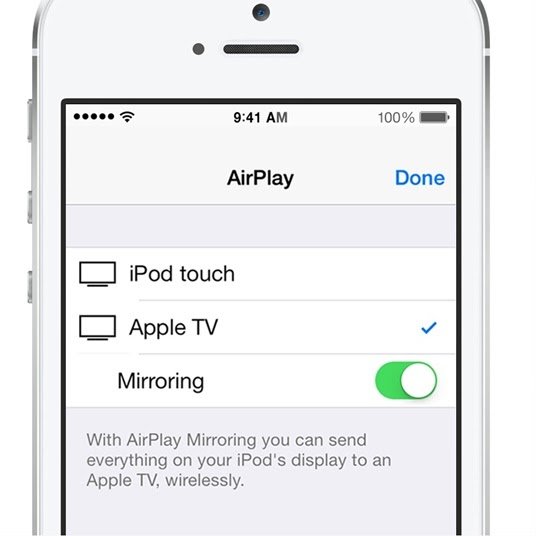
- Adım 1: Öncelikle cihazınızı ve Apple TV'nizi aynı ağa bağlayın.
- Adım 2: iPhone veya iPad'inizi kullanarak cihaz kontrol merkezine erişin.
- 3. Adım: Özeti açmak için AirPlay Yansıtma simgesine tıklayın.
- 4. Adım : Bağlı cihazlar listesinden televizyonunuzu bulun ve seçin.
- Adım 5: Son olarak, AirPlay şifrenizi girin. Artık TV'nizin en boy oranını ve yakınlaştırma ayarlarını tüm ekranı kaplayacak şekilde kolayca ayarlayabilirsiniz.
Peki ya Apple TV'niz yoksa?
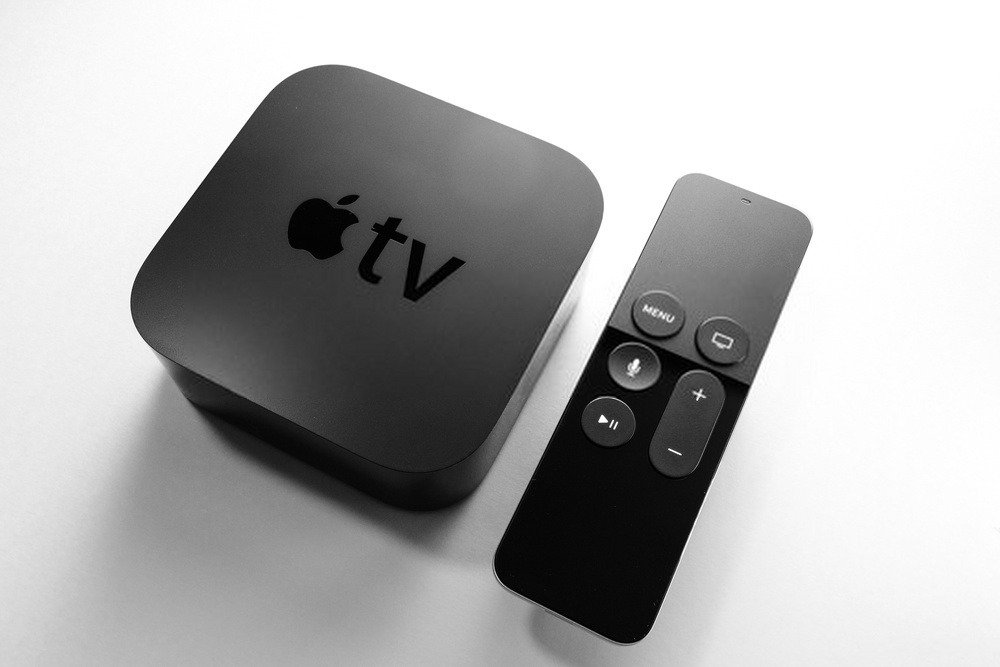
Bu yöntemin dezavantajı, iPhone'unuzdan televizyonunuza içerik aktarmak için bir Apple TV'ye ihtiyacınız olmasıdır ve bu da herkesin sahip olduğu bir şey değildir.
Akıllı televizyonunuz yoksa, Chromecast almanızı şiddetle tavsiye ederiz!
Öte yandan, akıllı televizyonunuz varsa, işte işe yarayan birkaç ücretsiz uygulama!
3. AirParrot
AirPlay özelliğine sahip oynatıcılara alternatif birçok seçenek mevcut. Ancak bunların hepsi etkili değil. Sizin için bulduğumuz en iyi seçenek ise AirParrot !
Bu, dijital medya dosyalarını iletmenize veya birden fazla medya alıcısının sinyallerini daha büyük bir ekranda görüntülemenize olanak tanıyan teknolojiye dayalı multimedya platformudur
Kurulumdan sonra AirParrot, yerel ağınızdaki kullanılabilir cihazları hemen bulacaktır. Hızlı bağlantı sistemi daha sonra ağınızda hangi içeriğin mevcut olduğunu ve hangisinin paylaşılma olasılığının en yüksek olduğunu anlayacaktır!
Müzik dosyalarına ek olarak, videoları, sunumları ve hatta tüm ekranınızı da paylaşabilirsiniz. Dilerseniz, AirParrot'u aynı anda birden fazla cihazla kullanabilirsiniz!
4. AirServer
Bu, kullanımı kolay bir uygulama! Nasıl başlayacağınızı öğrenmek için sabırsızlanıyor musunuz? Aşağıdaki adımları izleyin:
Adım 1: AirServer uygulamasını ve akıllı televizyonunuza kurun.
Adım 2: Daha önce bir iPhone'u Apple TV'ye bağlamak için yaptığınız gibi, kontrol merkezine girmek için tabandan yukarı doğru kaydırmanız gerekiyor.
3. Adım: AirPlay Yansıtma simgesini
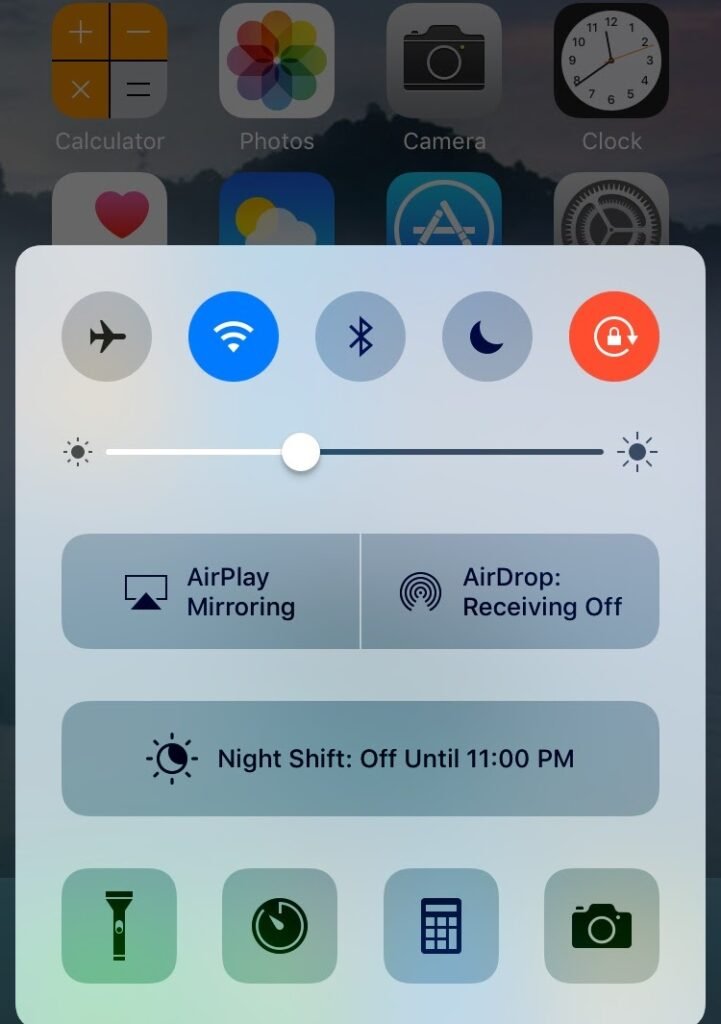
4. Adım: AirPlay Yansıtma simgesine tıklayın ve AirServer'ın yüklü olduğu Akıllı TV'yi seçin.
Adım 5: Normalde, bu adımları doğru bir şekilde izlerseniz, ekranınız akıllı televizyonunuzda görünmelidir.
Not : Dilerseniz, aynı işlemi izleyerek iPhone ekranınızı dizüstü bilgisayar veya Mac gibi başka bir cihaza da yansıtabilirsiniz!
5. AirBeam
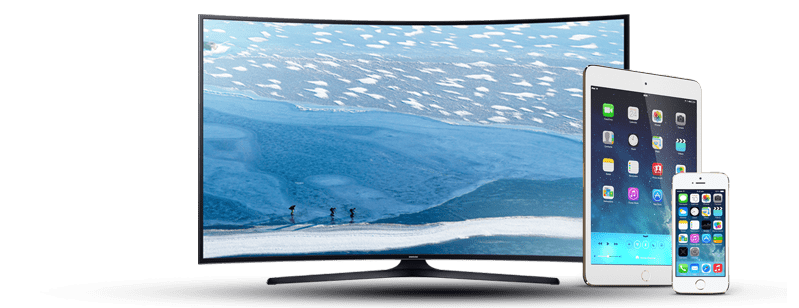
AirBeam TV, telefonunuzu Samsung Smart TV'ye rekor sürede bağlamanızı sağlar . Ancak, bu özelliğin yalnızca Samsung TV'ler ve 2012'den sonra üretilen diğer modellerle kullanılabileceğini unutmayın. Yine de, teknik uzmanlık gerektirmeyen çok verimli bir seçenektir.
İşte iPhone'unuzu akıllı TV'ye bağlamak için izlemeniz gereken adımlar.
- Adım 1: Samsung TV'nizi iPhone cep telefonunuzla aynı ağa bağlayın.
- Adım 2: Öncelikle menü çubuğundaki simgeye tıklayın, ardından diğer seçenekler görünene kadar bekleyin.
- 3. Adım: Cihaz grubunda TV simgeniz görünecektir. Ardından bağlanmak için üzerine tıklayın.


