

Mobil veri kullanımı, özellikle sınırlı bir paketiniz varsa, hızla pahalı hale gelebilir. Neyse ki, Android, veri tüketiminizi azaltmanıza yardımcı olabilecek " Veri Tasarrufu mobil verinizi nasıl tasarruf edeceğinizi açıklayacağız .
Veri kaydedici nedir?

Android'deki veri tasarrufu özelliği, arka planda çalışan uygulama etkinliklerini sınırlayarak mobil veya Wi-Fi veri kullanımını azaltır. Ayrıca, Wi-Fi QR kodu oluşturabilirsiniz . Görüntüleri ve videoları sıkıştırır ve istenmeyen reklamları engeller. Bu özellik, mobil veri planınızdan tasarruf etmek, pil ömrünü uzatmak veya bağlantınız yavaş olduğunda web sayfası yükleme hızını artırmak için kullanışlıdır.
PS QR Wi-Fi erişimi, arkadaşlar veya iş arkadaşları geldiğinde kullanışlı bir yöntemdir.
Android'de veri tasarrufu özelliğini nasıl etkinleştiririm?
Android'de veri tasarrufu özelliğini etkinleştirmek için şu adımları izlemelisiniz:
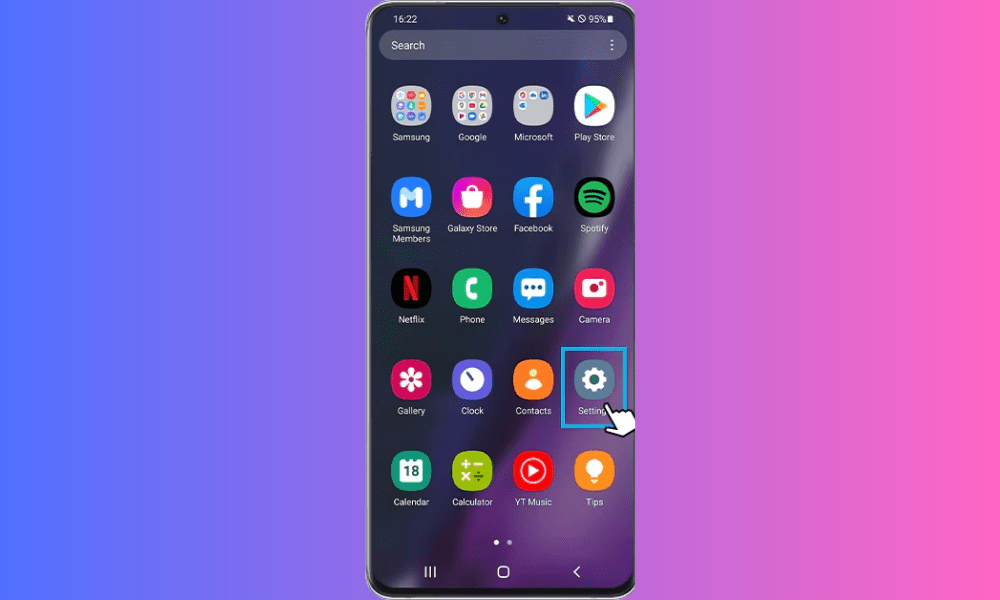
- Android cihazınızın ayarlarını açın.
- Ağ ve İnternet'e, ardından Veri Kullanımı'na dokunun.
- Veri Tasarrufu düğmesini açın.

Veri kaydetme özelliğini, bildirim çubuğundaki ilgili simgeye dokunarak da etkinleştirebilirsiniz. Bu simgeyi görmüyorsanız, bildirim çubuğundaki Düzenle düğmesine dokunarak ekleyebilirsiniz.
Android'de veri kaydetme işlevi nasıl özelleştirilir?
Android'deki veri tasarrufu özelliği, belirli ayarları ihtiyaçlarınıza göre özelleştirmenize olanak tanır. Örneğin, şunları yapabilirsiniz:
- Veri tasarrufu etkinleştirildiğinde hangi uygulamaların arka planda veri kullanabileceğini seçin. Bunu yapmak için cihazınızın ayarlarına gidin, Ağ ve İnternet'e, ardından Veri kullanımı'na ve son olarak Veri tasarrufu'na dokunun. Ardından, Arka plan veri erişimine dokunun ve izin vermek veya engellemek istediğiniz uygulamaları seçin.
- Veri tasarrufu özelliği kullanan bir web tarayıcısı seçin. Chrome veya Opera gibi bazı tarayıcılar, görüntüleri ve videoları görüntülemeden önce sıkıştıran kendi yerleşik veri tasarrufu moduna sahiptir. Bu modu etkinleştirmek için, seçtiğiniz tarayıcıyı açın, ayarlarına gidin ve Veri Tasarrufu seçeneğini arayın.
- Görüntüler ve videolar için sıkıştırma seviyesini seçin. Opera veya Samsung Internet gibi bazı tarayıcılar, görüntülemek istediğiniz görüntü ve video kalitesi seviyesini seçmenize olanak tanır. Seviye ne kadar düşük olursa, o kadar çok veri tasarrufu sağlarsınız, ancak kalite de o kadar düşük olur. Sıkıştırma seviyesini seçmek için tarayıcınızı açın, ayarlarına gidin ve Görüntü Kalitesi veya Video Kalitesi seçeneğini arayın.
Android'de veri kaydetme özelliğinin avantajları ve dezavantajları nelerdir?
Android'deki veri kaydetme özelliğinin, kullanmadan önce bilmeniz gereken çeşitli avantajları ve dezavantajları vardır. İşte kapsamlı olmayan bir liste:
Faydalar
- Mobil veya Wi-Fi veri tüketiminizi azaltarak mobil planınızda veya internet faturanızda tasarruf sağlayabilirsiniz.
- Cihazınız web sayfalarını yüklemek ve arka planda çalışan uygulamaları çalıştırmak için daha az güç kullandığı için pilinizin ömrünü uzatırsınız.
- Web sayfalarının yüklenme hızını artırırsınız çünkü daha küçük boyutludurlar ve daha az kaynak tüketirler.
- İstenmeyen reklamlardan kurtulursunuz; bu reklamlar internet tarama hızınızı yavaşlatabilir ve veri tüketiminizi artırabilir.
Dezavantajlar
- Görüntüler ve videolar sıkıştırıldığı için görüntü kalitesi düşer ve bulanık veya pikselli görünebilirler.
- Veri kaydetme işlevi etkinleştirildiğinde bazı uygulamalar düzgün çalışmayabilir veya güncellenmeyebilir, bu nedenle işlevsellik kaybı yaşarsınız.
- Veri kaydetme işlevi etkinleştirildiğinde bazı web sitelerine erişilemeyebilir veya güvenli içerikleri doğru şekilde görüntülenmeyebilir, bu nedenle güvenlik kaybı yaşarsınız.
Veri kaydedici için istisnalara nasıl izin veririm?
Veri tasarrufu modu etkinleştirilmiş olsa bile, bazı uygulamaların mobil veri kullanmasına izin vermek isteyebilirsiniz. Örneğin, bu uygulamaları aktif olarak kullanmıyor olsanız bile e-posta veya mesaj bildirimlerini almaya devam etmek isteyebilirsiniz.
Veri kaydedici için istisnalara izin vermek için şu adımları izleyin:
- Cihazınızın ayarlarını açın
- Musluk Bağlantıları .
- Veri Kullanımı'na dokunun .
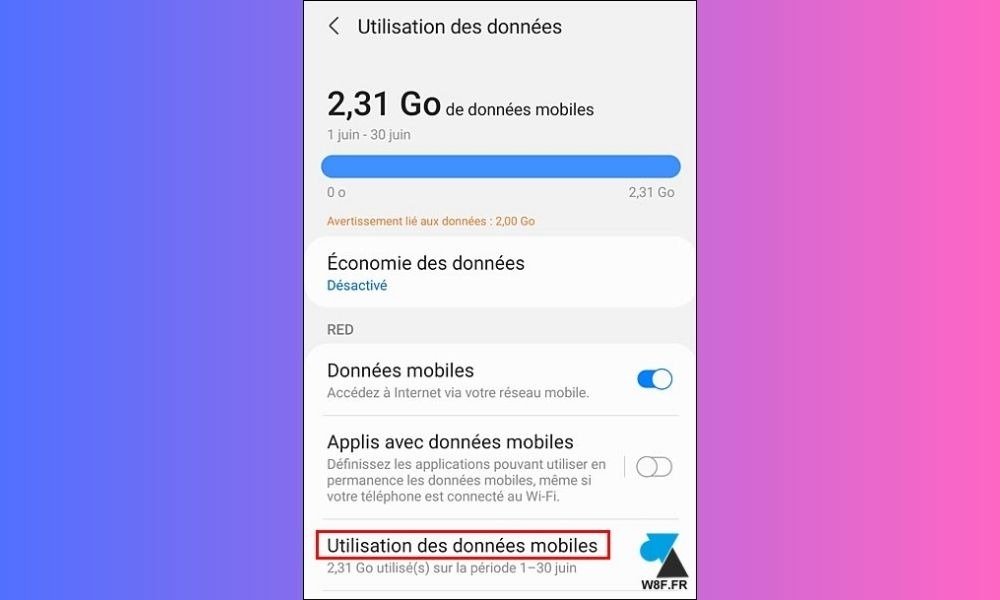
- Tap Data Saver .
- Veri tasarrufu açıkken uygulamaya izin ver seçeneğine dokunun .
- Veri kullanımına izin vermek istediğiniz uygulamaları seçmek için düğmeyi sağa kaydırın.
Veri kullanımına izin vermek istediğiniz uygulamaları seçtikten sonra, veri tasarrufu modu etkinleştirilmiş olsa bile mobil veriyi kullanabilecektir
Çözüm
Android'deki veri tasarrufu özelliği, mobil veya Wi-Fi veri kullanımınızı azaltmak için kullanışlı bir seçenektir, ancak tarama deneyiminizi etkileyebilecek dezavantajları da vardır. Bu nedenle, ihtiyaçlarınıza göre doğru şekilde yapılandırmak ve ihtiyaç duymadığınızda devre dışı bırakmak önemlidir
SSS
Veri kaydetme özelliği sayesinde ne kadar veri tasarrufu sağladığımı nasıl öğrenebilirim?
Veri tasarrufu özelliğini kullanarak ne kadar veri tasarrufu sağladığınızı öğrenmek için cihazınızın ayarlarına gidip "Veri kullanımı" . Orada her uygulamanın ne kadar veri kullandığını görebilir ve bunu normal kullanımınızla karşılaştırabilirsiniz.
Android'de veri kaydetme özelliğini nasıl devre dışı bırakabilirim?
Android'de veri tasarrufu özelliğini devre dışı bırakmak için cihazınızın ayarlarını açın, " Bağlantılar "a, ardından " Veri kullanımı "na dokunun. Daha sonra " Veri tasarrufu Veri tasarrufu seçeneğini .
Android cihazımda veri tasarrufu özelliğinin etkin olup olmadığını nasıl anlarım?
Android cihazınızda veri tasarrufu özelliğinin etkin olup olmadığını kontrol etmek için cihazınızın ayarlarını açın, " Bağlantılar "a, ardından " Veri kullanımı "na dokunun. Daha sonra " Veri tasarrufu Veri tasarrufu seçeneğinin etkin olup olmadığını kontrol edin.
Veri tasarrufu özelliği, tüm uygulamaların arka planda veri kullanmasını engelliyor mu?
Hayır, veri tasarrufu özelliği tüm uygulamaların arka planda veri kullanmasını engellemez. Bu makalenin Veri tasarrufu için istisnalara nasıl izin verilir
Veri tasarrufu modu internet hızını etkiler mi?
internet hızını doğrudan etkilemez . Ancak, belirli uygulamalar için istisnalara izin verirseniz, bu uygulamalar arka planda veri kullanmaya devam edebilir ve bu da internet hızını etkileyebilir.
Veri tasarrufu modu, video yayınlarının kalitesini etkiler mi?
video akışının kalitesini etkilemez . Ancak, belirli uygulamalar için istisnalara izin verirseniz, bu uygulamalar arka planda veri kullanmaya devam edebilir ve bu da video akışının kalitesini web videosu (indirme) izlerseniz , standart çözünürlüklü bir videoya göre daha fazla veri kullanırsınız.
Veri tasarrufu modu görüntülü görüşmelerin kalitesini etkiler mi?
Hayır, veri tasarrufu video görüşmelerinin kalitesini doğrudan etkilemez. Ancak, belirli uygulamalar için istisnalara izin verirseniz, bu uygulamalar arka planda veri kullanmaya ve bu da video görüşme kalitesini etkileyebilir.
Veri tasarrufu modu çevrimiçi oyunların kalitesini etkiler mi?

Hayır, veri tasarrufu çevrimiçi oyunların kalitesini doğrudan etkilemez.
Veri tasarrufu modu telefon görüşmesi sırasında ses kalitesini etkiler mi?
telefon görüşmesi sırasında ses kalitesini doğrudan etkilemez mobil veri yerine hücresel ağı
Veri tasarrufu modu, müzik dinlerken ses kalitesini etkiler mi?
Hayır, veri tasarrufu müzik akışı sırasında ses kalitesini doğrudan etkilemez. Ancak, belirli uygulamalar için istisnalara izin verirseniz, bu uygulamalar arka planda veri kullanmaya devam edebilir ve bu da müzik akışı sırasında ses kalitesini etkileyebilir.
Veri tasarrufu modu, sosyal medyada gezinirken görüntü kalitesini etkiler mi?
Hayır, veri tasarrufu sosyal medyada gezinirken görüntü kalitesini doğrudan etkilemez. Ancak, belirli uygulamalar için istisnalara izin , bu uygulamalar arka planda veri kullanmaya devam edebilir ve bu da sosyal medyada gezinirken görüntü kalitesini etkileyebilir.
Veri tasarrufu modu, internet sitelerinde gezinirken görüntü kalitesini etkiler mi?

internet sitelerinde gezinirken görüntü kalitesini doğrudan etkilemez .
Çözüm
Veri tasarrufu, mobil veri kullanımınızı azaltmanıza ve ek ücretlerden kaçınmanıza yardımcı olabilecek kullanışlı bir özelliktir . Bu makalede belirtilen adımları izleyerek, bu özelliği kolayca etkinleştirebilir gerekirse belirli uygulamalar için istisnalar belirleyebilirsiniz .


