

Hwid veya Donanım Kimliği, bilgisayarınızı veya cihazınızı tanımlayan benzersiz bir numaradır. Güvenlik, lisanslama veya sorun giderme amacıyla kullanılabilir. Peki Hwid'inizi nasıl bulursunuz? Ve tam olarak ne için kullanılır? Bu makalede, Hwid'in ne olduğunu, nasıl bulunacağını ve nasıl kullanılacağını açıklayacağız.
Hwid nedir?

HWID, bilgisayarınızın veya çevre aygıtınızın her bir donanım bileşenine atanan sayısal bir tanımlayıcıdır. Bu, anakart, işlemci, ekran kartı, sabit disk, ağ kartı vb. olabilir. HWID genellikle tire veya nokta ile ayrılmış birkaç sayı ve harften oluşur. Örneğin, ekran kartınızın HWID'si şöyle görünebilir: PCI\VEN_10DE&DEV_1C82&SUBSYS_37501458&REV_A1.
HWID, bilgisayarınızı veya cihazınızı diğerleri arasında benzersiz bir şekilde tanımlamanıza olanak tanır. Çeşitli nedenlerle kullanılabilir:
- Güvenlik amacıyla : HWID, bilgisayarınızın veya cihazınızın meşru sahibi olduğunuzu doğrulamak için kullanılabilir. Örneğin, bazı yazılımlar veya oyunlar, lisansınızı etkinleştirmek veya belirli özelliklere erişmek için HWID'nizi girmenizi isteyebilir.
- Lisanslama konusunda : Hwid, bir yazılımın veya oyunun kullanımını tek bir bilgisayar veya cihazla sınırlandırmak için kullanılabilir. Örneğin, bir yazılım lisansı satın alırsanız, bu lisans Hwid'inize bağlanabilir ve başka bir bilgisayar veya cihazda çalışmayabilir.
- Sorun giderme için : HWID, bilgisayarınızda veya cihazınızda soruna neden olan donanım bileşenini belirlemek için kullanılabilir. Örneğin, grafik kartınızla ilgili sorun yaşıyorsanız, teknik desteğe HWID'sini sağlayarak size daha kolay yardımcı olmalarını sağlayabilirsiniz.
Hwid numaramı nasıl bulabilirim?
HWID'inizi bulmanın, tanımlamak istediğiniz donanım bileşeninin türüne bağlı olarak çeşitli yöntemleri vardır. İşte birkaç örnek:
Donanım kimlik numaramı (hwid) nasıl bulabilirim?
Donanım tanımlama numaranızı (hwid) bulmanın birkaç yöntemi vardır. İşte en yaygın olanları:
Komut istemini kullanın

Komut istemi, bilgisayarınızda komut çalıştırmanıza olanak sağlayan bir araçtır . Açmak için, arama çubuğuna Windows sonuca tıklamanız yeterlidir. Komut istemi açıldıktan sonra, aşağıdaki komutu yazın: " cmd " yazıp çıkan
wmic csproduct get UUID
Bu komut, bilgisayarın işlemcisinin ve sabit sürücüsünün hwid'sini görüntüler. Bu, Windows lisansını etkinleştirmek için kullandığı hwid'dir.
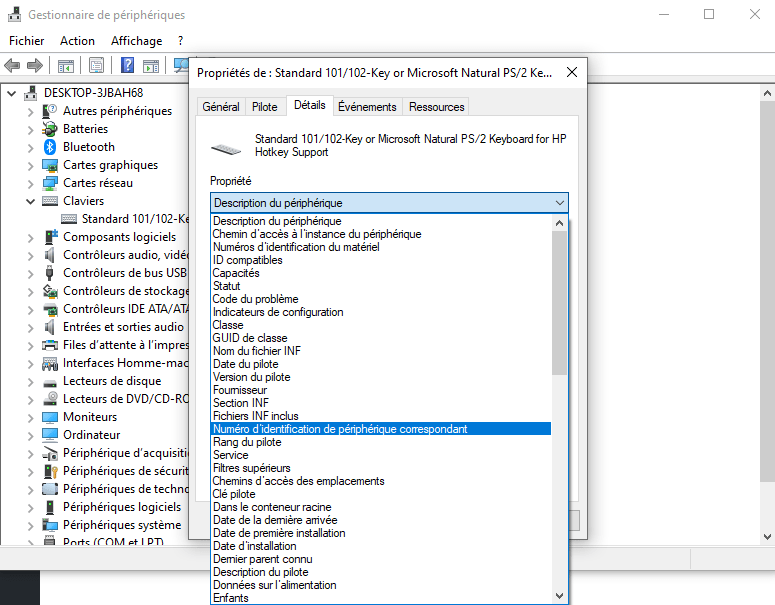
Aygıt Yöneticisini kullanın
Aygıt Yöneticisi, bilgisayarınıza bağlı aygıtları yönetmenizi sağlayan bir araçtır. Açmak için Başlat ve "Aygıt Yöneticisi"ni seçin.

Aygıt yöneticisi açıldıktan sonra, donanım kimliğini (hwid) öğrenmek istediğiniz aygıtı seçin ve üzerine sağ tıklayın.
Ardından, “ Özellikler ”i seçin ve “ Ayrıntılar ” sekmesine gidin . “ Özellik ” açılır listesinden “ Donanım Kimliği ”ni seçin . Cihazın donanım kimliği daha sonra “ Değer ” alanında görünecektir.
Bilgisayarınızın HWID'sini bulmak için
- Bilgisayarınızın sistem bilgilerini görüntüleyen msinfo32 aracını kullanabilirsiniz . Bunu yapmak için şu adımları izleyin:
- Başlat düğmesine tıklayın ve arama çubuğuna msinfo32 yazın
- Sonuçlarda msinfo32.exe'ye tıklayın
- Açılan pencerede, sol bölmedeki Sistem Özeti seçeneğine tıklayın
- Sağdaki bölmede, Sistem Tanımlayıcısı. Görüntülenen sayı, bilgisayarınızın HWID'sidir.
Üçüncü taraf yazılım kullanın
Komut istemini veya Aygıt Yöneticisini kullanmadan HWID'nizi kolayca bulmanızı sağlayan programlar mevcuttur . Örneğin, HWID Changer, bilgisayarınızın tüm bileşenlerinin ve çevre birimlerinin HWID'sini görüntüleyen ücretsiz bir programdır. Ayrıca, belirli korumaları veya etkinleştirmeleri atlamak için HWID'yi değiştirmenize de olanak tanır . Ancak, bu uygulamanın yasa dışı veya bilgisayarınızın düzgün çalışması için tehlikeli olabileceğini unutmayın.
Hwid'imi nasıl kullanırım?
Hwid'inizi bulduktan sonra, daha önce gördüğümüz gibi çeşitli amaçlar için kullanabilirsiniz. İşte birkaç örnek:
- Lisansı etkinleştirmek için : Lisansınızı etkinleştirmek için Hwid'inizi girmenizi gerektiren bir yazılım veya oyun satın aldıysanız, satıcı veya geliştirici tarafından sağlanan talimatları izlemelisiniz. Örneğin, yazılıma veya oyuna Hwid'inizle birlikte girmeniz gereken bir etkinleştirme kodu e-posta yoluyla alabilirsiniz.
- Belirli özelliklere erişmek için : Kayıtlı kullanıcılara özel özellikler sunan bir yazılım veya oyun kullanıyorsanız, bunlara erişmek için Hwid'inizi girmeniz gerekir. Örneğin, yazılıma veya oyuna Hwid'inizi girerek güncellemelere, genişletmelere veya ek oyun modlarına erişebilirsiniz.
- Teknik destekle iletişime geçmek için: Bilgisayarınızda veya cihazınızda sorun yaşıyorsanız, teknik desteğin size daha kolay yardımcı olabilmesi için Hwid numaranızı onlara iletebilirsiniz. Örneğin, Hwid numaranızı belirterek ve yaşadığınız sorunu açıklayarak teknik desteğe e-posta gönderebilir veya telefon edebilirsiniz.
Çözüm
HWID, bilgisayarınızı veya cihazınızı tanımlayan benzersiz bir numaradır. Güvenlik, lisanslama veya sorun giderme amacıyla kullanılabilir. HWID'inizi bulmak için, tanımlamak istediğiniz donanım bileşeninin türüne bağlı olarak farklı araçlar kullanabilirsiniz. Daha sonra HWID'inizi kullanarak bir lisansı etkinleştirebilir, belirli özelliklere erişebilir veya teknik destekle iletişime geçebilirsiniz.
Hwid hakkında SSS
Hwid ile seri numarası arasındaki fark nedir?
HWID ve seri numarası, bilgisayarınızı veya cihazınızı tanımlamak için kullanılabilen iki sayısal tanımlayıcıdır. Ancak, bunlar aynı şey değildir. HWID, donanım bileşenine bağlıdır ve işletim sisteminizi yeniden yükleseniz veya sürücülerinizi güncelleseniz bile değişmez. Seri numarası ise nihai ürüne bağlıdır ve üretici veya satıcı tarafından değiştirilebilir. Örneğin, grafik kartınızın HWID'si Asus'tan veya MSI'dan satın alsanız da aynıdır, ancak seri numarası farklı olabilir.
Hwid hesabımın yasaklanıp yasaklanmadığını nasıl anlarım?
Hwid'iniz yasaklandıysa, kimliğinizi veya lisansınızı doğrulamak için onu kullanan herhangi bir yazılımı veya oyunu artık kullanamazsınız. Örneğin, çevrimiçi bir oyunda hile yaptıysanız veya oyunu hacklediyseniz, geliştirici erişiminizi engellemek için Hwid'inizi yasaklayabilir. Hwid'inizin yasaklanıp yasaklanmadığını öğrenmek için, söz konusu yazılımı veya oyunu başlatmayı deneyin ve bir hata mesajı alıp almadığınızı veya engellenip engellenmediğinizi kontrol edin.
Donanımınızı değiştirmeden HWID'inizi nasıl değiştirebilirsiniz?
Daha önce de gördüğümüz gibi, Hwid'inizi doğrudan değiştirmek mümkün değil. Hwid'inizi değiştirmenin tek yolu, ilgili donanım bileşenini değiştirmektir. Ancak, Hwid'inizi gizlemenize veya başka bir Hwid ile değiştirmenize olanak tanıyan yazılımlar mevcuttur bozmak veya hizmet şartlarını ihlal etmek gibi ciddi sonuçlara yol açabilir.
Windows 10'da HWID'imi nasıl bulabilirim?
Hwid'inizi bulmak için Windows sürümlerinde kullandığınız yöntemlerin aynısını kullanabilirsiniz Windowskullanabilirsiniz 10'da diğer . Bilgisayarınızın Hwid'ini bulmak için msinfo32 aracını, aygıtlarınızın Hwid'ini bulmak için Aygıt Yöneticisi aracını veya disklerinizin Hwid'ini bulmak için DiskPart aracını . Bu yöntemler hakkında daha fazla bilgi için, sizin için yazdığım şu makaleye bakabilirsiniz: [Hwid: Donanım Kimliğinizi Nasıl Bulabilirsiniz?]
Mac'imde HWID'imi nasıl bulabilirim?
Mac'inizde HWID'inizi bulmak için, Mac'iniz ve bileşenleri hakkında bilgi görüntüleyen Sistem Bilgileri aracını kullanabilirsiniz. Bunu yapmak için şu adımları izleyin:
- Ekranın sol üst köşesindeki Apple menüsüne tıklayın ve "Bu Mac Hakkında" yı seçin .
- Sistem Raporu düğmesine tıklayın .
- Açılan pencerede, sol sütunda Hwid'ini öğrenmek istediğiniz bileşenin kategorisine tıklayın (örneğin, Donanım, Grafik/Monitörler, Depolama, vb.).
- Sağdaki sütunda, Model Kimliği veya Cihaz Kimliği. Görüntülenen sayı, bileşenin Hwid'sidir.
Linux'ta HWID'imi nasıl bulabilirim?
Linux'ta HWID'inizi bulmak için, bilgisayarınıza bağlı PCI aygıtları hakkında bilgi görüntüleyen `lspci` komutunu kullanabilirsiniz . Bunu yapmak için şu adımları izleyin:
- Bir terminal açın ve lspci -nn yazıp Enter tuşuna basın .
- Görünen listede HWID'sini öğrenmek istediğiniz cihazı bulun (örneğin, VGA uyumlu denetleyici, Ethernet denetleyici, Ses aygıtıvb.).
- Satırın sonunda parantez içinde gösterilen sayı, cihazın Hwid numarasıdır.
Android cihazınızda HWID'inizi nasıl bulabilirsiniz?
Android cihazınızda HWID'inizi bulmak için, Android cihazınız ve bileşenleri hakkında bilgi gösteren Cihaz Kimliği uygulamasını kullanabilirsiniz . Bunu yapmak için şu adımları izleyin:
- [Google Play Store]'dan Android cihazınıza Device ID uygulamasını indirip yükleyin
- Uygulamayı açın ve gerekli izinleri verin.
- Uygulamada, Donanım.
- Listede Hwid değerini öğrenmek istediğiniz bileşeni bulun (örneğin, CPU, GPU, Bellek, vb.).
- Bileşen adının altında görüntülenen sayı, bileşenin Hwid'sidir.
iOS'ta HWID'imi nasıl bulabilirim?
iOS cihazınızda HWID'inizi bulmak için, iOS cihazınız ve bileşenleri hakkında bilgi gösteren Sistem Durumu uygulamasını kullanabilirsiniz . Bunu yapmak için şu adımları izleyin:
- [App Store]'dan iOS cihazınıza Sistem Durumu uygulamasını indirip yükleyin
- Uygulamayı açın ve gerekli izinleri verin.
- Uygulamada, ekranın sağ üst köşesindeki "i" simgesine tıklayın
- Listede Hwid değerini öğrenmek istediğiniz bileşeni bulun (örneğin, CPU, GPU, Bellek, vb.).
- Bileşen adının altında görüntülenen sayı, bileşenin Hwid'sidir.
Xbox'ta HWID'imi nasıl bulabilirim?
Xbox'ınızda HWID'inizi bulmak için, Xbox konsolunuz ve bileşenleri hakkında bilgi gösteren Ayarlar menüsünü kullanabilirsiniz . Bunu yapmak için şu adımları izleyin:
- Xbox konsolunuzu açın ve profilinize giriş yapın.
- Kılavuz menüsünü açmak için kumandanızdaki Xbox düğmesine basın .
- Profil ve sistem'i, ardından Ayarlar'ı seçin .
- Önce Sistem'i , sonra Konsol Bilgileri'ni seçin .
- Donanım Kimliği (Hardware ID) satırını bulun . Görüntülenen sayı, Xbox konsolunuzun Hwid'sidir.
PlayStation'da HWID'imi nasıl bulabilirim?
PlayStation'ınızda HWID numaranızı bulmak için, PlayStation konsolunuz ve bileşenleri hakkında bilgi gösteren Ayarlar menüsünü kullanabilirsiniz . Bunu yapmak için şu adımları izleyin:
- PlayStation konsolunuzu açın ve profilinize giriş yapın.
- Hızlı menüyü açmak için kumandanızdaki PS düğmesine basın
- Ayarlar'ı , ardından Sistem'i seçin .
- Sistem Bilgileri'ni seçin .
- Donanım Kimliği (Hardware ID) satırını bulun . Görüntülenen sayı, PlayStation konsolunuzun Hwid'sidir.


