

Du har installerat den senaste Windows 10 -uppdateringen och sedan dess har datorn inte startat korrekt. Den har fastnat på en svart skärm med meddelandet " Diagnostiserar din dator " och snurrande prickar. Du vet inte hur du ska ta dig ur den här situationen och återställa datorn till normal drift. Få inte panik; det finns lösningar för att åtgärda problemet och förhindra att det händer igen. I den här artikeln förklarar vi de möjliga orsakerna till problemet och stegen du kan vidta för att lösa det.
Vad orsakar att Windows fastnar på "Diagnostiserar datorn"?
Att Windows fastnar på "Diagnostiserar datorn" kan ha flera orsaker:
- En dåligt installerad uppdatering eller som är inkompatibel med din hårdvara eller programvara. Windows 10 utför regelbundet automatiska uppdateringar för att förbättra prestanda och säkerhet, men ibland kan dessa uppdateringar orsaka buggar eller konflikter med vissa komponenter eller program.
- Problem med hårddisken eller RAM-minnet . Om hårddisken eller RAM-minnet är skadat eller otillräckligt Windows 10 ha problem med att starta eller fungera korrekt. Den kan då starta en genomsökning och reparation av disken eller minnet, men fastna i åtgärden utan att slutföras.
- Ett virus eller skadlig kod . Om din dator är infekterad med ett virus eller skadlig kod kan den hindras från att starta normalt eller omdirigeras till en falsk diagnostisk skärmbild som är utformad för att utpressa dig personlig eller ekonomisk information.
Hur tar man sig ur Windows blocket "Diagnostiserar datorn"?

Om din dator har fastnat på skärmen "Diagnostiserar datorn" kan du prova följande lösningar:
Du kanske också gillar den här artikeln: Installera om och reparera Foton-appen i Windows 10
Stäng av och starta om datorn

Det första du ska göra är att stänga av och starta om datorn . För att göra detta, tryck och håll ner power supply power supply för att starta datorn igen. Ibland räcker detta enkla steg för att lösa problemet och låta Windows 10 starta normalt.
Starta automatisk reparation
Om omstart inte fungerar kan du prova att köra automatisk reparation Windows 10. Den här funktionen gör att Windows 10 kan upptäcka och åtgärda problem som hindrar det från att starta.
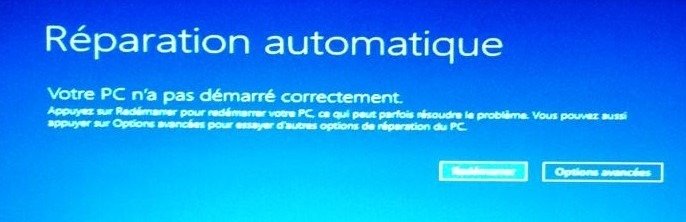
För att starta den automatiska reparationen måste du:
- Stäng av datorn och slå på den igen tre gånger i rad genom att trycka på power supply .
- Vid den fjärde starten bör du se meddelandet "Förbereder automatisk reparation" och sedan "Diagnostiserar din dator".
- Låt processen köras tills du når de avancerade alternativen.
- Välj sedan Felsökning > Avancerade alternativ > Startreparation.
- Vänta tills reparationsverktyget har slutfört sitt arbete och kontrollera om du kan starta datorn normalt.
Avinstallera den problematiska uppdateringen
Om automatisk reparation inte löser problemet kan problemet orsakas av en dåligt installerad eller inkompatibel uppdatering. I det här fallet kan du prova att avinstallera den problematiska uppdateringen och pausa automatiska uppdateringar för att förhindra att den installeras om. Så här Windows 10 -uppdatering
- Välj Start > Inställningar > Windows Update > Uppdateringshistorik > Avinstallera uppdateringar.
- I listan som visas letar du upp den uppdatering du vill ta bort och väljer sedan Avinstallera bredvid den.
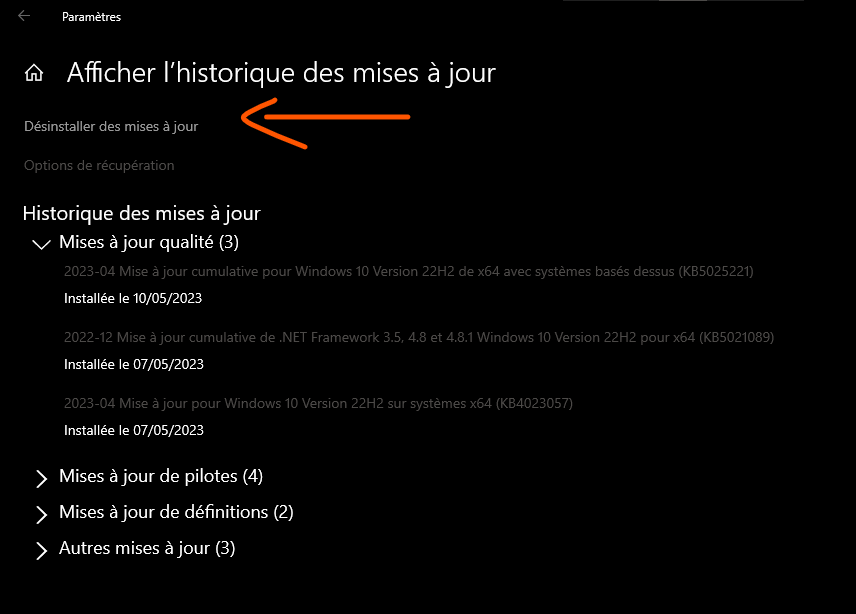
- Bekräfta avinstallationen av uppdateringen och vänta under processen.
- Starta om datorn och kontrollera om problemet är löst.
Så här pausar du automatiska Windows 10-uppdateringar:
- Välj Start > Inställningar > Windows Update > Avancerade alternativ.
- Under Pausa uppdateringar aktiverar du växlingsknappen och väljer en pausperiod (upp till 35 dagar).
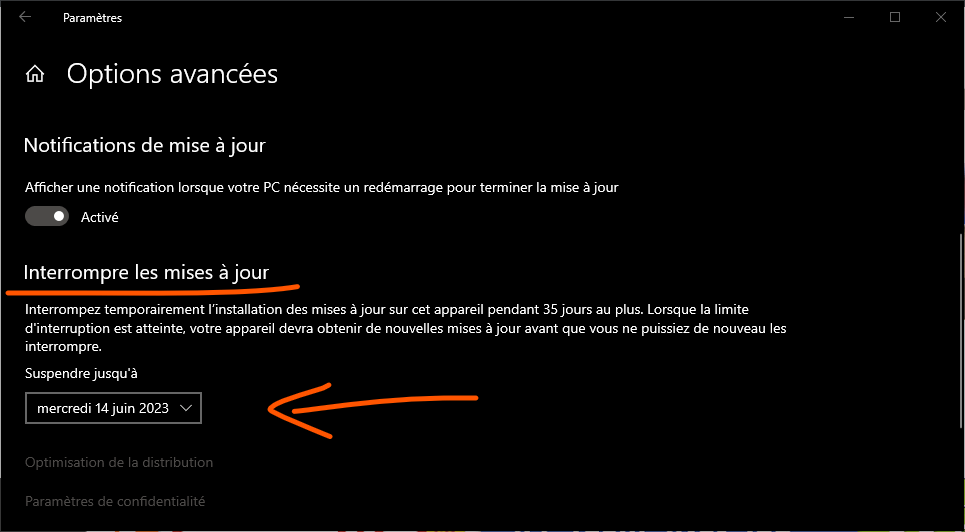
- Du kan också inaktivera valfria uppdateringar genom att avmarkera rutan "Ladda ner och installera andra Microsoft-uppdateringar".
Installera om operativsystemet
Om ingen av de föregående lösningarna fungerar är ditt sista alternativ att installera om operativsystemet från en USB-återställningsenhet. Den här åtgärden raderar all data och alla inställningar på din dator, så se till att säkerhetskopiera dina viktiga filer innan du fortsätter.
För att ominstallera operativsystemet, följ dessa steg:
- Skapa en USB-återställningsenhet med en annan Windows 10-dator. Du behöver ett USB-minne med minst 16 GB lagringsutrymme. Följ den här handledningen för att skapa återställningsenheten:

- Sätt i USB-återställningsenheten i din frysta dator och starta från den. För att göra detta måste du ändra startordningen i BIOS eller snabbstartmenyn. Se datorns manual för instruktioner om hur du öppnar BIOS eller snabbstartmenyn.
- När du ser skärmen Välj ett alternativ väljer du Återställ från en enhet.
- Följ instruktionerna på skärmen för att installera om operativsystemet på din dator. Välj det alternativ som tar bort allt för att helt radera hårddisken och installera en ren version av Windows 10.
Läs också: Hur man reparerar en oupptäckt intern hårddisk i windows 10?
Vanliga frågor
Här är några vanliga frågor om problemet med att Windows fastnar på "Diagnostiserar datorn":
Hur lång tid tar datordiagnostiken?
Datordiagnostik kan ta allt från några minuter till flera timmar, beroende på problemets allvarlighetsgrad och datorns hastighet. Om diagnostikprocessen tar mer än två timmar utan resultat har datorn troligen fryst och du bör prova en annan lösning.
Hur kan vi förhindra att det här problemet uppstår igen?
För att förhindra att problemet återkommer rekommenderas att du håller datorn uppdaterad med de senaste tillgängliga patcharna och drivrutinerna. Du kan också regelbundet kontrollera hårddiskens och RAM-minnets hälsa för att upptäcka och korrigera eventuella fel. För att göra detta kan du använda diskkontrollverktyget som är inbyggt i Windows 10 eller programvara från tredje part som CrystalDiskInfo eller Hard Disk Sentinel. För att använda diskkontrollverktyget i Windows 10, följ dessa steg:
- Öppna Utforskaren och högerklicka på den disk du vill analysera.
- Klicka på Egenskaper och sedan på fliken Verktyg.
- Klicka på knappen Kontrollera i avsnittet Felkontroll.
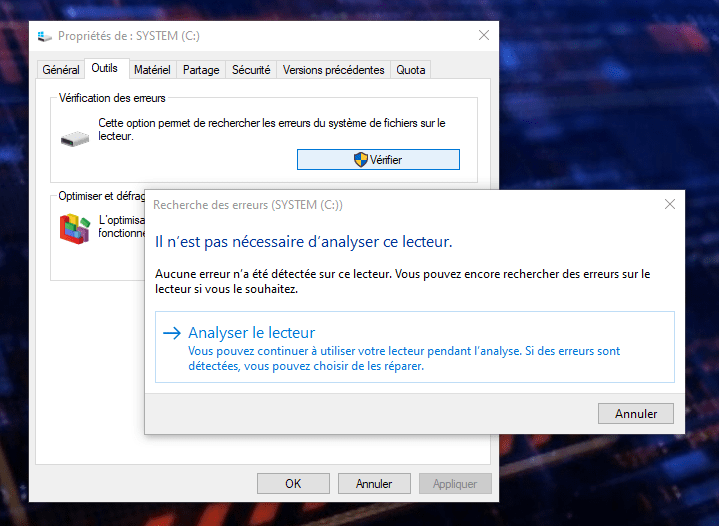
- Klicka på Analysera enhet och vänta på att verktyget analyserar din enhet.
- Om några fel upptäcks, följ instruktionerna på skärmen för att åtgärda dem.
Slutsats
Problemet med att Windows fastnar på "Diagnostiserar din dator" kan vara mycket frustrerande och hindra dig från att använda din dator normalt. Lyckligtvis finns det lösningar för att komma ur den här situationen och reparera din dator. I den här artikeln har vi beskrivit de viktigaste metoderna för att lösa problemet:
- Stäng av och starta om datorn
- Starta automatisk reparation
- Avinstallera den problematiska uppdateringen
- Installera om operativsystemet
Vi förklarade också hur du kontrollerar din hårddisks och ditt RAM-minnes hälsa för att förhindra fel och avbrott. Vi hoppas att den här artikeln var till hjälp och att du kunde få Windows 10 att fungera igen. Lämna gärna dina kommentarer eller frågor nedan.


