

CTF-loadern, eller Collaborative Translation Framework Loader , är en viktig Windows process som gör att vissa Windows kan hålla kontakten och kommunicera med varandra. Windows använder CTF-loadern för att hantera meddelandestöd för användarnas alternativa inmatningsprogram. Den hjälper också till att aktivera olika inmatningsspråk i Microsoft Office, känt som språkfältet .
CTF-laddaren är en helt legitim och användbar process, men den kan ibland förbruka mycket CPU-resurser under längre perioder utan någon uppenbar anledning. Om du har märkt att den använder för mycket CPU på ditt system, oroa dig inte. Det finns effektiva lösningar på detta problem. I den här artikeln förklarar vi hur man verifierar CTF-laddarens äkthet, hur man inaktiverar den tillfälligt eller permanent och hur man reparerar den om den inte fungerar.
Verifiera CTF-laddarens äkthet
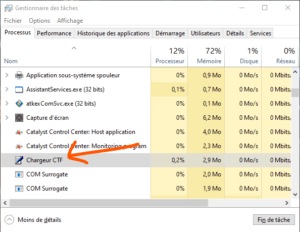
Innan du försöker dig på några tekniska lösningar, se till att CTF-laddningsprocessen är äkta och inte ett virus som är förklätt som sådant. Cyberbrottslingar kodar ibland sin skadliga programvara Windows processer , vilket gör den svårare att upptäcka. Du kan verifiera den körbara filens legitimitet genom att följa stegen nedan:
- Öppna aktivitetshanteraren med kortkommandona Ctrl + Shift + Esc.
- Leta reda på och högerklicka på CTF loader .
- Välj Egenskaper från kontextmenyn.

- Kopiera sökvägen bredvid Plats .
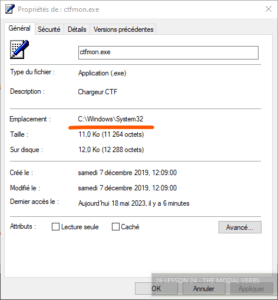
- Öppna Utforskaren, klistra in den kopierade delen i sökfältet och tryck på Enter.
- Leta reda på och högerklicka på ctfmon.exe .
- Välj Egenskaper från kontextmenyn.

- I egenskapsfönstret växlar du till Detaljer .
- Se till att ”© Microsoft Corporation. Alla rättigheter förbehållna” står bredvid Upphovsrätt .
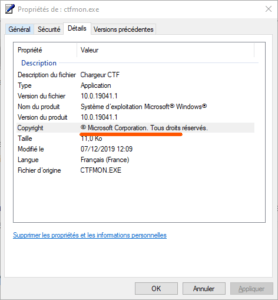
Om något annat står skrivet bredvid upphovsrättsmeddelandet finns det en god chans att den körbara filen kommer från en obehörig källa och är skadlig kod. I det här fallet bör du skanna ditt system med ett pålitligt betalt antivirusprogram och ta bort alla upptäckta hot.
Inaktivera CTF-laddaren tillfälligt eller permanent
Om du är säker på att CTF-laddaren är en legitim process, men den fortfarande förbrukar för mycket CPU, kan du prova att inaktivera den tillfälligt eller permanent. Så här gör du:
Inaktivera CTF-laddaren tillfälligt
För att tillfälligt inaktivera CTF-laddaren kan du helt enkelt stoppa processen i Aktivitetshanteraren. Så här gör du: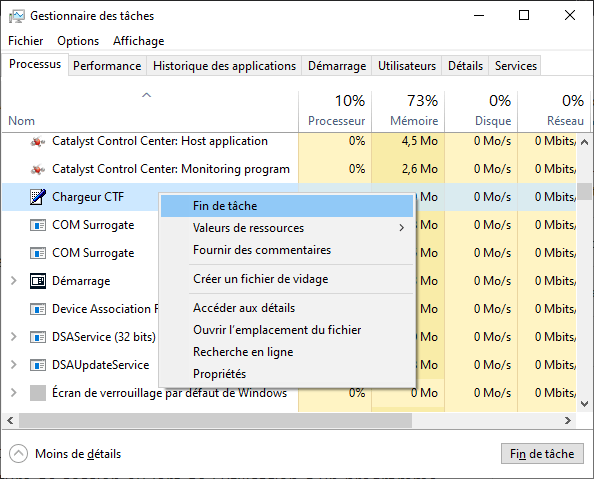
- Öppna aktivitetshanteraren med kortkommandona Ctrl + Shift + Esc.
- Leta reda på och högerklicka på CTF loader .
- Välj Avsluta uppgift från snabbmenyn.
CPU- resurser som den använde. Den här metoden är dock inte permanent, och CTF-laddaren kan starta om automatiskt nästa gång du loggar in eller använder ett program som är beroende av den. Om du vill inaktivera CTF-laddaren permanent måste du följa nästa metod.
Inaktivera CTF-laddaren permanent
För att permanent inaktivera CTF-laddaren måste du ändra inställningarna för de Windows tjänster som är relaterade till CTF-laddaren. Så här gör du:
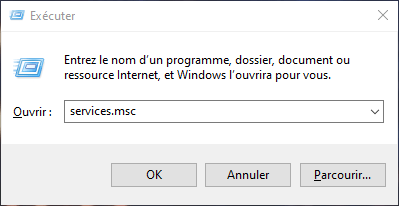
- Tryck på Windows + R-tangenterna för att öppna dialogrutan Kör.
- Skriv services.msc och tryck på Enter.
- I tjänstefönstret letar du upp och dubbelklickar på Avancerad texttjänst .
- I fönstret för tjänstegenskaper ändrar du starttypen till Inaktiverad .
- Klicka på Stopp för att stoppa tjänsten om den körs.
- Klicka på OK för att spara ändringarna.
- Starta om datorn för att ändringarna ska träda i kraft.
Om du inaktiverar den avancerade texttjänsten förhindras att CTF-laddaren startas automatiskt vid start eller när du använder ett program som förlitar sig på den. Detta kan dock också påverka vissa Windows , till exempel taligenkänning eller språkfältet. Om du behöver dessa funktioner kan du återaktivera tjänsten genom att följa samma steg och ändra starttypen till Automatisk .
Reparera CTF-laddaren om det finns ett fel
Om du stöter på CTF-laddarfel, till exempel startfelmeddelanden eller systemkrascher, kan du försöka reparera CTF-laddaren med hjälp av Windowsinbyggda verktyg. Så här gör du:
Använd Windows felsökare
Windows har en felsökare som automatiskt kan upptäcka och åtgärda vissa vanliga systemproblem. Du kan använda det här verktyget för att reparera CTF-laddaren genom att följa stegen nedan:
- Tryck på Windows + I-tangenterna för att öppna Windowsinställningar.
- Klicka på Uppdatering och säkerhet .
- Klicka på Felsökning i vänstermenyn.
- Klicka på Kompatibla program i listan över problem som ska lösas.
- Klicka på Kör felsökaren .
- Följ instruktionerna på skärmen för att upptäcka och reparera problem med CTF-laddaren.
Felsökaren kan åtgärda vissa skadade inställningar eller filer som orsakar fel med CTF-laddaren. Om det inte fungerar kan du prova följande metod.
Använd verktyget Systemfilsgranskaren
Windows har också ett verktyg som heter Systemfilsgranskaren som kan söka efter och reparera skadade eller saknade systemfiler. Du kan använda det här verktyget för att reparera CTF-laddaren genom att följa stegen nedan:
- Tryck på Windows + X-tangenterna för att öppna Start-knappens snabbmeny.
- Välj Kommandotolken (admin) eller Windows PowerShell (admin) från menyn.
- Skriv sfc /scannow och tryck på Enter.

- Vänta tills analysen och reparationen är klara. Detta kan ta lite tid; stäng inte fönstret under processens gång.
Systemfilsgranskaren kan återställa originalsystemfiler som har ändrats eller raderats av misstag. Om detta inte löser felen med CTF-laddaren kan du prova följande metod.
Använd DISM-verktyget
Windows har också ett verktyg som heter DISM (Deployment Image Servicing and Management) som kan reparera skadade eller korrupta operativsystemavbildningar. Du kan använda det här verktyget för att reparera CTF-laddaren genom att följa stegen nedan:
- Tryck på Windows + X-tangenterna för att öppna Start-knappens snabbmeny.
- Välj Kommandotolken (admin) eller Windows PowerShell (admin) från menyn.
- Skriv DISM /Online /Cleanup-Image /RestoreHealth och tryck på Enter.

- Vänta tills reparationen är klar. Detta kan ta lite tid; stäng inte fönstret under processens gång.
DISM-verktyget kan återställa operativsystemavbildningen till dess ursprungliga tillstånd och reparera skadade komponenter som orsakar fel med CTF-laddaren. Om det inte heller fungerar kan du prova den sista metoden.
Installera om Windows
Om ingen av de föregående metoderna lyckas reparera CTF-laddaren kan ditt system vara för skadat eller infekterat med ett virus. I det här fallet kan den enda lösningen vara att installera om Windows. Detta kommer att radera alla dina filer och program, så se till att säkerhetskopiera dina viktiga data innan du fortsätter. Så här gör du:
- Tryck på Windows + I-tangenterna för att öppna Windowsinställningar.
- Klicka på Uppdatering och säkerhet .
- Klicka på Återställning i vänstermenyn.
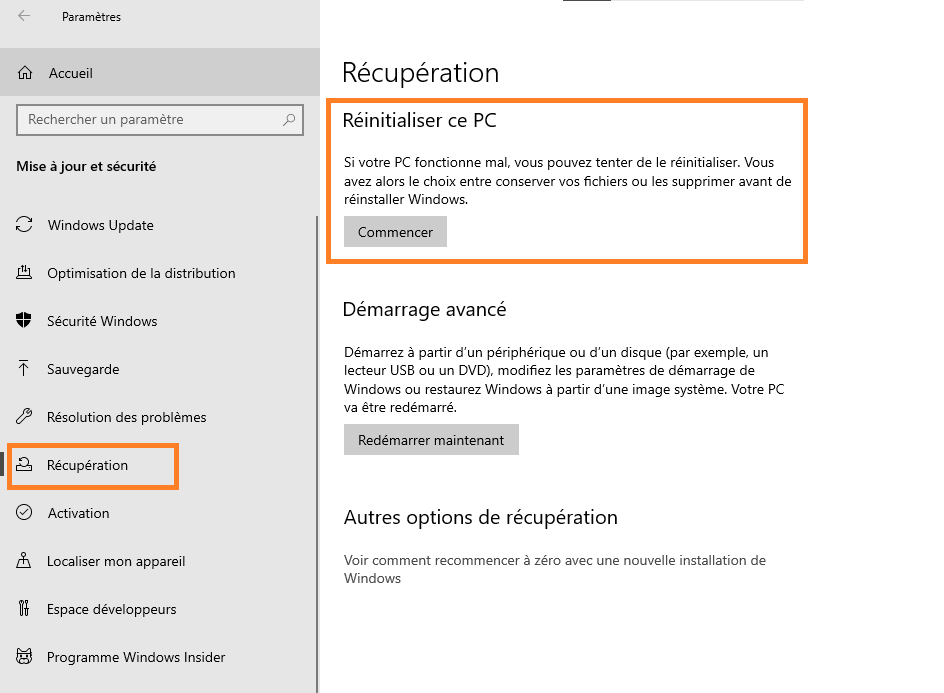
- Under Återställ den här datorn klickar du på Kom igång .
- Välj Ta bort allt och följ instruktionerna på skärmen för att installera om Windows .
Att ominstallera Windows bör lösa alla problem med CTF-inläsaren och göra systemet snabbare och mer stabilt. Du måste dock ominstallera alla dina program och återställa dina filer efter ominstallationen.
Vanliga frågor
Är CTF-laddaren ett virus?
CTF-laddaren är inte ett virus, utan en legitim Windows process som hanterar meddelandestöd för användares alternativa inmatningsprogram. Det är dock möjligt för ett virus att förkläda sig som CTF-laddaren för att lura användare. Du kan verifiera äktheten hos den körbara filen genom att följa stegen som beskrivs i den här artikeln.
Är CTF-laddaren nödvändig?
CTF-laddaren krävs för vissa Windowsfunktioner, till exempel taligenkänning och språkfältet. Om du inte använder dessa funktioner kan du säkert inaktivera CTF-laddaren. Om du behöver den kan du återaktivera CTF-laddaren genom att följa stegen i omvänd ordning.
Hur inaktiverar jag CTF-laddaren vid start?
För att inaktivera CTF-laddaren vid start kan du hitta tjänsten Touch Keyboard and Handwriting Pane i fönstret Tjänster och ställa in dess starttyp till Inaktiverad. Du kan också stoppa tjänsten om den körs.
Varför förbrukar CTF-laddaren så mycket CPU?
CTF-laddaren använder normalt sett lite CPU, men den kan ibland uppleva användningstoppar utan någon uppenbar anledning. Detta kan bero på en bugg, en virusinfektion eller en konflikt med ett annat program. En möjlig orsak är .NET Runtime Optimization Service Windows verktyg om inget annat fungerar, installera om Windows
Hur installerar jag om Windows för att åtgärda CTF-laddaren?
För att ominstallera Windows för att reparera CTF-laddaren måste du först säkerhetskopiera dina viktiga data, eftersom ominstallationen kommer att radera alla dina filer och program. Sedan måste du följa stegen som beskrivs i artikeln för att återställa datorn och välja alternativet "Ta bort allt". Efter ominstallationen måste du ominstallera dina program och återställa dina filer.


