

Vem har inte stött på det frustrerande problemet med en svart skärm i Windows 10, där muspekaren syns men inget annat syns på skärmen? Få inte panik! Vi är här för att hjälpa dig lösa detta vanliga problem och få dig igång igen på nolltid.
Förstå orsaken till den svarta skärmen
Innan vi går in på möjliga lösningar är det viktigt att förstå varför svart skärm kan uppstå. Flera faktorer kan orsaka problemet, till exempel:
- En felaktig eller föråldrad grafikkortsdrivrutin
- Problem med anslutningen till skärmen
- En felkonfigurerad snabbstart
- Problem relaterade till Utforskaren Windows
Här är en videoinstruktion för att fixa en svart skärm med en synlig markör !
Lösning 1: Starta Windows Utforskaren
Ibland kan problemet med den svarta skärmen lösas genom att bara Windows Utforskaren . Följ dessa steg för att göra detta:
- Tryck Ctrl + Alt + Delete samtidigt och klicka på "Aktivitetshanteraren".

- I listan över processer, leta efter " Windows ".
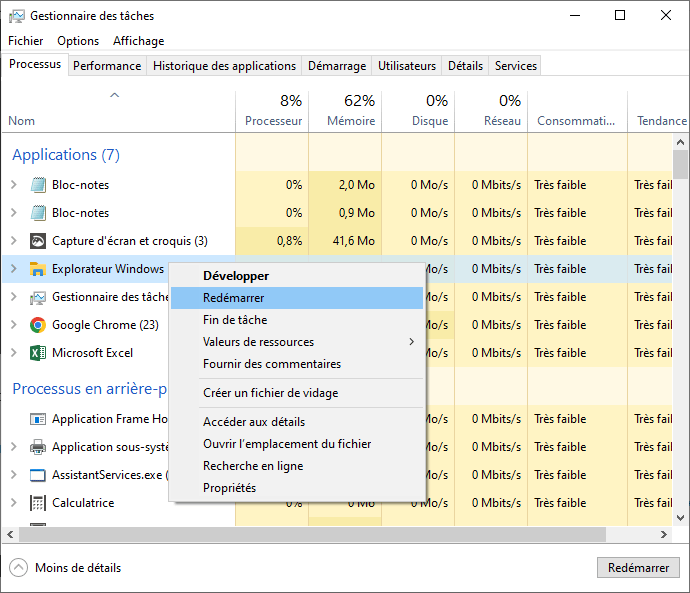
- Högerklicka på " Windows " och välj "Starta om".
Efter att du har startat om Explorer bör den svarta skärmen försvinna och du bör återfå normal åtkomst till din dator.
Du kanske gillar den här artikeln: Alt + Tab-tangenten fungerar inte längre? 4 metoder för att fixa genvägen i Windows !
Lösning 2: Uppdatera grafikkortsdrivrutinerna
En föråldrad eller felaktig grafikkortsdrivrutin kan också orsaka en svart skärm. Så här uppdaterar du dina drivrutiner :
- Öppna "Aktivitetshanteraren" som beskrivits tidigare.
- Klicka på "Arkiv" och sedan på "Kör en ny uppgift".
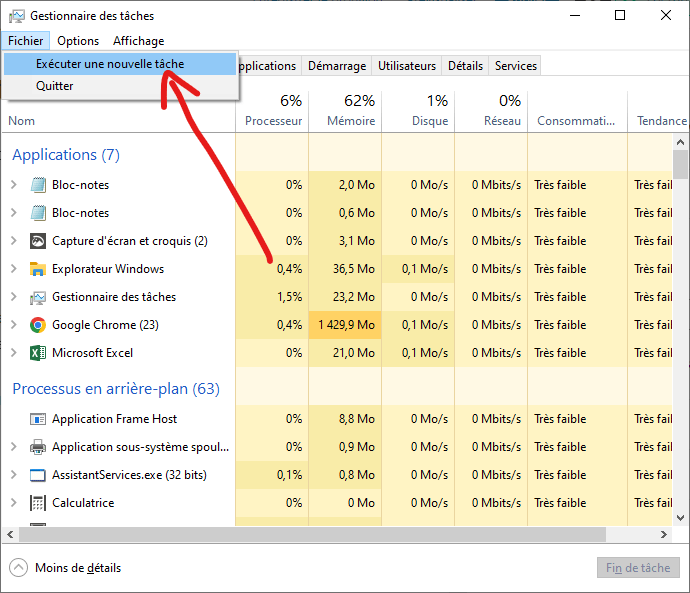
- Skriv "devmgmt.msc" i textrutan och tryck på Enter för att öppna "Enhetshanteraren".

- Sök efter och expandera "Grafikkort", högerklicka på ditt grafikkort och klicka sedan på "Uppdatera drivrutin".
Om en uppdatering är tillgänglig, installera den och starta om datorn. Detta kan lösa problemet med den svarta skärmen.
Lösning 3: Inaktivera snabbstart
Snabbstart är en Windows 10 som ibland kan orsaka problem med svart skärm. Så här inaktiverar du den här funktionen:
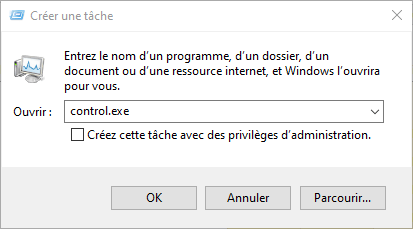
- Öppna "Aktivitetshanteraren" och starta en ny uppgift som tidigare beskrivits.
- Skriv "control.exe" i textrutan och tryck på Enter för att öppna "Kontrollpanelen".
- Klicka på "System och säkerhet" och sedan på " power supply ".
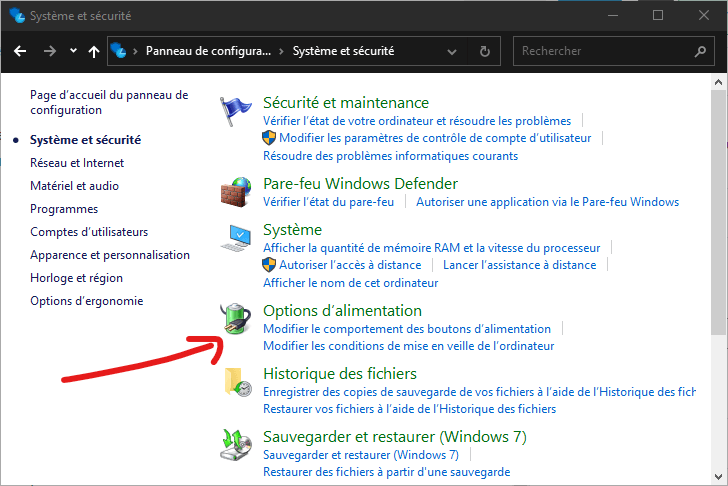
- Välj "Välj funktionen för power supply " i den vänstra rutan.

- Klicka på "Redigera inställningar som för närvarande inte är tillgängliga" högst upp i fönstret.
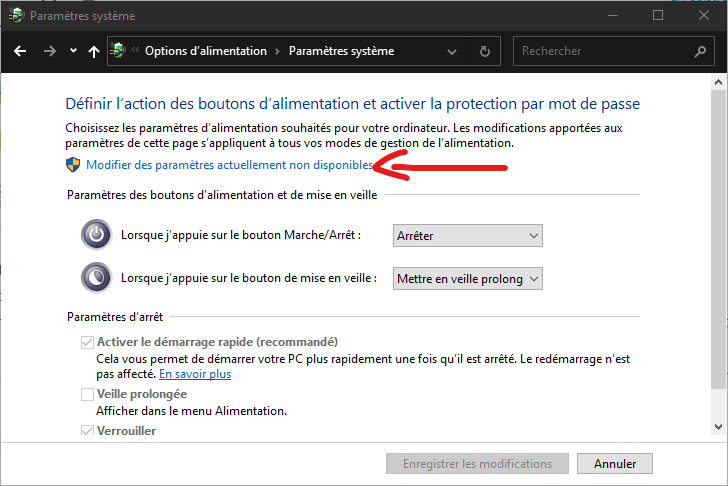
- Avmarkera rutan "Aktivera snabbstart" i avsnittet "Avstängningsinställningar" och klicka på "Spara ändringar".
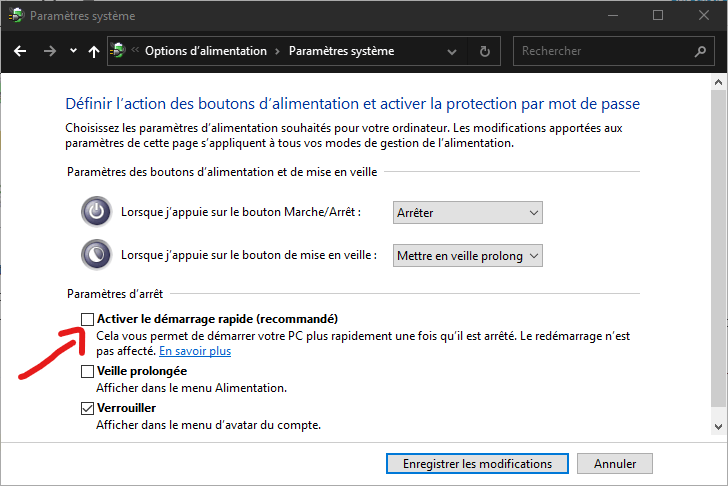
När du har inaktiverat snabbstart startar du om datorn för att se om problemet med den svarta skärmen är löst.
Läs också: Windows Update- felet 0x80244022
Lösning 4: Kontrollera skärmanslutningarna
Se till att alla kablar som ansluter din skärm till din dator är korrekt anslutna. Om du använder en adapter för att ansluta din skärm, kontrollera även att den fungerar korrekt. Försök vid behov att ansluta din skärm till en annan dator för att se om det fungerar.
Jämförande tabell över lösningar
| Lösning | Beskrivning | Komplexitet |
|---|---|---|
| Starta om Windows | Starta om Windows via Aktivitetshanteraren för att lösa problemet med den svarta skärmen. | Lätt |
| Uppdatera dina grafikkortsdrivrutiner | Uppdatera dina grafikkortsdrivrutiner med hjälp av Enhetshanteraren. | GENOMSNITT |
| Inaktivera snabbstart | Inaktivera snabbstartsfunktionen i Windows 10 i power supply . | Lätt |
| Kontrollera skärmanslutningarna | Kontrollera kablarna och adaptrarna som ansluter din skärm till din dator. | Lätt |
Genom att följa dessa lösningar bör du kunna lösa problemet med den svarta skärmen i Windows 10 och få åtkomst till din dator igen. Kom ihåg att förebyggande åtgärder alltid är den bästa lösningen. Håll dina drivrutiner uppdaterade och säkerhetskopiera regelbundet dina data för att undvika framtida problem.


