

Shell Infrastructure Host Windows process som hanterar flera visuella aspekter relaterade till Start-menyn, Åtgärdscenter, bildspel på skrivbordet och mer. Den körs i bakgrunden och kallas sihost.exe (eller Shell Infrastructure Host) i Aktivitetshanteraren.
Ibland kan den här processen förbruka onormalt mycket CPU- och minnesresurser, vilket kan sakta ner datorn och påverka dess prestanda. Problemet kan uppstå av olika anledningar, till exempel skadade eller saknade systemfiler, virus eller skadlig kod, ett felaktigt fotovisningsprogram eller felaktiga inställningar.
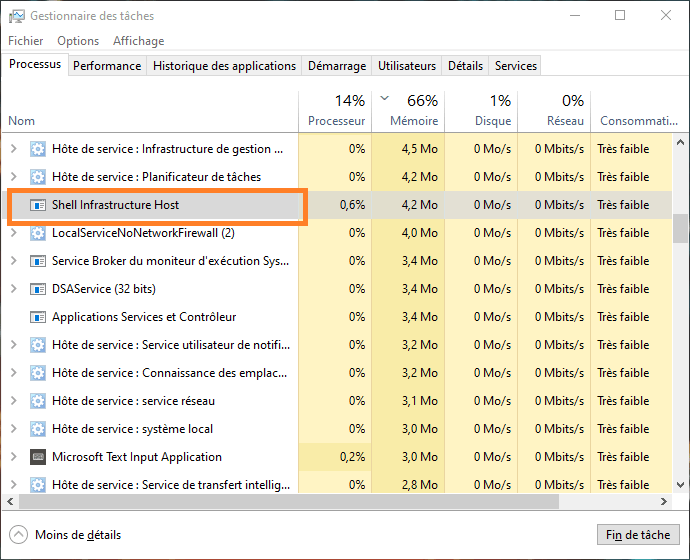
Lyckligtvis finns det flera möjliga lösningar för att lösa problemet och återställa din dator till normal drift. I den här artikeln visar vi dig hur du åtgärdar den höga CPU-användningen hos Shell Infrastructure Host i Windows genom att följa dessa steg:
Lösning 1: Skanna din dator med ett antivirusprogram
Det första du bör göra är att kontrollera om sihost.exe-processen är ett virus eller en förklädd skadlig kod. För att göra detta måste du skanna din dator med ett pålitligt och uppdaterat antivirusprogram. Du kan använda det inbyggda Windows , som heter Windows Security , eller någon annan betald antivirusprogramvara du väljer.
Följ dessa instruktioner för att skanna din dator med Windowssäkerhet:
- Gå till Start > Inställningar > Uppdatering och säkerhet > Windows säkerhet > Virus- och hotskydd.
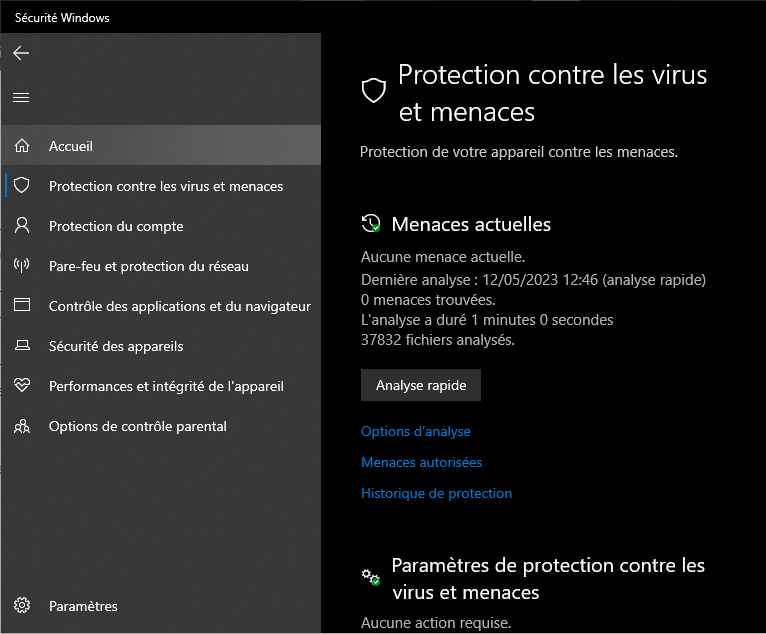
- Klicka på Analysera alternativ och välj Fullständig analys.

- Klicka på Analysera nu och vänta tills processen är klar.
- Om skanningen upptäcker hot följer du instruktionerna på skärmen för att ta bort dem.
Om analysen inte upptäcker några hot, fortsätt till nästa steg.
Lösning 2: Ändra standardprogrammet för fotovisning
En vanlig orsak till problemet är standardprogrammet för fotovisning Windows , som heter Foton . Programmet kan utlösa processen sihost.exe och göra att den förbrukar mycket resurser när du bläddrar i ditt fotogalleri.
En enkel lösning är att ändra din standardapp för fotovisning till en lättare och effektivare app. Du kan välja bland de många appar som finns tillgängliga i Microsoft Store eller online, till exempel IrfanView, XnView eller FastStone Image Viewer.
För att ändra ditt standardprogram för fotovisning, följ dessa instruktioner:
- Gå till Start > Inställningar > Appar > Standardappar.
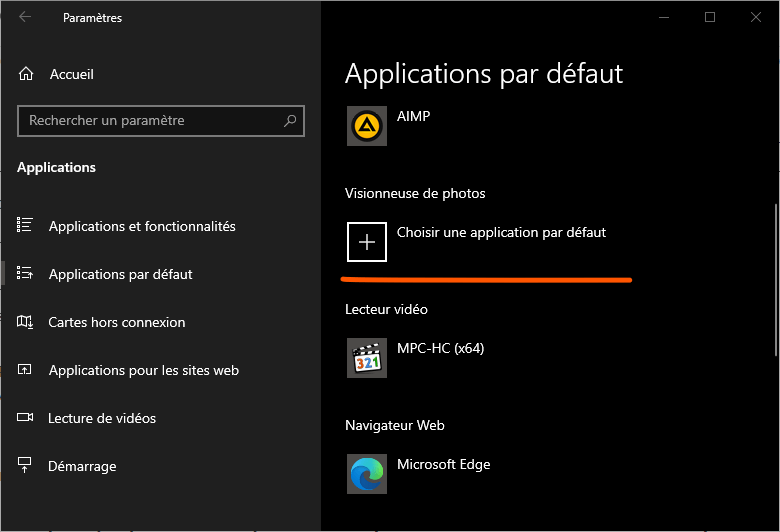
- Scrolla ner och klicka på Fotovisare.
- Välj det program du vill använda som standardfotovisare.
- Stäng inställningarna och starta om datorn.
Försök sedan att bläddra igenom dina foton och kontrollera om problemet kvarstår.
Lösning 3: Reparera skadade eller saknade systemfiler
En annan möjlig orsak till problemet är att det finns skadade eller saknade systemfiler som förhindrar att sihost.exe-processen fungerar korrekt. För att lösa problemet kan du använda det inbyggda Windows verktyget Systemfilsgranskaren (SFC) , som söker efter och reparerar skadade systemfiler.
För att använda SFC-verktyget, följ dessa instruktioner:
- Skriv CMD i aktivitetsfältet, sök efter och öppna lämpligt program.
- Högerklicka på Kommandotolken och välj Kör som administratör.

- Skriv följande kommando och tryck på Enter: sfc /scannow

- Vänta tills processen är klar och starta om datorn.
Om SFC-verktyget inte reparerar systemfiler kan du prova ett annat inbyggt Windowsverktyg som heter DISM (Deployment Image Servicing and Management), som reparerar systemavbildningen från en onlinekälla.
För att använda DISM-verktyget, följ dessa instruktioner:
- Öppna en kommandotolk med administratörsbehörighet enligt beskrivningen ovan.
- Skriv följande kommando och tryck på Enter: DISM /Online /Cleanup-Image /RestoreHealth
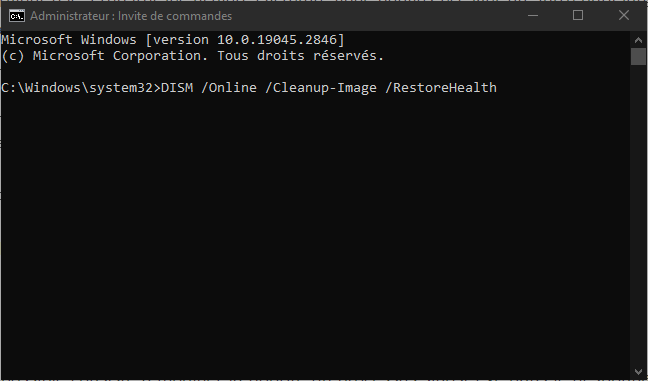
- Vänta tills processen är klar och starta om datorn.
Kontrollera sedan om problemet är löst.
Lösning 4: Ändra prioriteten för sihost.exe-processen
En annan möjlig lösning är att ändra prioriteten för sihost.exe-processen i Aktivitetshanteraren. Genom att sänka processprioriteten kan du begränsa mängden resurser den kan använda och förhindra att den stör andra, viktigare processer.
För att ändra prioriteten för sihost.exe-processen, följ dessa instruktioner:
- Öppna aktivitetshanteraren genom att trycka Ctrl + Alt + Delete och välja Aktivitetshanteraren.

- Leta reda på sihost.exe-processen på fliken Processer, högerklicka på den och välj Gå till detaljer.
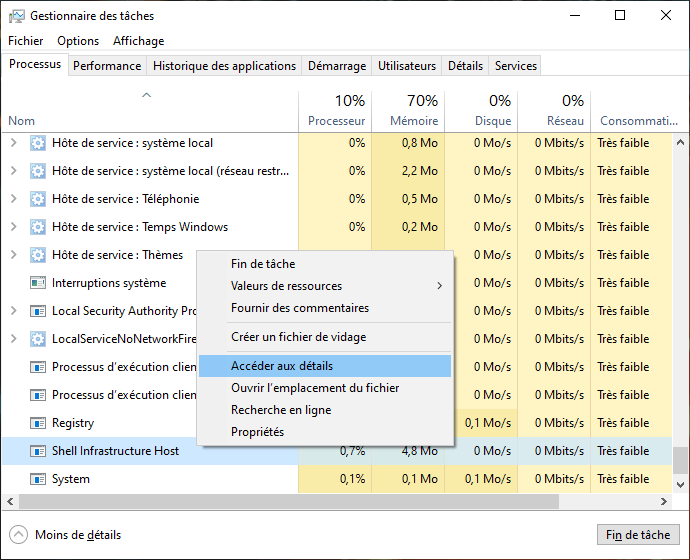
- Detta markerar sihost.exe-processen på fliken Detaljer. Högerklicka på den och välj Ange prioritet.
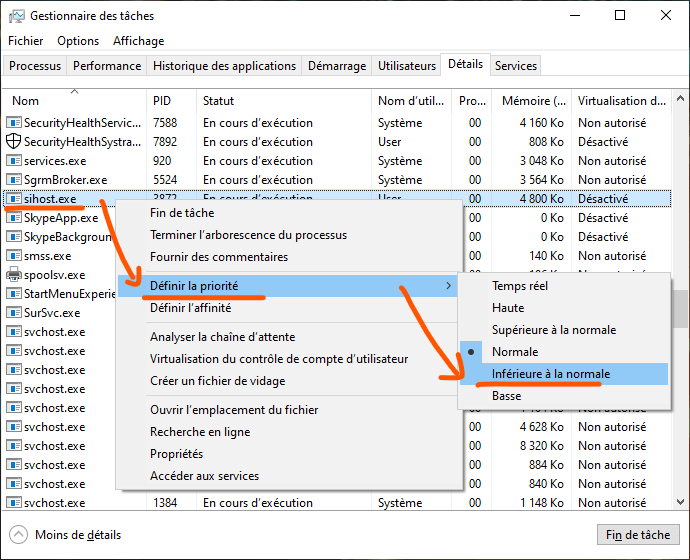
- Välj en lägre prioritet än den nuvarande, till exempel Låg eller Under normal.
- Bekräfta ditt val genom att klicka på Ändra prioritet.
Obs! Den här lösningen är inte permanent och du måste upprepa dessa steg varje gång du startar om datorn.
Lösning 5: Inaktivera bildspel på skrivbordsbakgrunden
En annan möjlig orsak till problemet är funktionen för bildspel på skrivbordsbakgrunden Windows, som automatiskt ändrar skrivbordsbilden med jämna mellanrum. Den här funktionen kan utlösa sihost.exe-processen och göra att den förbrukar mycket resurser.
En enkel lösning är att inaktivera bildspel på skrivbordet och välja en statisk bild som bakgrund. Följ dessa instruktioner för att göra detta:
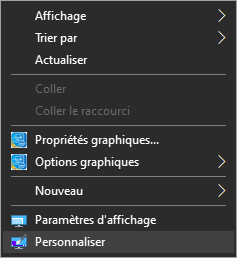
- Högerklicka på ett tomt utrymme på skrivbordet och välj Anpassa.
- Klicka på Bakgrund i den vänstra rutan.
- I rullgardinsmenyn under Välj din bakgrundsbild väljer du Bild istället för Bildspel.
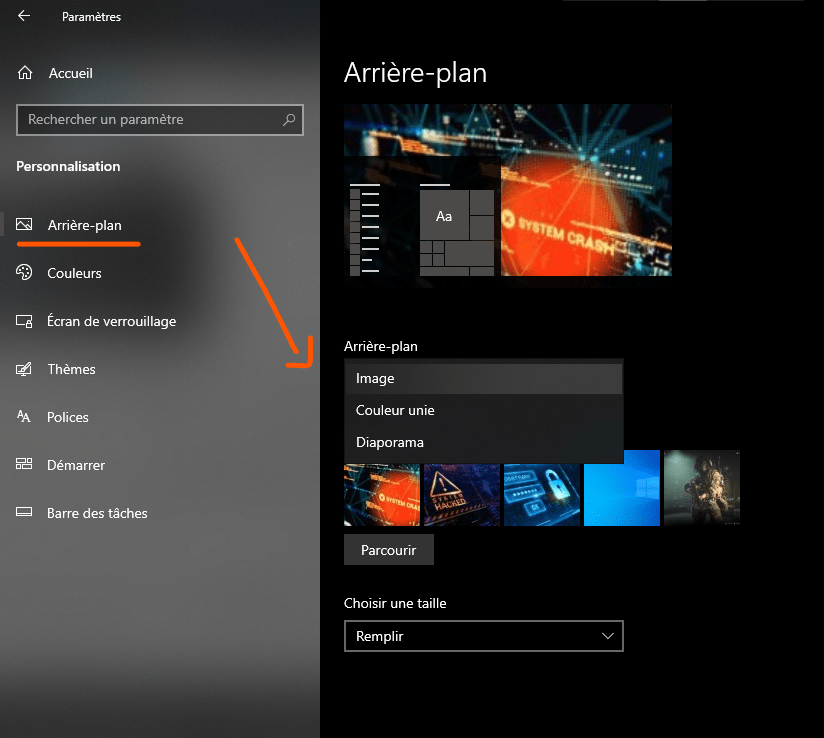
- Markera den bild du vill använda som bakgrund eller klicka på Bläddra för att välja en bild från din dator.
- Stäng inställningarna och starta om datorn.
Kontrollera sedan om problemet kvarstår.
Lösning 6: Återställ Windows
Om ingen av ovanstående lösningar fungerar för dig kan du prova att återställa Windows till fabriksinställningarna. Detta tar bort alla skadade eller saknade systemfiler som kan orsaka problemet. Det tar dock också bort alla dina appar och personliga inställningar. Du kan välja om du vill behålla dina personliga filer under återställningen.
För att återställa Windows, följ dessa instruktioner:
- Gå till Start > Inställningar > Uppdatering och säkerhet > Återställning.
- Klicka på Start under Återställ den här datorn.
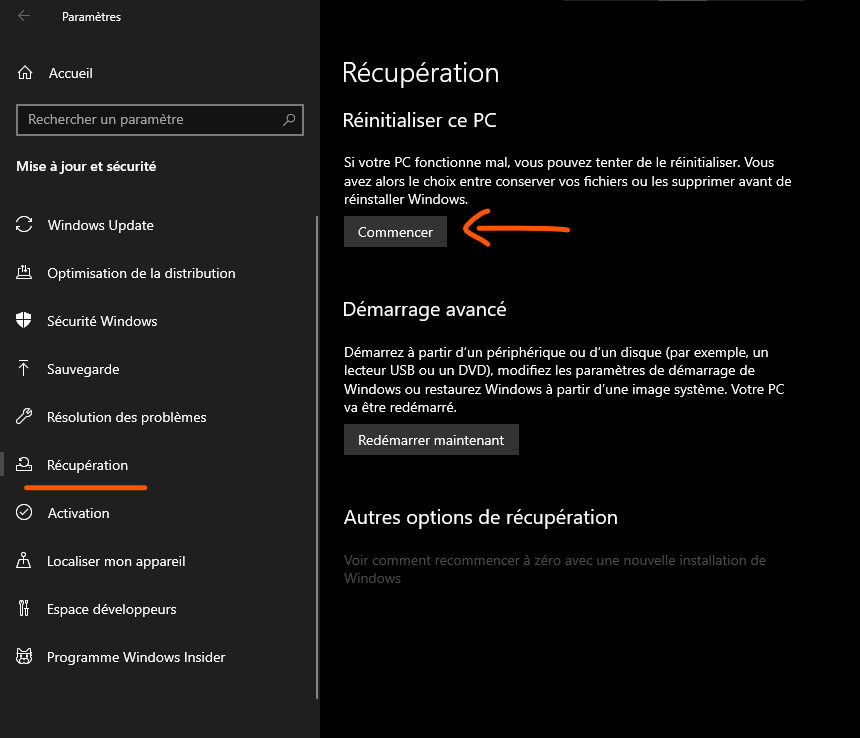
- Välj om du vill behålla eller radera dina personliga filer och klicka sedan på Nästa.
- Följ instruktionerna på skärmen för att slutföra återställningsprocessen.
Obs! Detta är den mest drastiska lösningen och bör användas som en sista utväg. Se till att säkerhetskopiera alla viktiga data innan du återställer Windows.
Vanliga frågor
Vad är Shells infrastrukturvärd?
Shell Infrastructure Host är en Windows process som hanterar flera visuella aspekter relaterade till Start-menyn, Åtgärdscenter, bildspel på skrivbordet och mer. Den körs i bakgrunden och kallas sihost.exe i Aktivitetshanteraren.
Varför använder Shell-infrastrukturvärden så många resurser?
Det finns inget definitivt svar på den här frågan, men det kan finnas flera möjliga orsaker, såsom skadade eller saknade systemfiler, ett virus eller skadlig kod, ett felaktigt fotovisningsprogram eller felaktiga inställningar.
Hur minskar man CPU- och minnesanvändningen på Shell-infrastrukturvärden?
Det finns flera möjliga lösningar för att minska CPU- och minnesanvändningen för Shell-infrastrukturvärden, till exempel:
- Skanna din dator med ett antivirusprogram
- Ändra standardprogrammet för fotovisning
- Reparera skadade eller saknade systemfiler
- Ändra prioriteten för sihost.exe-processen
- Inaktivera bildspel på skrivbordet som bakgrund
- Återställ Windows
Hur inaktiverar jag Shell-infrastrukturvärden?
Att inaktivera Shell Infrastructure Host rekommenderas inte, eftersom det är en viktig Windows process och kan påverka normal systemdrift. Om du upplever problem med den här processen kan du försöka reparera den med hjälp av lösningarna som nämns ovan.
Är Shell-infrastrukturen värd för ett virus?
Nej, Shell Infrastructure Host är inte ett virus, utan en legitim Windowsprocess. Det är dock möjligt för ett virus eller skadlig kod att dölja sig som sihost.exe för att lura användare. För att kontrollera om sihost.exe-processen är ett virus eller inte bör du skanna din dator med ett pålitligt och uppdaterat antivirusprogram.
Slutsats
Shell Infrastructure Host är en viktig Windows process som ibland kan orsaka hög CPU- och minnesanvändning. I den här artikeln har vi visat dig hur du åtgärdar hög CPU-användning i Shell Infrastructure Host i Windows med hjälp av sex möjliga lösningar:
- Skanna din dator med ett antivirusprogram
- Ändra standardprogrammet för fotovisning
- Reparera skadade eller saknade systemfiler
- Ändra prioriteten för sihost.exe-processen
- Inaktivera bildspel på skrivbordet som bakgrund
- Återställ Windows
Vi hoppas att den här artikeln var till hjälp och att du kunde lösa problemet. Om du har några frågor eller kommentarer är du välkommen att meddela oss.


