
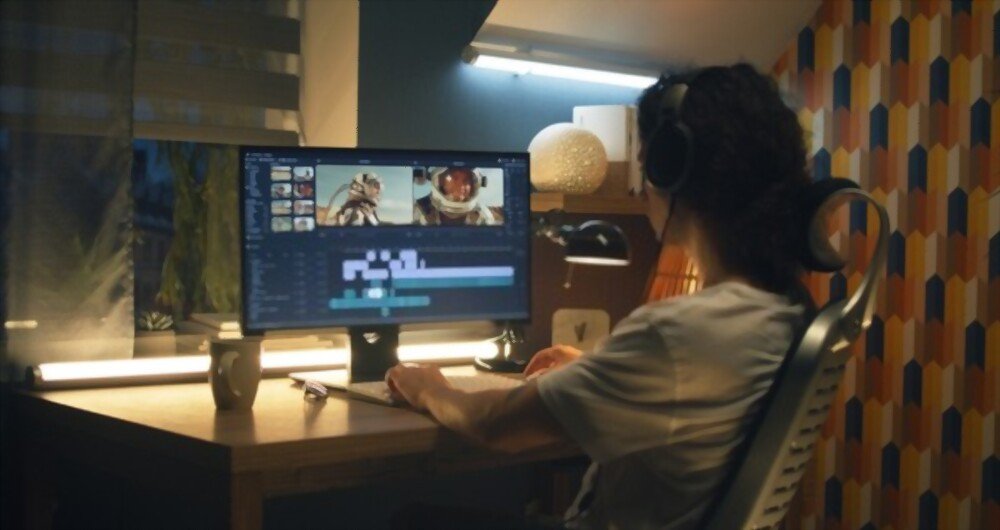
Vi ser våra tapeter varje dag – vissa sätter upp sina familjefoton, andra vill ha abstrakt konst och vissa sätter upp en visionstavla.
Om du har använt en enkel blå bakgrundsbild och en standardfärgpalett kanske du inte inser hur mycket anpassningsmöjligheter som finns i Windows . Ja, naturligtvis Windows olika bakgrundsbilder för OLED- och LCD-skärmar. Men tänk om du vill göra din dator unik och ha en videobakgrundsbild?
Nu tänker du säkert på hur komplicerat och svårt det här kommer att bli. Behöver du vara datorutvecklare, designer eller kanske till och med hackare för att skapa en HD-videobakgrundsbild till datorn?
Oroa dig inte. Det är faktiskt mycket enklare än du tror. Du kan lägga till videobakgrunder med hjälp av olika appar, inklusive VLC. Och tack vare många onlinetjänster som specialiserar sig på anpassade videor, som OpenShot , Magix Movavis videoredigerare , tar det bara några minuter att slutföra vilken uppgift som helst, oavsett om du vill installera den på Android , iOS eller Windows .
Idag har vi bestämt oss för att skapa en detaljerad guide som hjälper dig. Läs vidare för att lära dig hur du installerar den levande bakgrundsbilden på din dator och hur du skapar HD-bakgrundsbilden med Movavi Video Editor – ett av de bästa videoredigeringsprogrammen vi har sett online.
Hur ställer jag in en video som bakgrundsbild?
Om du vill veta hur du ställer in en skärmsläckare på din Windowsdator finns det många metoder och program för att uppnå detta.
Det finns alternativ till att använda en video som skrivbordsbakgrund på en Windowsdator. Istället kan du använda högkvalitativa 4K-bakgrundsbilder på din dator för att skapa ett ljust och färgglatt skrivbord utan att behöva oroa dig för batteritid (för bärbara datorer) eller resursanvändningen av konstant videoströmning.

Du kan anpassa ditt skrivbord hur du vill, även om du har en konfiguration med dubbla skärmar . Med miljontals stockfoton och videor tillgängliga online kan du skapa och anpassa ditt Windows på några minuter.
Här är dock två bättre alternativ för att göra det:
1. Använd en befintlig video med VLC

Inte alla som är bekanta med den kostnadsfria och öppna källkodsbaserade VLC-mediaspelaren vet att den har en funktion som låter dig använda videor som bakgrundsbild.
VLC kan spela upp praktiskt taget alla typer av video, så om du letar efter sätt att använda en video som bakgrundsbild på ett Windowsskrivbord är detta ett av de snabbaste och enklaste alternativen.
Du kan dock bara använda videon tillfälligt som bakgrundsbild, och bara när VLC körs. Det är ett bra alternativ för att ha en tillfällig videobakgrundsbild.
För att använda en video som bakgrundsbild i VLC, utför följande åtgärder:
- Starta programmet och öppna din video.
- Högerklicka i uppspelningsfönstret och välj Video > Ange som bakgrund.
- Stoppa videon i VLC-spelarfönstret eller stäng VLC helt för att avsluta din videobakgrundsbild.
2. Skapa en ny video med Movavi Video Editor
Det finns inget bättre än den ledande appen för att skapa filmer från bilder som kombinerar snabbhet och enkel inlärning. Om du inte har hört talas om Movavi än, låt oss berätta allt om det.

Movavi erbjuder ett brett utbud av multimediaprogram som låter dig njuta av dina videor, musik och foton på alla plattformar och enheter. De tillhandahåller lättanvänd programvara som gör det möjligt för individer att redigera, förbättra och dela sitt innehåll.
I detta avseende visar sig Movavi Video Editor vara det bästa programmet för att skapa dina egna videor . Det låter dig skapa fantastiska videor helt enkelt med hjälp av bilder. Och inga ytterligare färdigheter eller expertis krävs. Ladda bara ner Movavi Video Editor och följ stegen nedan:
- Lägg till dina bilder genom att välja de filer du vill använda.
- Använd filter från olika kategorier på samma bild.
- Lägg till animerade övergångar genom att trycka på knappen med bergsbilden ovanför tidslinjen. En dialogruta visas där du kan välja stil och längd på övergången.
- Inkludera musik och titlar – Undertexter kan läggas till i din film för att ge dina foton sammanhang. Öppna helt enkelt fliken Titlar, välj önskad titelstil och dra den till titelspåret.
- Spara den färdiga videon – tryck på Exportera och välj sedan ett sparalternativ beroende på vad du vill göra med videon.
Movavi Video Editor – den bästa videoredigeringsprogramvaran

Movavi Video Editor är ett online-videoredigeringsprogram som fungerar på Windows och Mac-datorer. Programmet låter dig släppa lös din kreativitet genom att erbjuda en mängd alternativ för att få dina videor att sticka ut. Det har avancerade redigeringsmoduler som kan användas för att skapa både kortfilmer och långfilmer.
Trots de många alternativa videoredigerarna på marknaden imponerar Movavi Video Editor på konsumenterna med sin användarvänlighet. Vem som helst kan använda denna videoredigerare utan att vara datorexpert. Det är ett utmärkt val för nybörjare . Tack vare sina avancerade verktyg är den även lämplig för proffs.
Movavi Video Editor är ett enkelt men kraftfullt videoredigeringsprogram som förvandlar din video till ett konstverk. Det kan bland annat användas för att redigera och konvertera filmer, generera 3D-effekter, stabilisera skakiga bilder och lägga till ljudspår i videor. Du kan använda det här verktyget för att redigera videor, tillämpa specialeffekter och lägga till musik. Denna rika kombination av kraftfulla funktioner och användarvänlighet innebär att du snabbt kan uppnå önskat utseende. Detta har gjort det till en favorit bland både erfarna och nybörjare inom videoredigering.
Slutsats
Efter att ha läst den här artikeln borde du kunna ändra din bakgrundsbild i Windows och skapa en unik video för skrivbordet.
Testa Movavi Video Editor och låt oss veta vad du tycker. Och om du känner till andra program för att förvandla en video till en bakgrundsbild, dela dem gärna med oss i kommentarsfältet så testar vi dem och ger vår åsikt.


