

Är du frustrerad över att din dator inte kan upptäcka fingeravtrycksläsare som är kompatibla med Windows Hello ? Du är inte ensam! Upptäck hur du löser problemet steg för steg och njut av den snabba och säkra autentiseringen som Windows Hello erbjuder.
Att förstå problemet
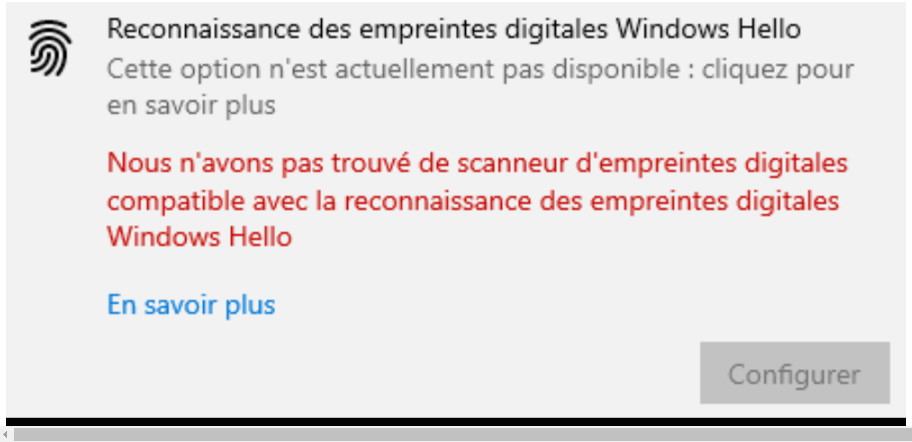
Windows Hello säkerhetsfunktion Windows som låter användare logga in på sina datorer med hjälp av biometri, till exempel fingeravtryck eller ansiktsigenkänning . Vissa användare har dock problem med att konfigurera och använda den här funktionen, särskilt med fingeravtrycksläsarens identifiering .
Kontrollera förutsättningarna för att använda Windows Hello

Innan du försöker lösa problemet är det viktigt att kontrollera att din hårdvara och ditt operativsystem uppfyller minimikraven för att använda Windows Hello. Här är de saker du bör kontrollera:
- En dator utrustad med en fingeravtryckssensor kompatibel med Windows Hello.
- Operativsystemet Windows 10 eller senare.
- Windows uppdateringar är uppdaterade.
- Drivrutinerna för fingeravtryckssensorn är uppdaterade.
Metoder för att lösa problemet
Metod 1: Återställa Windows Hello-komponenter
Om de tidigare metoderna inte har fungerat kan du prova att återställa Windows Hello-komponenterna. Följ dessa steg för att göra detta:
Steg 1: Tryck på " Windows + I"-tangenterna för att öppna Windowsinställningarna.
Steg 2: Klicka på "Konton" och sedan på "Inloggningsalternativ" i vänstermenyn.
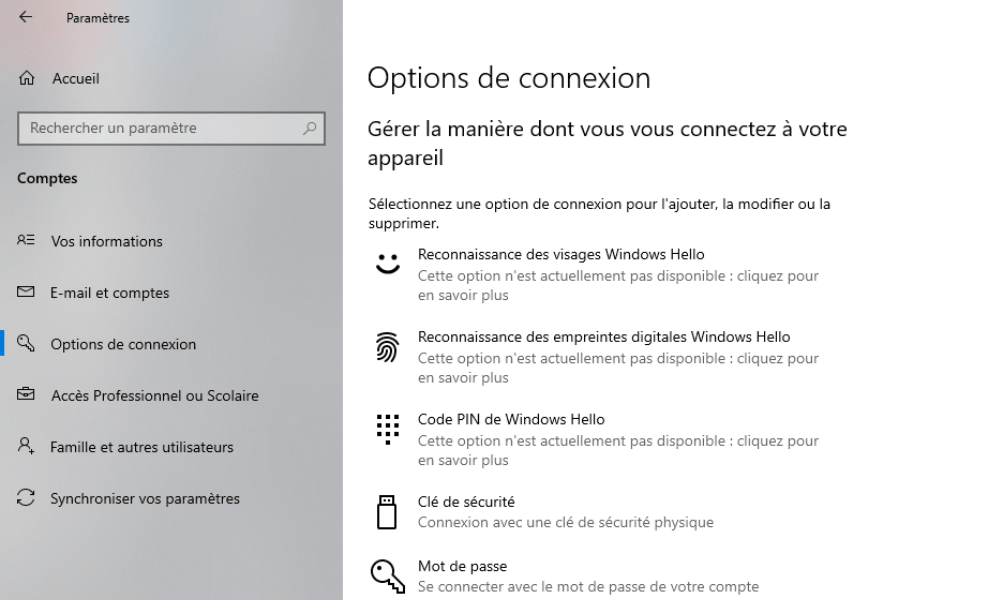
Steg 3: Leta reda på avsnittet " Windows Hello" och klicka på "Ta bort" för att ta bort befintliga biometriska data.
Steg 4: Starta om datorn.
Steg 5: Gå tillbaka till "Inloggningsalternativ" och konfigurera Windows Hello igen.
Metod 2: Uppdatera drivrutinerna för fingeravtryckssensorn
En möjlig orsak till problemet är att det finns föråldrade eller inkompatibla drivrutiner. Följ stegen nedan för att uppdatera dina drivrutiner:
Steg 1: Tryck på " Windows + X"-tangenterna och välj "Enhetshanteraren" från snabbmenyn.

Steg 2: Leta reda på fingeravtryckssensorn i listan över enheter och klicka på den för att expandera den.
Steg 3: Högerklicka på fingeravtryckssensorn och välj "Uppdatera drivrutin".
Steg 4: Följ instruktionerna på skärmen för att installera de uppdaterade drivrutinerna.
Steg 5: Starta om datorn och kontrollera om problemet är löst.

Metod 3: Aktivera Windows biometriska tjänst
Windows Biometric-tjänsten måste vara aktiverad för att Windows Hello ska fungera korrekt. Så här aktiverar du den:
Steg 1: Tryck på " Windows + R"-tangenterna, skriv "services.msc" och tryck på Enter.
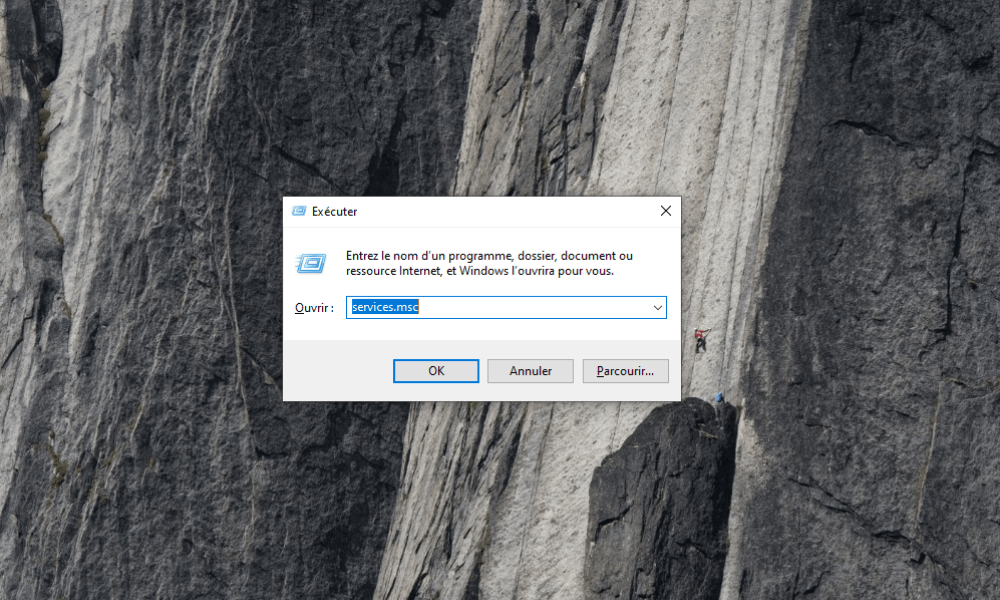
Steg 2: Leta reda på tjänsten " Windows Biometric" i listan, högerklicka på den och välj "Egenskaper".
Steg 3: Se till att "Starttyp" är inställd på "Automatisk" och att tjänsten körs. Om den inte är det klickar du på "Start" för att starta tjänsten.
Steg 4: Klicka på "Verkställ" och "OK" för att spara ändringarna och starta sedan om datorn.
Kontrollera om problemet med fingeravtrycksskannerns detektering är löst.
Jämförande tabell över lösningsmetoder
| Metod | Beskrivning | Fördelar | Nackdelar |
|---|---|---|---|
| Drivrutinsuppdatering | Installerar de senaste drivrutinerna för fingeravtryckssensorn. | Detta kan lösa problemet om drivrutinerna är föråldrade eller inkompatibla. | Det fungerar inte om drivrutinerna inte är orsaken till problemet. |
| Aktivera Windows biometriska tjänst | Säkerställer att Windows biometriska tjänst är aktiverad och fungerar korrekt. | Detta kan lösa problemet om tjänsten var inaktiverad eller inte fungerade korrekt. | Det fungerar inte om tjänsten inte är orsaken till problemet. |
| Återställa Windows Hello-komponenter | Tar bort befintliga biometriska data och konfigurerar om Windows Hello. | Det kan lösa problemet om de biometriska uppgifterna var korrupta. | Fungerar inte om Windows Hello-komponenterna inte är orsaken till problemet. |
Genom att följa metoderna som beskrivs ovan bör du kunna lösa problemet med den Windows Hello-kompatibla fingeravtrycksskannern och fullt ut kunna dra nytta av denna praktiska och effektiva säkerhetsfunktion. Kom ihåg att hålla systemet och drivrutinerna uppdaterade för att förhindra liknande problem i framtiden.
Vanliga frågor
Vilka andra typer av biometri stöds av Windows Hello?
Windows Hello stöder flera typer av biometri för användarautentisering. Förutom fingeravtryck finns det även andra biometriska metoder:
- Ansiktsigenkänning : Windows Hello använder en infraröd kamera för att analysera de unika egenskaperna hos en användares ansikte. Den här metoden kräver en dator utrustad med en kompatibel kamera.
- Irisigenkänning : Denna metod fungerar genom att analysera de unika mönstren i irisen i användarens öga. Detta kräver en specialiserad enhet med en lämplig infraröd kamera.
Det är viktigt att notera att inte alla biometriska metoder är tillgängliga på alla enheter. Vilka funktioner som är tillgängliga beror på din dators hårdvara.
Hur kan jag ta reda på om min fingeravtryckssensor är kompatibel med Windows Hello?
För att ta reda på om din fingeravtryckssensor är kompatibel med Windows Hello kan du kontrollera datorns specifikationer eller konsultera tillverkarens dokumentation. Generellt sett är moderna datorer med en integrerad fingeravtryckssensor kompatibla med Windows Hello. Du kan också kontrollera kompatibiliteten genom att gå till Windowsinställningar och sedan klicka på Konton och inloggningsalternativ. Om din sensor är kompatibel bör du se ett alternativ för att konfigurera Windows Hello med ditt fingeravtryck.
Finns det några externa fingeravtrycksläsare som är kompatibla med Windows Hello som jag kan använda på min dator?
Ja, det finns externa fingeravtrycksskannrar som är kompatibla med Windows Hello som du kan ansluta till din dator via en USB-port. Dessa skannrar är vanligtvis plug-and-play, vilket innebär att de fungerar utan att du behöver installera någon ytterligare programvara. Se bara till att skannern du väljer är specifikt kompatibel med Windows Hello.
Hur konfigurerar jag ansiktsigenkänning med Windows Hello om min dator inte har en fingeravtryckssensor?
För att konfigurera ansiktsigenkänning med Windows Hello, följ stegen nedan:
- Se till att din dator har en Windows Hello-kompatibel kamera (infraröd kamera).
- Öppna Windows"Inställningar", klicka på "Konton" och sedan på "Inloggningsalternativ".
- Leta reda på avsnittet " Windows Hello" och klicka på "Konfigurera" under "Ansiktsigenkänning".
- Följ instruktionerna på skärmen för att registrera ditt ansikte.
När installationen är klar kan du använda ansiktsigenkänning för att logga in på din dator.
Är det möjligt att använda Windows Hello med flera användarkonton på samma dator?
Ja, det är möjligt att använda Windows Hello med flera användarkonton på samma dator. Varje användare måste konfigurera Windows Hello individuellt för sitt konto. För att göra detta måste varje användare följa installationsstegen som beskrivs i de föregående svaren.
Vad är skillnaden mellan Windows Hello och andra biometriska autentiseringsmetoder som finns på marknaden?
Windows Hello är en biometrisk autentiseringslösning som utvecklats specifikt för Windows . Den största skillnaden mellan Windows Hello och andra biometriska autentiseringsmetoder är dess inbyggda integration i Windows . Andra biometriska autentiseringsmetoder kan kräva programvara eller applikationer från tredje part för att fungera, medan Windows Windows hårdvara och -programvara utan ytterligare installation.
Hur kan jag förbättra datorns säkerhet genom att använda Windows Hello i kombination med andra autentiseringsmetoder?

För att förbättra datorns säkerhet kan du kombinera Windows Hello med andra autentiseringsmetoder, till exempel:
- Lösenord: Du kan konfigurera Windows Hello så att det även kräver ett lösenord utöver biometrisk autentisering.
- PIN: Du kan ställa in en PIN-kod för tvåfaktorsautentisering, där användaren måste ange både ett fingeravtryck och en PIN-kod.
- Tvåfaktorsautentisering (2FA): Du kan också använda tredjepartsautentiseringsappar, till exempel Google Authenticator, för att lägga till ett extra säkerhetslager.
Att kombinera flera autentiseringsmetoder kan bidra till att stärka säkerheten för ditt konto och din dator.
Är Windows Hello tillgängligt på tidigare versioner av Windows, till exempel Windows 7 eller Windows 8?
Windows Hello är en funktion som introducerades med Windows 10 och är inte tillgänglig i tidigare versioner av Windows , till exempel Windows 7 eller Windows 8. För att dra nytta av Windows Hello måste du uppgradera ditt operativsystem till Windows 10 eller senare .
Min fingeravtryckssensor fungerar, men Windows Hello låter mig inte använda den. Hur kan jag åtgärda detta?
Om din fingeravtryckssensor fungerar, men Windows Hello inte låter dig använda den, kanske din sensor inte är kompatibel med Windows Hello eller så kan drivrutinerna vara föråldrade. Se till att din sensor är kompatibel med Windows Hello och uppdatera drivrutinerna, enligt beskrivningen i svaret på den andra frågan i den här vanliga frågan.
Påverkar användningen av Windows Hello min dators prestanda eller min bärbara dators batteritid?
Att använda Windows Hello har i allmänhet ingen betydande inverkan på datorns prestanda eller batteritid. Men precis som alla funktioner Windows Hello systemresurser när det används. Resursförbrukningen beror på vilken typ av biometri som används (fingeravtryck, ansiktsigenkänning eller irisigenkänning) och hur ofta Windows Hello används. I de flesta fall är påverkan på prestanda och batteritid minimal och borde inte orsaka några märkbara problem för användarna.
Vill du förlänga livslängden på din dator? Du kommer att älska den här artikeln: 5 tips för att maximera livslängden på din bärbara dator !
Slutsats
Windows Hello är en biometrisk autentiseringsmetod Windows datorer och -enheter . Den här vanliga frågan tar upp några av de vanligaste frågorna om Windows Hello och hur man använder det. Genom att förstå de olika alternativen och funktionerna i Windows Hello kan du få ut det mesta av den här tekniken och förbättra datorns säkerhet.


