

Har du någonsin blivit frustrerad över att ständigt leta efter din Gmail-inkorg medan du arbetar på din Windows dator? Sök inte längre! I den här artikeln visar vi dig hur du fäster Gmail i datorns aktivitetsfält för snabb och enkel åtkomst.
Steg 1: Öppna Gmail i din föredragna webbläsare
Börja med att öppna din Gmail-inkorg i din favoritwebbläsare (Google Chrome, Mozilla Firefox, Microsoft Edge, etc.). Du kan komma åt Gmail genom att skriva "gmail.com" i webbläsarens adressfält eller genom att göra en snabb sökning på din favoritsökmotor.

Steg 2: Skapa en genväg för Gmail
När du har öppnat Gmail är det dags att skapa en genväg för programmet. Följ stegen nedan beroende på vilken webbläsare du använder:
Google Chrome
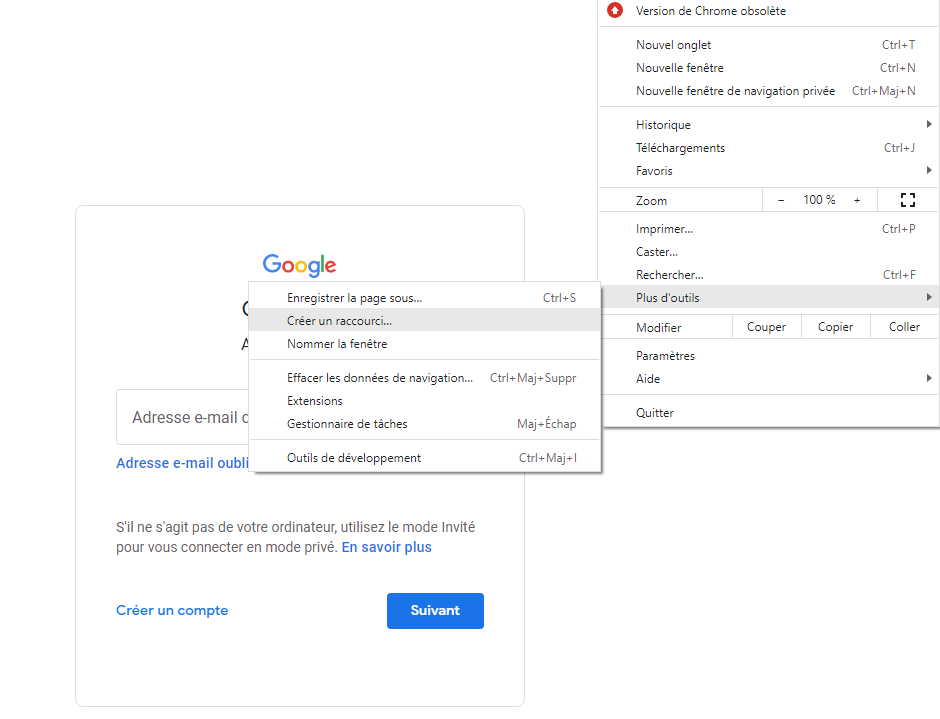
- Klicka på de tre vertikala punkterna i webbläsarfönstrets övre högra hörn för att öppna menyn.
- Placera markören över "Fler verktyg" och klicka sedan på "Skapa genväg".
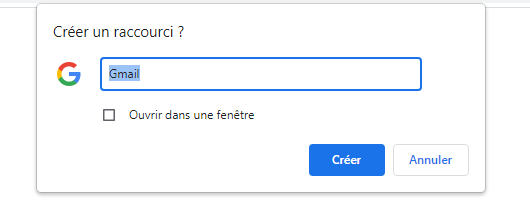
- Ange ett namn för din genväg, till exempel "Gmail", och klicka sedan på "Skapa".
Microsoft Edge
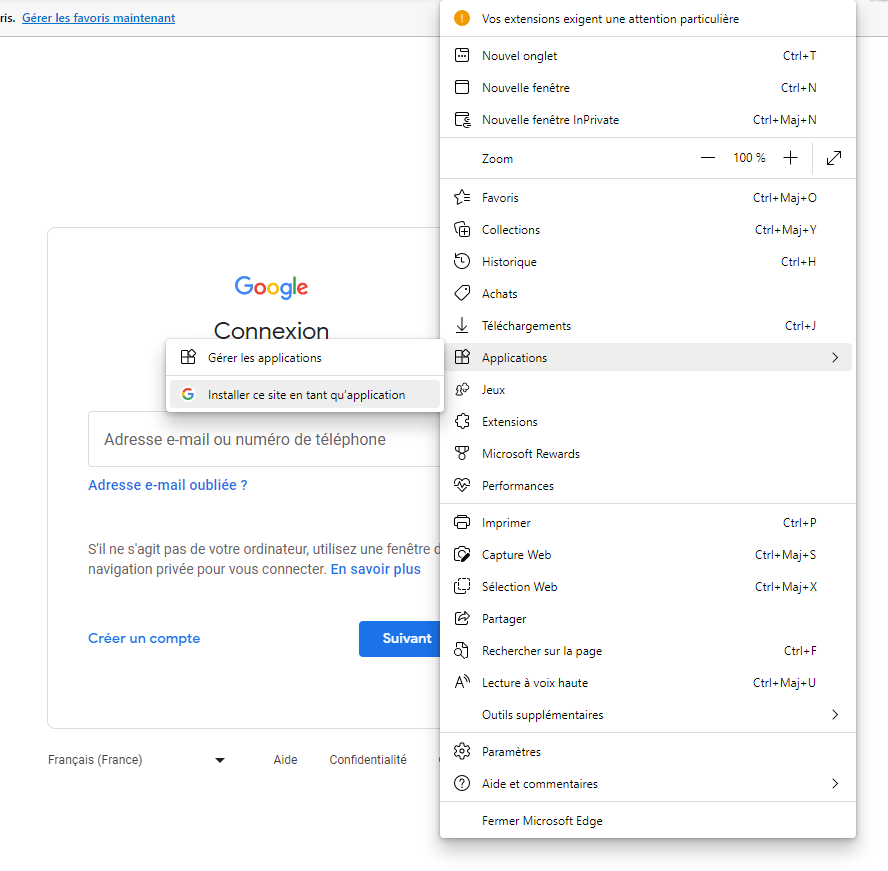
- Klicka på de tre horisontella punkterna i webbläsarfönstrets övre högra hörn för att öppna menyn.
- Välj "Program" och klicka sedan på "Installera den här webbplatsen som ett program".
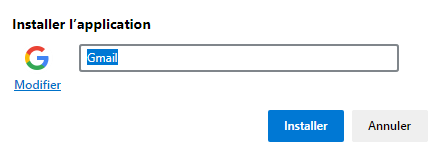
- Ange ett namn för din genväg, till exempel "Gmail", och klicka sedan på "Installera".
Mozilla Firefox
För Mozilla Firefox måste du skapa en genväg manuellt:
- Högerklicka på skrivbordet och välj sedan "Nytt" och "Genväg".

- I dialogrutan som öppnas anger du adressen " https://mail.google.com/ " och klickar på "Nästa".
- Ange ett namn för din genväg, till exempel "Gmail", och klicka sedan på "Slutför".

Steg 3: Fäst Gmail i aktivitetsfältet
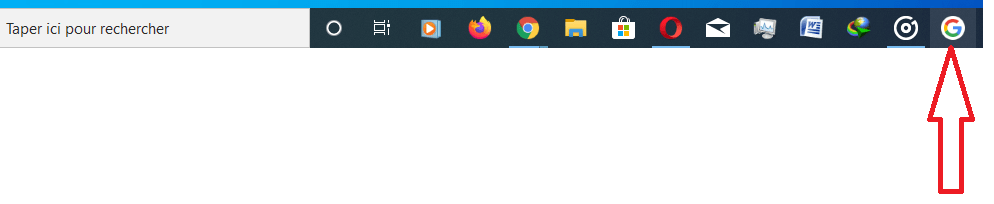
Nu när du har skapat en genväg för Gmail behöver du bara fästa den i Windows -dator . Så här gör du:
- Högerklicka på genvägen du just skapade (den ska finnas på skrivbordet).
- Välj "Fäst i aktivitetsfältet" från snabbmenyn.

Och där har du det! Gmail är nu fäst i aktivitetsfältet på din Windowsdator. Du kan klicka på Gmail-ikonen i aktivitetsfältet för snabb och enkel åtkomst till din inkorg, utan att behöva öppna webbläsaren och söka efter programmet.
Här är några tips för att säkra din Gmail-inkorg
Jämförande tabell över webbläsare
Här är en enkel jämförelsetabell över webbläsarna som nämns ovan, utan att använda CSS:
| Webbläsare | Fördelar | Nackdelar |
|---|---|---|
| Google Chrome | Tät integration med Googles tjänster , många tillägg tillgängliga | Hög resursanvändning, konfidentialitet |
| Microsoft Edge | Bra prestanda, integration med Windows 10 | Färre tillägg tillgängliga, användarupplevelsen släpar efter Chrome |
| Mozilla Firefox | Respekt för integritet, avancerad personalisering | Något lägre prestanda än Chrome och Edge, mindre integration med Googles tjänster |
Genom att följa stegen som beskrivs i den här artikeln har du nu lärt dig hur du fäster Gmail i aktivitetsfältet på din Windowsdator, oavsett vilken webbläsare du föredrar. Det här enkla knepet låter dig komma åt dina e-postmeddelanden snabbare och förbättra din dagliga produktivitet.
Koppla bort ditt Gmail-konto på distans för att skydda din integritet
Vanliga frågor
Hur lägger jag till ett Gmail-konto i Windows 10 Mail-appen?
För att lägga till ett Gmail-konto i Windows 10 Mail-appen, följ stegen nedan:
- Öppna Mail-appen på din Windows 10-dator.
- Klicka på kugghjulsikonen i det nedre vänstra hörnet för att öppna inställningarna.
- Välj "Hantera konton" och klicka sedan på "Lägg till ett konto".
- Välj "Google" från listan över e-postleverantörer.
- Ange din Gmail-e-postadress och ditt lösenord och följ sedan instruktionerna på skärmen för att slutföra tillägget av ditt konto.
När du har lagt till ditt Gmail-konto kan du hantera dina e-postmeddelanden direkt från Windows 10 Mail-appen.
Hur konfigurerar jag Gmail-aviseringar på min Windows dator?
Så här konfigurerar du Gmail-aviseringar på din Windows-dator:
- Öppna Gmail i din föredragna webbläsare.
- Klicka på kugghjulsikonen i det övre högra hörnet och välj sedan "Visa alla inställningar".
- Gå till fliken "Allmänt" och bläddra ner till avsnittet "Skrivbordsmeddelanden".
- Aktivera aviseringar genom att välja "Nya meddelanden" eller "Endast viktigt" enligt dina inställningar.
- Klicka på "Spara ändringar" längst ner på sidan för att tillämpa dina inställningar.
Du får nu aviseringar på skrivbordet när du får nya eller viktiga e-postmeddelanden.
Är det möjligt att använda Gmail offline på en Windows -dator?
Ja, det är möjligt att använda Gmail offline på en Windows-dator. För att aktivera Gmail offline-funktionen, följ dessa steg:
- Öppna Gmail i Google Chrome (den här funktionen är endast tillgänglig i den här webbläsaren).
- Klicka på kugghjulsikonen i det övre högra hörnet och välj sedan "Visa alla inställningar".
- Gå till fliken "Offline" och markera rutan "Aktivera offlinemeddelanden".
- Välj dina inställningar för synkronisering och lagring och klicka sedan på "Spara ändringar".
När du har aktiverat den här funktionen kan du komma åt, läsa och svara på dina e-postmeddelanden även när du inte är ansluten till internet. Gmail synkroniserar automatiskt dina ändringar när du återansluter.
Hur organiserar och hanterar man etiketter i Gmail på en Windows -dator?
Med etiketter kan du kategorisera och organisera dina e-postmeddelanden i Gmail. Så här hanterar du etiketter på en Windows-dator:
- Öppna Gmail i din webbläsare.
- Klicka på kugghjulsikonen i det övre högra hörnet och välj sedan "Visa alla inställningar".
- Gå till fliken "Etiketter" för att se listan över dina befintliga etiketter.
- Du kan skapa nya etiketter, redigera eller ta bort befintliga etiketter och bestämma deras synlighet i etikettlistan.
- Använd knappen "Skapa en ny etikett" för att lägga till nya etiketter i din lista.
När dina etiketter har skapats och organiserats kan du tilldela dem till dina e-postmeddelanden för att kategorisera och hitta dem enklare.
Hur arkiverar eller tar jag bort e-postmeddelanden i Gmail på min Windows dator?
För att arkivera eller radera e-postmeddelanden i Gmail på din Windows-dator, följ dessa instruktioner:
- Öppna Gmail i din webbläsare.
- Markera de e-postmeddelanden du vill arkivera eller radera genom att markera rutorna bredvid varje meddelande.
- För att arkivera de valda e-postmeddelandena klickar du på ikonen som representerar en ruta med en nedåtriktad pil högst upp i meddelandelistan.
- För att radera de markerade e-postmeddelandena, klicka på papperskorgen som finns högst upp i meddelandelistan.
Arkiverade e-postmeddelanden flyttas till avsnittet "Alla e-postmeddelanden" i Gmail, medan raderade e-postmeddelanden flyttas till papperskorgen och raderas permanent efter 30 dagar.
Hur skapar jag anpassade signaturer för Gmail på min Windows -dator?
Så här skapar du en anpassad signatur i Gmail på din Windows-dator:
- Öppna Gmail i din webbläsare.
- Klicka på kugghjulsikonen i det övre högra hörnet och välj sedan "Visa alla inställningar".
- Gå till fliken "Allmänt" och skrolla ner till avsnittet "Signatur".
- Klicka på "Skapa en ny signatur", ange ett namn för din signatur och klicka sedan på "Skapa".
- Skriv din signatur med hjälp av de tillgängliga formateringsalternativen och klicka sedan på "Spara ändringar" längst ner på sidan för att spara din signatur.
Din personliga signatur läggs automatiskt till i alla e-postmeddelanden du skickar från Gmail.
Slutsats
Denna vanliga fråga täcker olika aspekter av att använda Gmail på en Windows-dator, inklusive att lägga till ett Gmail-konto i Windows 10 Mail-appen, konfigurera aviseringar, använda Gmail offline, hantera etiketter, arkivera och ta bort e-postmeddelanden samt skapa anpassade signaturer. Genom att behärska dessa funktioner och tips kan du dra full nytta av Gmail för att effektivt hantera din e-post och förbättra din dagliga produktivitet.


