

Felet "En administratör har hindrat dig från att köra det här programmet" kan visas i Windows 10 när du försöker öppna vissa system- eller tredjepartsprogram. I den här artikeln visar vi dig hur du åtgärdar det här felet och kör de program du vill ha utan problem.
Identifiera orsaken till problemet
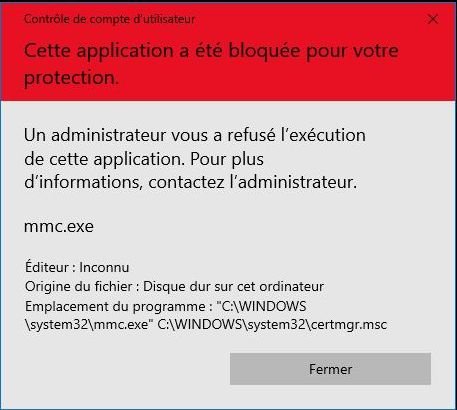
För att effektivt lösa problemet är det avgörande att identifiera orsaken. Här är några vanliga orsaker till varför du kan stöta på detta felmeddelande:
- Problem relaterade till säkerhetsinställningar
- Användarkontokontroll (UAC) är för restriktiv
- Problem med själva applikationen
- Programvarukonflikter
Lösning 1: Kontrollera säkerhetsinställningarna
Det är möjligt att ditt system blockerar applikationen på grund av alltför strikta säkerhetsinställningar . För att kontrollera detta, följ dessa steg:
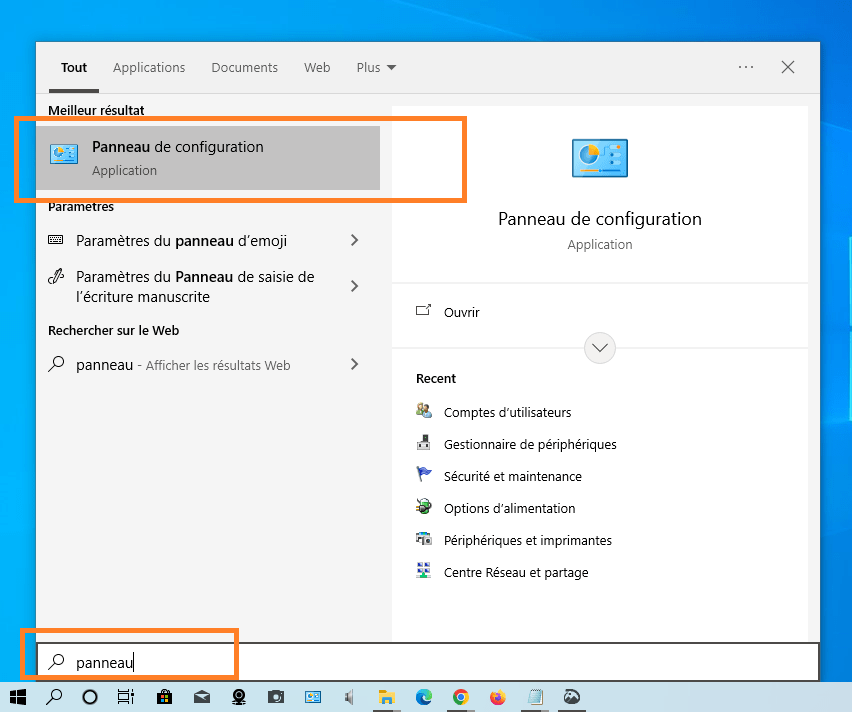
- Öppna Kontrollpanelen.
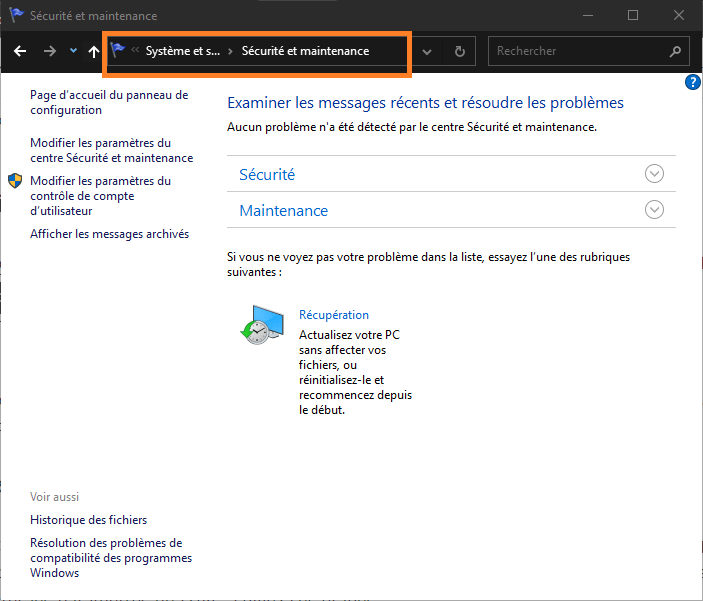
- Gå till System och säkerhet > Säkerhet och underhåll.
- Klicka på länken "Redigera säkerhetsinställningar" för att komma åt systemets säkerhetsinställningar.
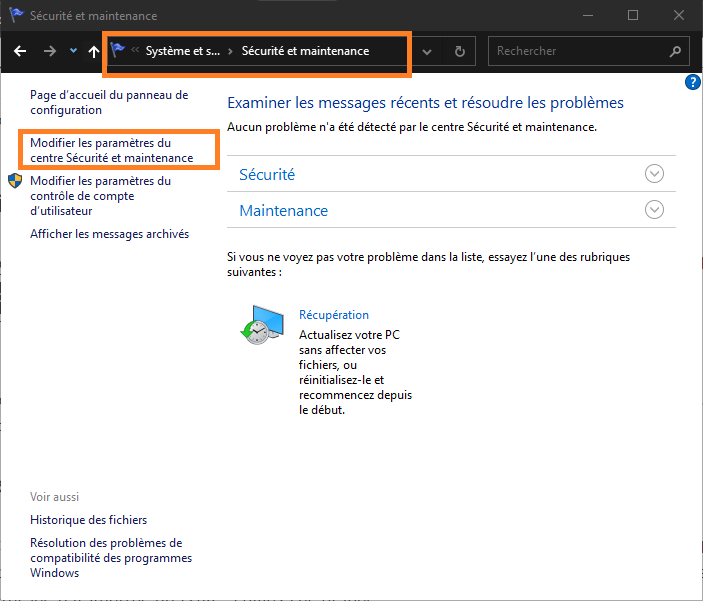
- Se till att inställningarna är korrekta och att applikationerna inte är blockerade i onödan.
Du kanske gillar den här artikeln: Broadcom BCM20702A0-drivrutinen: Förstå dess roll i Windows 10
Lösning 2: Justera inställningarna för användarkontokontroll (UAC)
Användarkontokontroll (UAC) är en säkerhetsmekanism Windows 10 som förhindrar att program gör betydande ändringar utan användarens tillstånd. Att ställa in UAC för restriktivt kan dock orsaka problem. Så här justerar du dina UAC-inställningar:
- Öppna Kontrollpanelen.
- Gå till Användarkonton > Användarkonton.
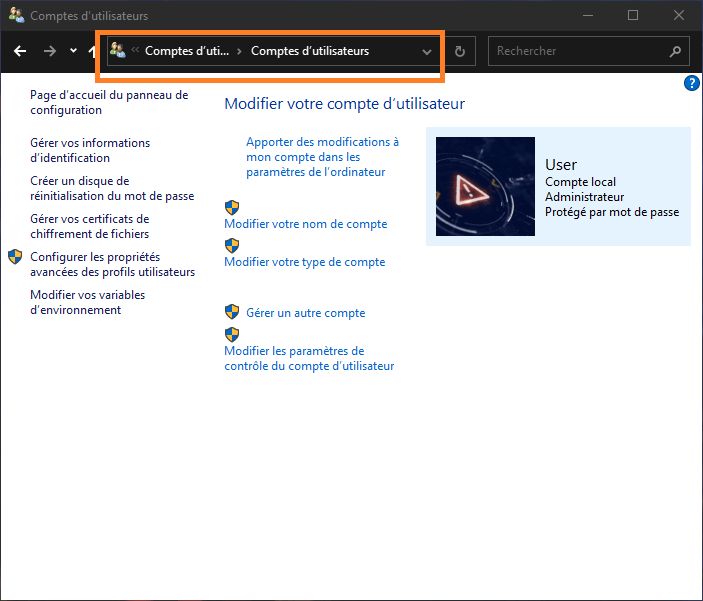
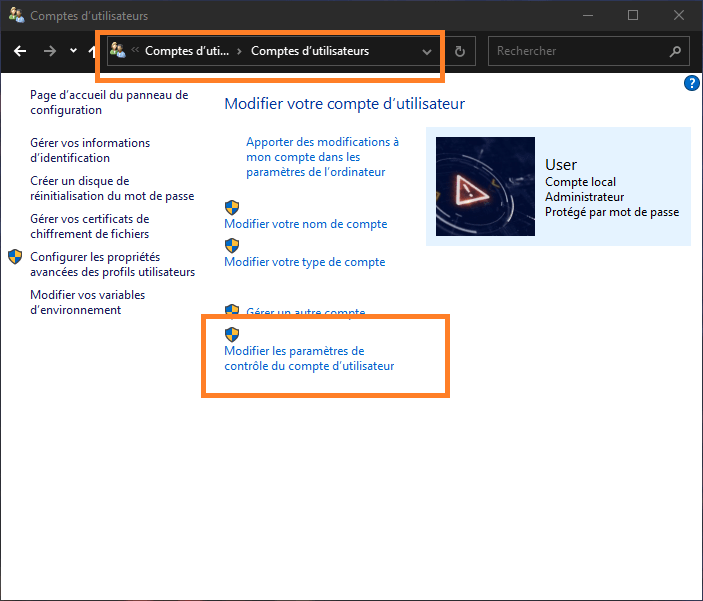
- Klicka på "Redigera inställningar för användarkontokontroll".
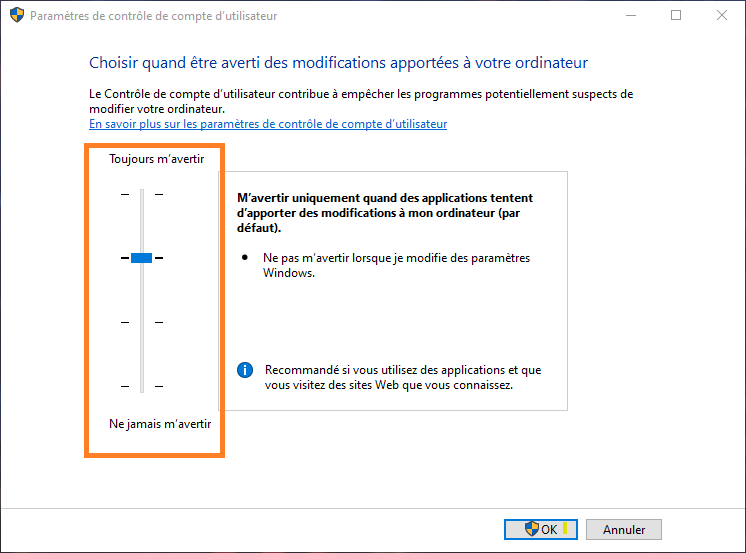
- Justera reglaget för att ändra nivån för UAC-aviseringar och -kontroller.
- Starta om datorn och försök att köra programmet igen.
Lösning 3: Kör programmet som administratör
Programmet kan kräva administratörsbehörighet för att fungera korrekt. Följ dessa steg för att köra programmet som administratör:
- Högerklicka på programikonen.
- Välj "Kör som administratör" från snabbmenyn.
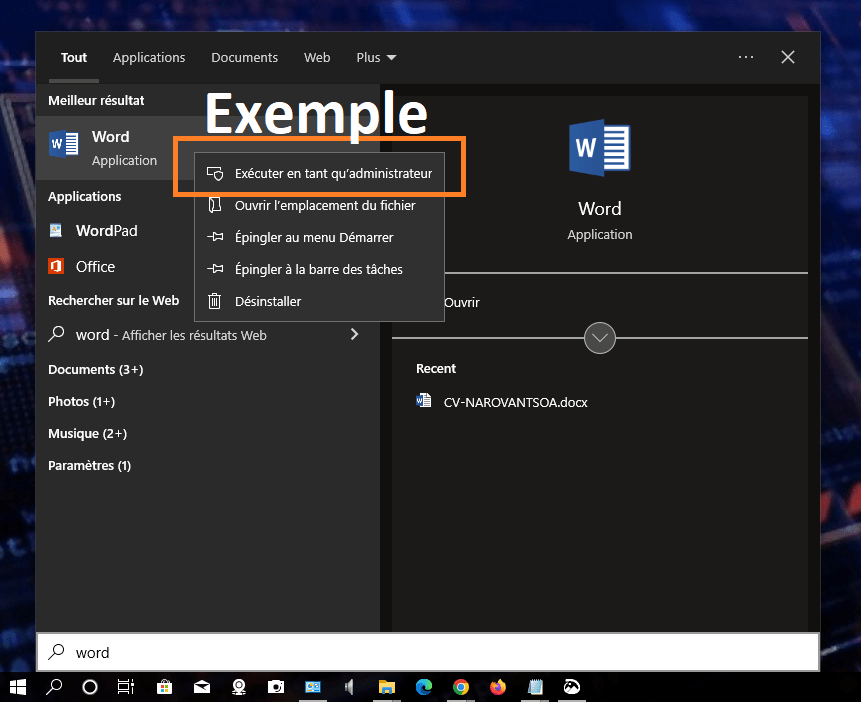
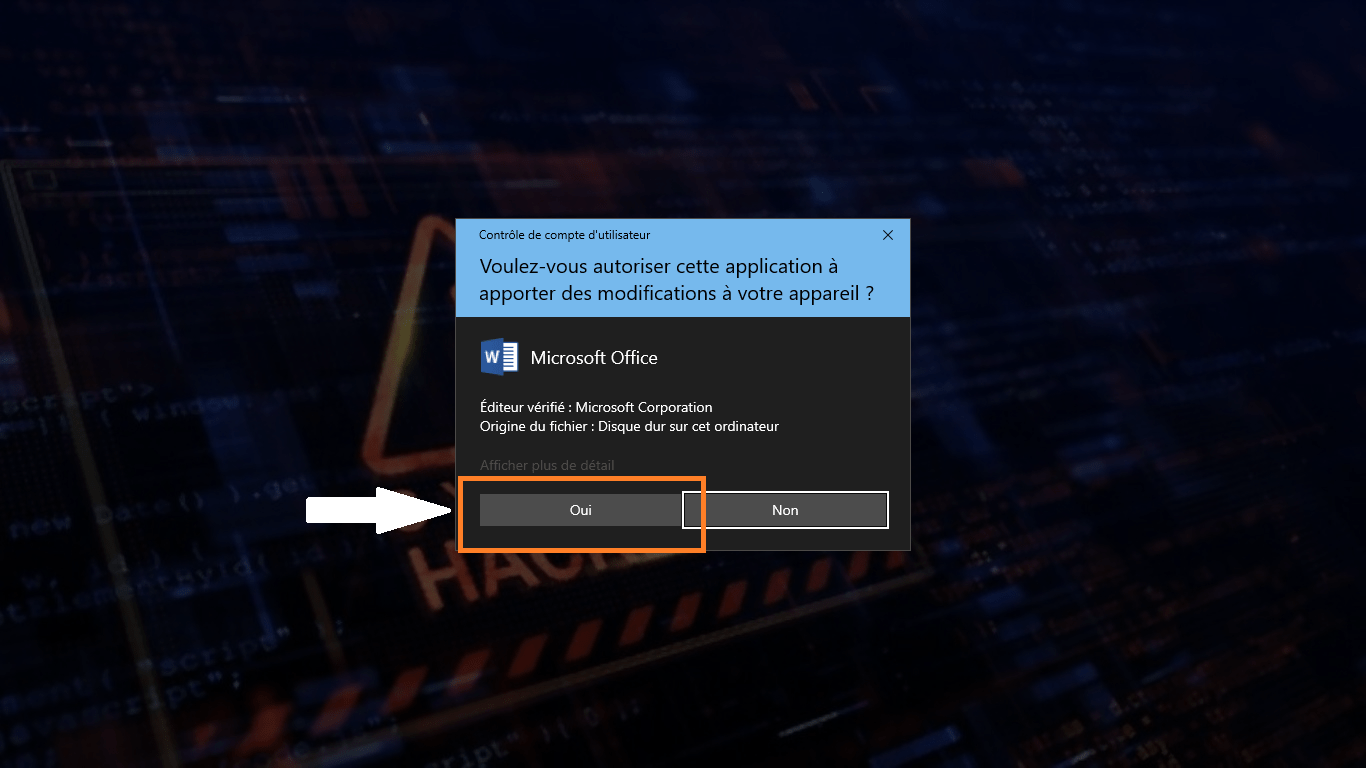
- Bekräfta åtgärden genom att klicka på "Ja" i UAC-fönstret som visas.
Läs: Hur tar man bort vattenstämpeln "Aktivera Windows " från skärmen?
Lösning 4: Kontrollera om det finns programvarukonflikter
Ibland kan annan programvara störa programmet du försöker köra. För att kontrollera om det finns programvarukonflikter, följ dessa steg:
- Starta om datorn i felsäkert läge genom att trycka på F8-tangenten under uppstarten.
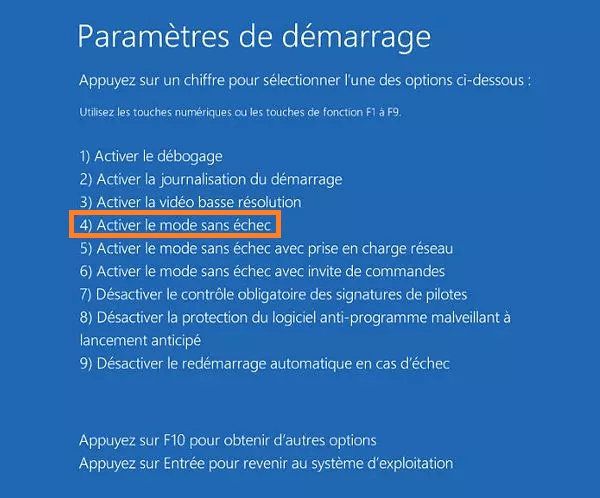
- Försök att köra programmet i felsäkert läge för att se om det fungerar korrekt.
- Om programmet fungerar betyder det att det finns en programvarukonflikt. Du måste identifiera den programvarukonflikterande programvaran och avinstallera eller uppdatera den.
Lösning 5: Installera om eller uppdatera programmet
Själva applikationen kan ha problem. För att lösa detta kan du prova att installera om eller uppdatera applikationen. Följ dessa steg:
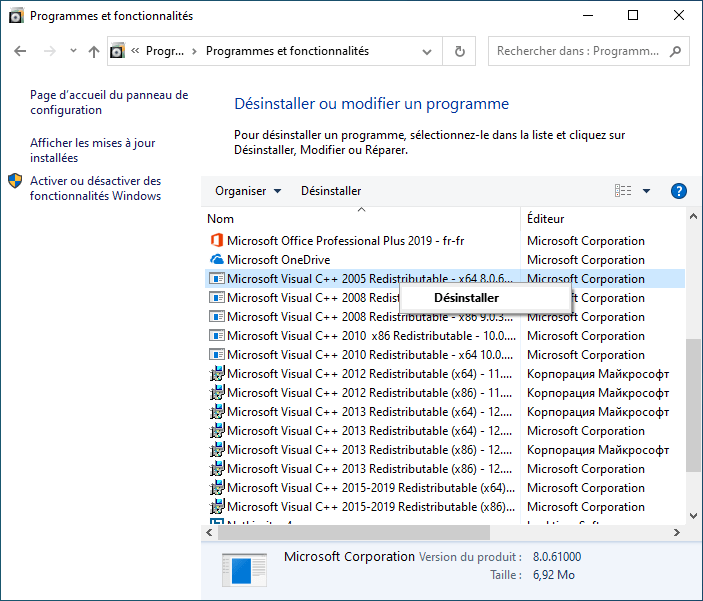
- Avinstallera programmet med hjälp av Kontrollpanelen eller ett avinstallationsverktyg från tredje part. (Exempel visas på bilden)
- Starta om datorn.
- Sök efter den senaste versionen av applikationen på utvecklarens officiella webbplats och installera den.
- Försök att köra programmet för att se om problemet är löst.
Jämförande tabell över lösningar
| Lösning | Fördelar | Nackdelar |
|---|---|---|
| Kontrollera säkerhetsinställningarna | Kan snabbt lösa problemet om inställningarna är felaktiga | Inga större nackdelar |
| Justera UAC-inställningar | Kan göra det möjligt för applikationen att fungera korrekt | Kan minska systemsäkerheten om användargränssnittet (UAC) är inaktiverat |
| Kör som administratör | Detta kan lösa problemet om programmet kräver administratörsbehörighet | Kan tillåta att applikationen gör betydande systemändringar |
| Kontrollera om det finns programvarukonflikter | Kan identifiera programvarukonflikter och lösa dem | Det kan vara tråkigt och kan kräva att man avinstallerar eller uppdaterar annan programvara |
| Installera om eller uppdatera applikationen | Kan lösa problem relaterade till själva applikationen | Kräver nedladdning och ominstallation av applikationen |
Vanliga frågor
Hur inaktiverar man tillfälligt användarkontokontroll (UAC) i Windows 10?
Att tillfälligt inaktivera användarkontokontroll (UAC) kan vara användbart om du behöver göra ändringar i ditt system som kräver administratörsbehörighet. Så här gör du:
- Öppna Kontrollpanelen genom att söka efter "Kontrollpanelen" i Windowssökfält.
- Gå till "Användarkonton" > "Användarkonton" > "Redigera inställningar för användarkontokontroll".
- Flytta reglaget nedåt till "Meddela mig aldrig".
- Klicka på "OK" för att bekräfta ändringarna och starta om datorn.
Observera att inaktivering av användarkontroll (UAC) minskar systemets säkerhet. Kom ihåg att återaktivera användarkontrollen när du har slutfört de nödvändiga ändringarna.
Vad är skillnaden mellan ett administratörskonto och ett standardanvändarkonto i Windows 10?
I Windows 10 finns det två huvudtyper av konton: administratörskonton och vanliga användarkonton. Här är några viktiga skillnader mellan de två:
- Administratörskonton: Dessa konton har alla nödvändiga behörigheter för att göra betydande ändringar i systemet, installera programvara, lägga till eller ta bort användarkonton och ändra säkerhetsinställningar.
- Standardanvändarkonton: Dessa konton har begränsade behörigheter och kan inte göra betydande ändringar i systemet. Standardanvändarkonton kan använda program, men de kan inte installera eller avinstallera programvara utan administratörsbehörighet.
Generellt sett rekommenderas det att använda ett standardanvändarkonto för dagliga uppgifter för att minimera säkerhetsriskerna.
Hur skapar jag ett administratörskonto i Windows 10?
För att skapa ett administratörskonto i Windows 10, följ dessa steg:
- Tryck på " Windows + X"-tangenterna och välj "Kontrollpanelen" från menyn som visas.
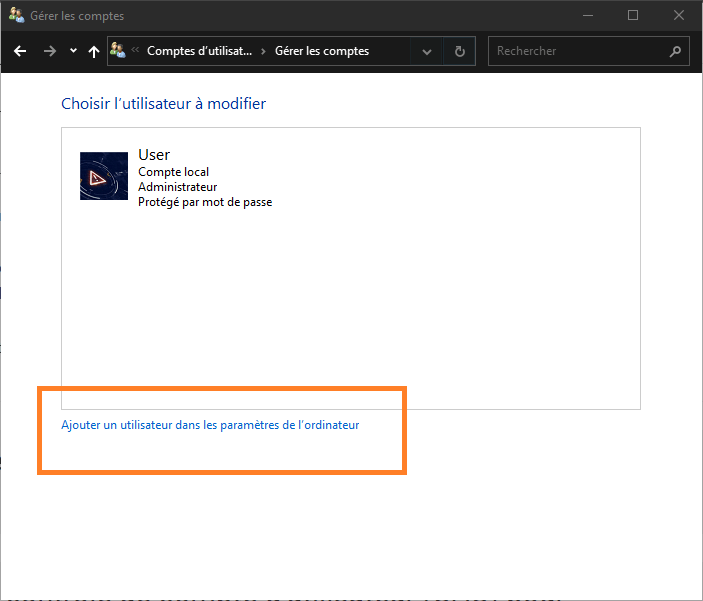
- Gå till "Användarkonton" > "Hantera ett annat konto".

- Klicka på "Lägg till en ny användare" och fyll i den information som krävs.
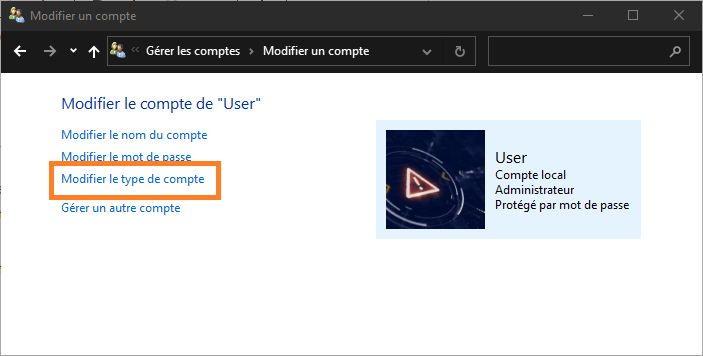
- När kontot har skapats, markera det och klicka på "Redigera kontotyp".
- Välj "Administratör" och klicka på "Ändra kontotyp".
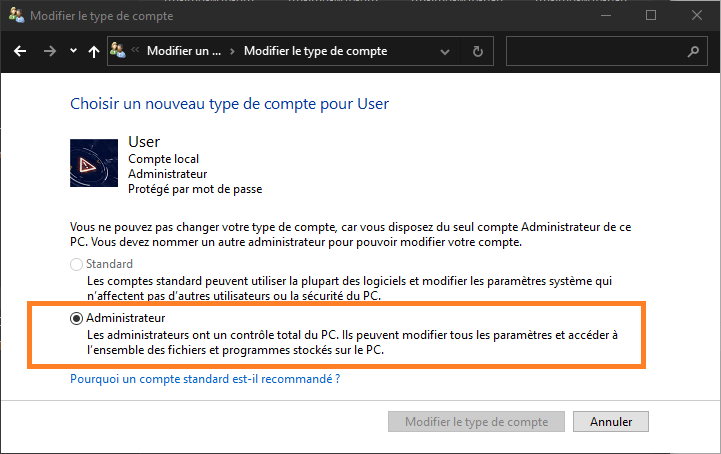
Det nya kontot är nu ett administratörskonto.
Hur åtgärdar man felet "Du behöver administratörsbehörighet för att ta bort den här mappen"?
Om du stöter på det här felet när du försöker ta bort en mapp, så här löser du det:
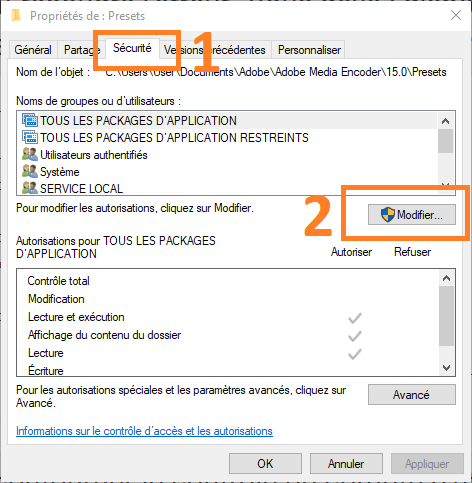
- Högerklicka på mappen du vill ta bort och välj "Egenskaper".
- Gå till fliken "Säkerhet" och klicka på "Avancerat".
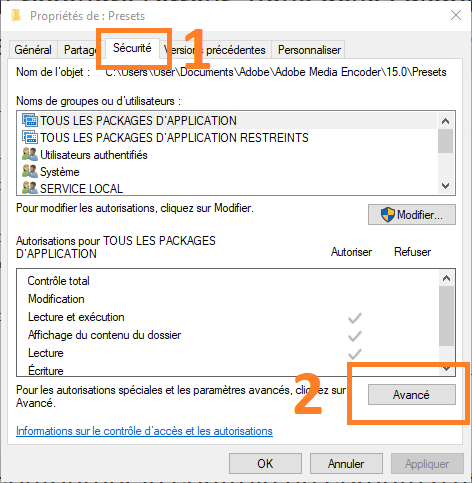
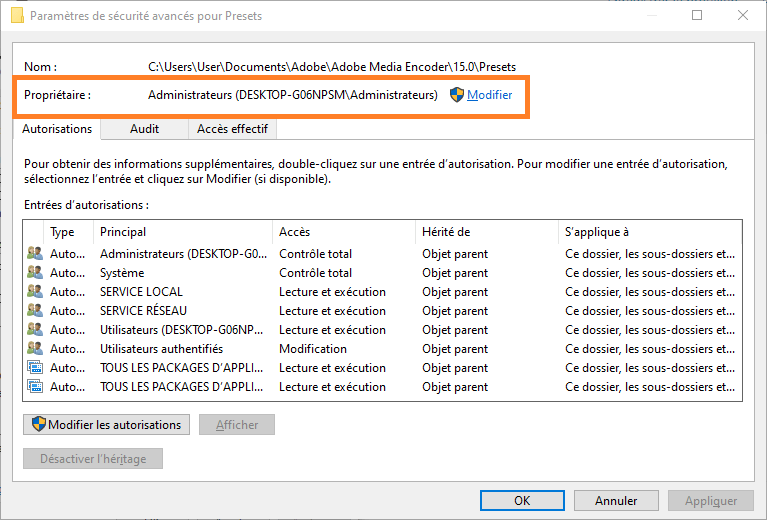
- Se till att ditt användarkonto äger mappen. Om det inte är det klickar du på "Redigera" och väljer ditt konto. Klicka sedan på "Verkställ" och "OK".
- Gå tillbaka till fliken "Säkerhet" och klicka på "Redigera".
- Se till att ditt konto har behörighet som "Fullständig kontroll" och klicka på "OK".
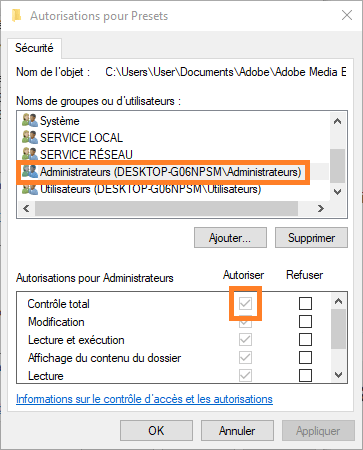
Du borde nu kunna radera mappen utan fel.
Är det möjligt att kringgå användarkontokontroll (UAC) för vissa specifika applikationer?
Ja, det är möjligt att kringgå användarkontokontroll (UAC) för vissa applikationer. Så här gör du:
- Högerklicka på programgenvägen och välj "Egenskaper".
- Gå till fliken "Kompatibilitet" och markera rutan "Kör det här programmet som administratör".
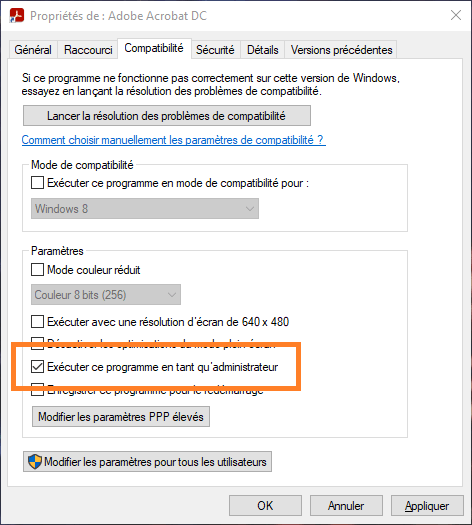
- Klicka på "OK" för att spara ändringarna.
Programmet bör nu köras utan att utlösa användarkontokontroll (UAC). Observera att den här metoden inte rekommenderas för program som inte kräver administratörsbehörighet, eftersom det kan utsätta ditt system för säkerhetsrisker.
Hur återställer jag lösenordet för ett administratörskonto i Windows 10?
Om du har glömt lösenordet för ett administratörskonto i Windows 10 återställer du det så här:
- Starta om datorn och tryck på F8-tangenten för att komma åt avancerade startalternativ.
- Välj "Felsäkert läge med kommandotolken" och tryck på "Enter".
- Skriv "net user" i kommandotolken för att visa listan över användarkonton.
- Skriv "net user username new_password" och ersätt "username" med administratörskontots namn och "new_password" med det önskade nya lösenordet.
- Tryck på "Enter" för att återställa lösenordet.
Starta om datorn så borde du kunna logga in med det nya lösenordet.
Slutsats
Genom att följa svaren på dessa vanliga frågor bör du bättre kunna förstå och hantera problem relaterade till administratörskonton och användarkontokontroll (UAC) i Windows 10. Kom ihåg att din systemsäkerhet är viktig, och det rekommenderas att du använder ett standardanvändarkonto för vardagliga uppgifter och reserverar administratörskonton för betydande systemändringar. Genom att vidta nödvändiga försiktighetsåtgärder kan du säkerställa din dators säkerhet och stabilitet samtidigt som du fortfarande kan dra nytta av dess funktioner. Om du stöter på andra problem eller har ytterligare frågor kan du gärna konsultera andra online-resurser eller söka hjälp från IT-experter. Lycka till med att hantera dina konton och lösa behörighetsproblem i Windows 10.


