
Står du inför den fruktade felkoden 0x8007000d enkla och effektiva lösningar för att lösa detta irriterande problem.
Vad är felkoden 0x8007000d?
 Felkoden 0x8007000d är ett vanligt problem som kan uppstå på Windows system vid uppdatering av operativsystemet eller installation av nya program . Denna kod indikerar ett problem med konfigurationsfiler eller data som krävs för att utföra önskad åtgärd.
Möjliga orsaker till felkod 0x8007000d
Det finns flera anledningar till varför den här felkoden kan visas. Här är några av de möjliga orsakerna:
- Korrupta eller skadade systemfiler
- Problem Windows -registret
- Uppdateringar som blockerar antivirusprogram eller brandväggar
- Problem med internetanslutningen
Lösningar för att åtgärda felkod 0x8007000d
Nu när du känner till de möjliga orsakerna, låt oss gå vidare till lösningarna för att lösa problemet:
1. Kör felsökaren för Windows Update
Det första steget är att felsökaren Windows Update Windows uppdateringar . Så här gör du:
Det första steget är att köra felsökaren för Windows Update som är inbyggd i operativsystemet. Det här verktyget kan automatiskt upptäcka och åtgärda problem relaterade till Windowsuppdateringar. Så här gör du:
- Klicka på "Start"-knappen och välj "Inställningar" (kugghjulsikonen).

- Gå till "Uppdatering och säkerhet" och klicka sedan på "Felsök".
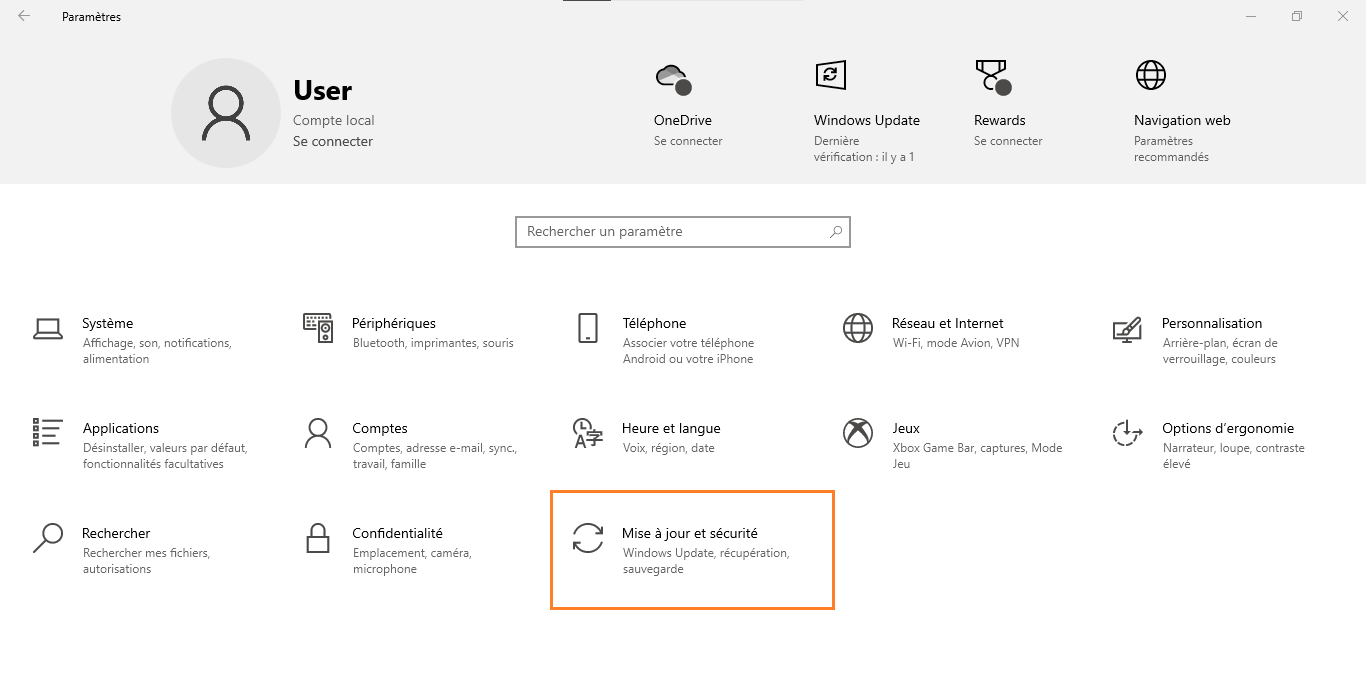

- Välj " Windows Update" och klicka på "Kör felsökaren".

- Följ instruktionerna på skärmen för att upptäcka och lösa problem .

Du kanske gillar den här artikeln: Hur tar man bort Family Link utan att radera sitt konto?
2. Reparera skadade systemfiler med SFC-verktyget
Systemfilsgranskaren (SFC) är ett inbyggt Windows verktyg som låter dig söka efter och reparera skadade systemfiler. Så här använder du det:
- Tryck på " Windows + X "-tangenterna och välj " Kommandotolken (admin)" eller " Windows PowerShell (admin)".
- Skriv "sfc /scannow" och tryck på "Enter".

- SFC-verktyget kommer att kontrollera och reparera skadade systemfiler. Vänta tills processen är klar.

- Starta om datorn och kontrollera om felkoden 0x8007000d är löst.
3. Återställ Windows Update-komponenter
Att återställa Windows Update-komponenter kan hjälpa till att lösa uppdateringsproblem. Följ dessa steg:
- Öppna kommandotolken som administratör (se steg 1 i föregående lösning).
- Skriv in följande kommandon och tryck på "Enter" efter varje kommando:
net stop wuauserv net stop cryptSvc net stop bits net stop msiserver ren C:\Windows\SoftwareDistribution SoftwareDistribution.old ren C:\Windows\System32\catroot2 catroot2.old net start wuauserv net start cryptSvc net start bits net start msiserver

- Stäng kommandotolken och starta om datorn.
- Kontrollera om felkoden 0x8007000d har åtgärdats.
4. Uppdatera dina drivrutiner och programvara
Föråldrade eller inkompatibla drivrutiner kan också orsaka felkod 0x8007000d. Se till att uppdatera alla dina drivrutiner och programvara för att undvika kompatibilitetsproblem. Du kan använda Enhetshanteraren som är inbyggd i Windows för att kontrollera och uppdatera dina drivrutiner.
5. Inaktivera tillfälligt ditt antivirusprogram och din brandvägg
Ibland kan antivirusprogram eller brandväggar störa Windows uppdateringar och orsaka fel. Försök att tillfälligt inaktivera dessa program och försök sedan uppdatera igen. Kom ihåg att återaktivera säkerhetsprogramvaran när uppdateringen är klar.
Läs också: Gmail: Koppla bort ditt konto på distans för att skydda din integritet! Tips
Jämförande tabell över lösningar
| Lösning | Fördelar | Nackdelar |
|---|---|---|
| Felsökare för Windows Update | Lätt att använda och integrerat med Windows | Kanske inte löser alla problem |
| SFC-verktyg | Reparerar skadade systemfiler | Det kan ta tid att analysera och reparera |
| Återställa Windows Update-komponenter | Kan lösa uppdateringsproblem | Manuell manipulation av kontroller |
| Drivrutins- och programuppdatering | Undvik kompatibilitetsproblem | Kräver manuell verifiering och uppdatering |
| Tillfälligt inaktivera antivirus och brandvägg | Eliminerar störningar från säkerhetsprogramvara | Säkerhetsrisk vid avaktivering |
Genom att följa lösningarna i den här artikeln bör du kunna lösa felkoden 0x8007000d och återgå till normal datoranvändning. Kom ihåg att det är viktigt att hålla operativsystemet, drivrutinerna och programvaran uppdaterade för att förhindra framtida problem.
Vanliga frågor
Min felkod 0x8007000d visas under Windows-aktivering, vad ska jag göra?
När felkoden 0x8007000d visas under Windows aktivering kan det bero på ett problem med licensfilen eller produktnyckeln. Så här löser du problemet:
- Kontrollera att du angav rätt produktnyckel under aktiveringen. Du hittar den på produktförpackningen, i ett bekräftelsemejl med köpet eller på en klistermärke på din dator.
- Försök att aktivera Windows via telefon genom att följa instruktionerna som ges under aktiveringen.
- Om du nyligen har utfört en större hårdvaruuppgradering kontaktar du Microsofts support för att få hjälp med att återaktivera Windows.
Hur kan jag förhindra att felkoden 0x8007000d visas i framtiden?
För att minimera risken för att felkoden 0x8007000d visas i framtiden, följ dessa tips:
- Se till att du regelbundet uppdaterar ditt operativsystem, dina drivrutiner och din programvara.
- Använd pålitligt antivirusprogram och håll det uppdaterat för att skydda din dator mot skadlig kod.
- Utför regelbundna systemfilssökningar och reparationer med SFC-verktyget.
- Skapa systemåterställningspunkter för att underlätta återställning vid problem.
Vad är skillnaden mellan felkoden 0x8007000d och andra liknande felkoder?
Felkod 0x8007000d är specifik för problem med konfigurationsfiler eller data som behövs för att utföra en åtgärd, till exempel en Windowsuppdatering. Andra liknande felkoder kan ha andra orsaker, till exempel:
- Problem med hårdvaru- eller mjukvarukompatibilitet
- Fel på nätverksanslutningen
- Problem relaterade till otillräckligt diskutrymme
Varje felkod har specifika lösningar för att lösa det underliggande problemet.
Är det möjligt att felkoden 0x8007000d är relaterad till ett hårdvaruproblem snarare än ett mjukvaruproblem?
Felkod 0x8007000d är vanligtvis förknippad med programvaruproblem, såsom skadade systemfiler, problem med Windows -registeret eller konflikter med säkerhetsprogram. Men även maskinvaruproblem, såsom en felaktig hårddisk, kan orsaka liknande fel. Om du misstänker ett maskinvaruproblem bör du överväga följande steg:
- Utför en kontroll och reparera fel på hårddisken med hjälp av CHKDSK-verktyget som är inbyggt i Windows.
- Kontrollera anslutningen och statusen för din hårddisk, särskilt om du upplever andra problem, såsom långsam prestanda eller frekventa fel.
- Om du är bekväm med hårdvaruuppgifter kan du överväga att testa hårddisken med en annan dator eller prova en ny hårddisk för att se om problemen kvarstår.
Hur kan jag avgöra om felkoden 0x8007000d beror på ett problem med internetanslutningen?
Felkod 0x8007000d är vanligtvis inte direkt relaterad till ett problem med internetanslutningen. Anslutningsproblem kan dock orsaka fel vid nedladdning eller installation av Windowsuppdateringar. Så här kontrollerar du din internetanslutning:
- Försök att surfa på flera webbplatser för att se om du upplever några anslutningsproblem.
- Starta om modemet och/eller routern för att lösa tillfälliga anslutningsproblem.
- Kontakta din internetleverantör för att kontrollera om det finns några problem med tjänsten.
Kan felkoden 0x8007000d visas på andra operativsystem än Windows ?
Felkoden 0x8007000d är specifik för Windows och dess komponenter, till exempel Windows Update. Andra operativsystem kan stöta på liknande fel, men felkoderna och lösningarna kommer att skilja sig åt.
Kan felkoden 0x8007000d orsakas av skadlig programvara?
Felkod 0x8007000d kan orsakas av skadlig kod som skadar eller modifierar systemfiler, vilket förhindrar att Windows -uppdateringar installeras korrekt. Så här löser du problemet:
- Gör en fullständig antivirusskanning av din dator för att upptäcka och ta bort eventuell skadlig programvara.
- Använd SFC-verktyget för att reparera skadade systemfiler.
- Se till att hålla ditt antivirusprogram uppdaterat för att skydda din dator mot de senaste hoten.
Finns det några tredjepartsverktyg för att lösa felkoden 0x8007000d?
Flera tredjepartsverktyg finns tillgängliga för att åtgärda Windowsfel, inklusive felkod 0x8007000d. Innan du använder ett tredjepartsverktyg, se till att det kommer från en pålitlig källa och kontrollera användarrecensioner för att bedöma dess effektivitet och säkerhet. Några populära verktyg för att åtgärda Windows fel inkluderar:
- Restoro: ett reparationsverktyg Windows som kan söka efter och reparera registerproblem, skadade systemfiler och prestandaproblem.
- Tweaking.com – Windows Repair: ett gratis verktyg som kan lösa olika Windowsproblem, inklusive uppdaterings- och registerproblem.
- CCleaner: ett rengörings- och optimeringsverktyg för Windows som även kan lösa registerfel och andra problem.
Hur återställer jag systemet till ett tidigare tillstånd för att lösa felkoden 0x8007000d?
Systemåterställning kan vara en lösning för att åtgärda felkoden 0x8007000d genom att återställa datorn till en punkt där den fungerade korrekt. Så här utför du en systemåterställning:
- Öppna Kontrollpanelen och välj "Återställning".
- Klicka på "Öppna systemåterställning" och följ instruktionerna på skärmen.
- Välj en återställningspunkt innan felkoden 0x8007000d uppstod och bekräfta återställningen.
Din dator startar om och systemåterställningsprocessen börjar. När det är klart, kontrollera om felkoden 0x8007000d har åtgärdats.
Finns det några onlineforum eller communities där jag kan få hjälp med att lösa felkoden 0x8007000d?
Det finns många onlineforum och communities där du kan få hjälp med att lösa felkoden 0x8007000d. Här är några populära alternativ:
- Officiella Microsoft-forum, som Microsoft Answers och Microsoft TechNet, erbjuder support för Windows-relaterade problem.
- Community supportforum, som Tom's Hardware, Reddit eller Super User, kan ge expertråd och lösningar från andra användare.
- Felsöknings- och supportwebbplatser, som How-To Geek eller MakeUseOf, erbjuder artiklar och guider för att lösa olika Windowsproblem, inklusive felkod 0x8007000d.
Slutsats
Felkoden 0x8007000d kan vara frustrerande, men med rätt information och resurser borde du kunna lösa problemet. Genom att följa tipsen och lösningarna i den här vanliga frågan är du på god väg att åtgärda felkoden 0x8007000d och få datorn att fungera normalt igen.


