

Vill du installera om Windows 7 på din dator som för närvarande har Windows 10 eller Windows 8/8.1? Vill du veta hur du använder Windows Boot Manager , verktyget som låter dig välja vilket operativsystem du vill starta från? Då har du kommit till rätt ställe! I den här artikeln förklarar vi vad Windows Boot Manager är, hur du aktiverar och inaktiverar det, hur du startar från en USB-enhet och hur du installerar Windows 7 i UEFI-läge. Följ guiden!
Windows Boot Manager: vad är det?

Windows Boot Manager är ett program som laddas när datorn startar och visar en meny med de olika operativsystem som är installerade på hårddisken eller externa medier. Detta gör det möjligt för användaren att välja vilket system de vill starta från. Windows Windows Manager finns på datorer som använder UEFI-firmware , en nyare teknik som ersätter den traditionella BIOS. UEFI-firmware erbjuder fler funktioner och säkerhet än BIOS, inklusive möjligheten att starta från diskar större än 2 TB, hantera flera primära partitioner och skydda startprocessen mot skadlig programvara.
Hur aktiverar och inaktiverar man Windows Boot Manager i Windows 10?
Om du har flera operativsystem installerade på datorn kan du aktivera eller inaktivera Windows Boot Manager för att visa eller dölja det vid start. Det finns två sätt att göra detta: via kommandotolken eller via systemegenskaper.
Metod 1: Aktivera och inaktivera Windows Boot Manager via kommandotolken
- Öppna kommandotolken som administratör. För att göra detta, högerklicka på Start-menyn och välj Kommandotolken (admin) .

- Skriv följande kommando för att visa alternativen i startmenyn:
bcdedit
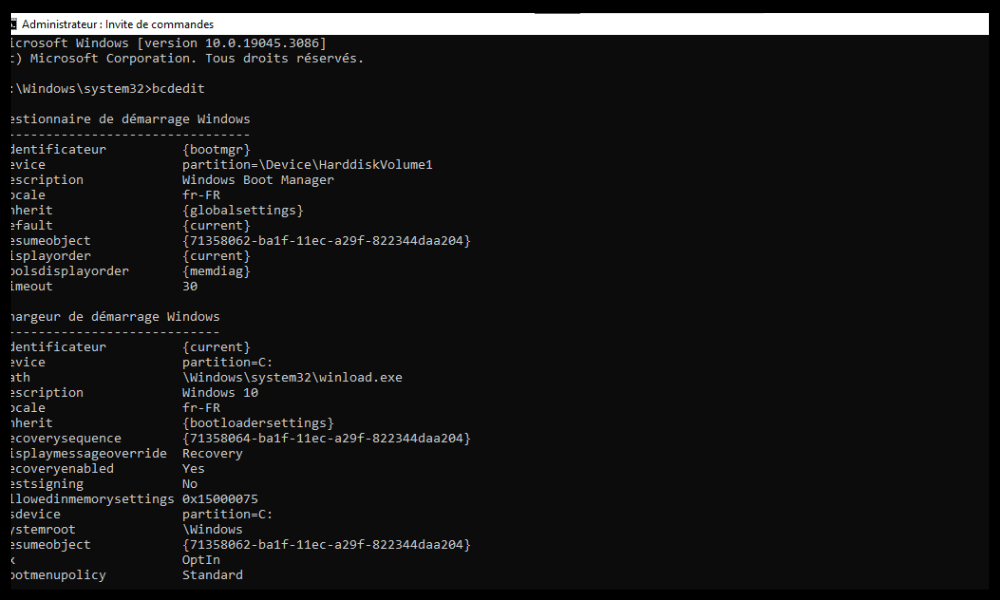
- posten Windows Boot Manager och anteckna dess identifierare inom klammerparenteser. Till exempel:
Windows Boot Manager -------------------- identifiera {bootmgr}

- För att aktivera Windows Boot Manager, skriv följande kommando och ersätt identifieraren med den du antecknade:
bcdedit /set {bootmgr} visa bootmeny ja
- För att inaktivera Windows Boot Manager, skriv följande kommando och ersätt identifieraren med den du antecknade:
bcdedit /set {bootmgr} visa bootmeny nej
- Starta om datorn för att tillämpa ändringarna.
Metod 2: Aktivera och inaktivera Windows Boot Manager via systemegenskaper
- Öppna systemegenskaper. För att göra detta högerklickar du på Start-menyn och väljer System . Klicka sedan på Avancerade systeminställningar i den vänstra rutan.

- På Start klickar du på Inställningar .
- Markera eller avmarkera rutan " Visa listan över operativsystem för" och ställ in menyvisningstiden i sekunder.

- Klicka på OK för att bekräfta ändringarna.
Hur startar man från en USB-enhet i Windows 8/10?
Om du vill installera om Windows 7 på din dator, som för närvarande kör Windows 10 eller Windows 8/8.1, måste du skapa en startbar USB-enhet (eller ett flashminne) som innehåller ISO-avbildningen Windows 7. Du måste sedan ändra BIOS-inställningen så att systemet startar från USB-enheten. Här är stegen att följa:
Steg 1: Skapa en startbar Windows 7 USB-enhet

- Ladda ner ISO-avbildningen av Windows 7 från den officiella Microsofts webbplats. Du måste ange din produktnyckel för Windows 7 för att ladda ner den.
- Rufus -programvaran , som låter dig skapa startbara USB-enheter.
- Anslut din USB-enhet till datorn och starta Rufus.
- Välj din USB-enhet från rullgardinsmenyn .
- Klicka på VÄLJ- Windows ISO-avbildning du laddade ner.
- Kontrollera att partitionstypen är inställd på MBR och att destinationssystemet är inställt på BIOS eller UEFI .
- Klicka på START för att börja skapa den startbara USB-enheten.
Steg 2: Ändra BIOS-inställningen
- Starta om datorn och tryck på F2- (eller en annan tangent beroende på datormodell) för att öppna BIOS.
- Öppna startmenyn och ställ in startläget till Legacy Support . Ställ även in USB-start till Aktiverad .

- Tryck på F9 för att ladda standardinställningarna och tryck sedan på F10 för att spara och avsluta BIOS.
Steg 3: Starta från USB-enheten
- Starta om datorn och tryck på F12- (eller en annan tangent beroende på datormodell) för att visa startmenyn.
- Välj din USB-enhet från listan över enheter och tryck på Enter.
- Följ instruktionerna på skärmen för att installera Windows 7.
Hur installerar man Windows 7 i UEFI-läge?
Om du vill dra nytta av UEFI-firmware kan du installera Windows 7 i UEFI-läge. För att göra detta måste du skapa en startbar Windows 7 USB-enhet i UEFI-läge och ändra BIOS-inställningen så att systemet startar i UEFI-läge. Här är stegen att följa:
Steg 1: Skapa en startbar Windows 7 USB-enhet i UEFI-läge
- Ladda ner ISO-avbildningen av Windows 7 från den officiella Microsofts webbplats. Du måste ange din produktnyckel för Windows 7 för att ladda ner den.
- Rufus -programvaran , som låter dig skapa startbara USB-enheter.
- Anslut din USB-enhet till datorn och starta Rufus.
- Välj din USB-enhet från rullgardinsmenyn .
- Klicka på VÄLJ- Windows ISO-avbildning du laddade ner.
- Kontrollera att partitionstypen är inställd på GPT och att destinationssystemet är inställt på UEFI (inte CSM) .
- Klicka på START för att börja skapa den startbara USB-enheten.
Steg 2: Ändra BIOS-inställningen
- Starta om datorn och tryck på F2- (eller en annan tangent beroende på datormodell) för att öppna BIOS.
- Öppna startmenyn och ställ in startläget till Endast UEFI. Ställ även in Säker start till Inaktiverad .

- Tryck på F9 för att ladda standardinställningarna och tryck sedan på F10 för att spara och avsluta BIOS.
Steg 3: Starta från USB-enheten
- Starta om datorn och tryck på F12- (eller en annan tangent beroende på datormodell) för att visa startmenyn.
- Välj din USB-enhet från listan över enheter och tryck på Enter.
- Följ instruktionerna på skärmen för att installera Windows 7 i UEFI-läge. Observera att du måste välja en GPT-partition för att installera Windows 7 i UEFI-läge. Om du inte har en GPT-partition måste du ta bort alla befintliga partitioner och skapa en ny GPT-partition.
Vanliga frågor
Vad är skillnaden mellan BIOS och UEFI?
BIOS är den äldre tekniken som används för att hantera datorstart. UEFI är den nyare tekniken som ersätter BIOS och erbjuder fler funktioner och säkerhet.
Vad är skillnaden mellan MBR och GPT?
MBR och GPT är partitioneringsformat för hårddiskar. MBR är det äldre formatet, vilket begränsar diskstorleken till 2 TB och antalet primära partitioner till 4. GPT är det nyare formatet, vilket möjliggör diskar större än 2 TB och skapandet av så många primära partitioner som behövs.
Hur kan jag se om min dator använder BIOS eller UEFI?
moderkortets firmware- inställningar och bläddra i menyerna efter termen " UEFI ". Om du hittar den har ditt moderkort definitivt UEFI-firmware Windows Diskhantering och kontrollera om din hårddisk är formaterad som MBR eller GPT. Om det är MBR använder din dator BIOS . Om det är GPT använder din dator UEFI.
Hur ändrar jag datorns startläge?
För att ändra datorns startläge måste du gå in i BIOS och ändra startlägesinställningarna. Du kan välja mellan Legacy Support för att starta i BIOS-läge eller UEFI Only för att starta i UEFI-läge.
Hur skapar jag en startbar USB-enhet?
För att skapa en startbar USB-enhet måste du ladda ner ISO-avbildningen av operativsystemet du vill installera och använda programvara som Rufus för att kopiera ISO-avbildningen till din USB-enhet . Du måste också välja partitionstyp och destinationssystem enligt den startmetod du vill använda.
Slutsats
Nu vet du hur du använder Windows Boot Manager i Windows 7/8/10. Det här verktyget låter dig välja vilket operativsystem du vill starta från om du har flera system installerade på din dator. Du kan aktivera eller inaktivera Windows Boot Manager efter behov. Du kan också starta från en USB-enhet för att installera om Windows 7 på din dator , som kan köra Windows 10 eller Windows 8/8.1. Innan du startar installationen måste du se till att USB-enheten upptäcks av din dator. För att göra detta kan du använda funktionen "Kontrollera medianärvaro", som visas i BIOS- eller UEFI-menyn vid start . Du kan välja mellan att installera Windows 7 i BIOS-läge eller UEFI-läge , beroende på fördelar och nackdelar med varje. Vi hoppas att den här artikeln har varit till hjälp och att du har använt Windows Boot Manager framgångsrikt.


