

Wake -on-LAN (WoL) är en funktion som låter dig fjärrstarta din dator genom att skicka en nätverkssignal som kallas ett " magiskt paket ". Detta kan vara användbart om du vill komma åt din dator från en annan enhet, till exempel för att använda fjärrskrivbordsprogramvara, eller om du vill styra din dator med röstkommandon via Google Assistant eller Alexa.
För att använda Wake-on-LAN behöver du en dator ansluten till en router via en Ethernet-kabel , samt ett moderkort och nätverkskort som är kompatibla med den här funktionen. De flesta moderna moderkort och nätverkskort är det, men du kan kontrollera det i Enhetshanteraren Windows 10 eller i datorns BIOS.
I den här artikeln förklarar vi hur man aktiverar Wake On Lan i Windows 10 i några enkla steg.
Steg 1: Aktivera Wake On LAN på nätverkskortet
Det första steget är att Windows 10 -inställningarna . Följ dessa instruktioner för att göra detta:
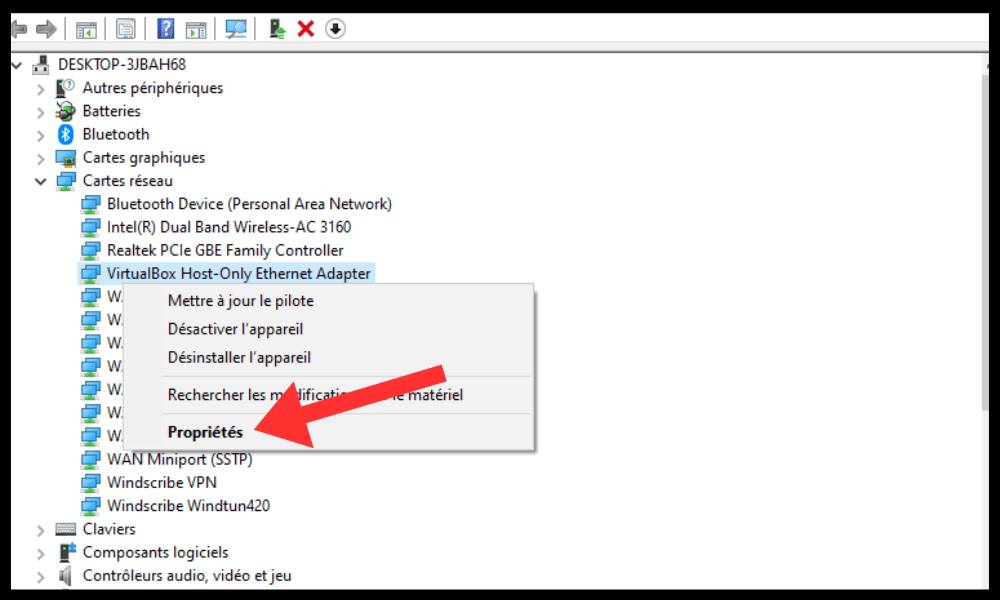
- Högerklicka på Start- och välj Enhetshanteraren .

- kategorin Nätverkskort och högerklicka på nätverkskortet du använder för att ansluta till routern.
- Välj Egenskaper och gå till Strömförsörjningshantering power supply
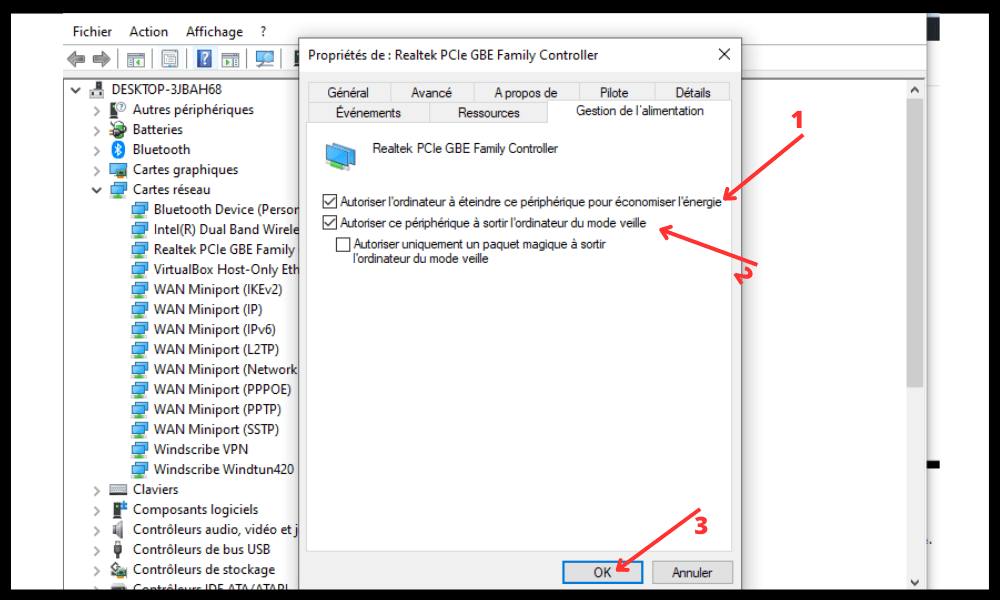
- Markera rutan Tillåt att den här enheten väcker datorn från viloläge .
- Markera även rutan "Tillåt endast ett magiskt paket att väcka den här datorn från viloläge" .
- Klicka på OK för att bekräfta ändringarna.
Steg 2: Inaktivera snabbstart och energisparläge
Det andra steget är att Windows 10 :s snabbstarts- och energisparlägen , eftersom dessa kan förhindra att Wake-on-LAN fungerar korrekt. Följ dessa instruktioner för att göra detta:
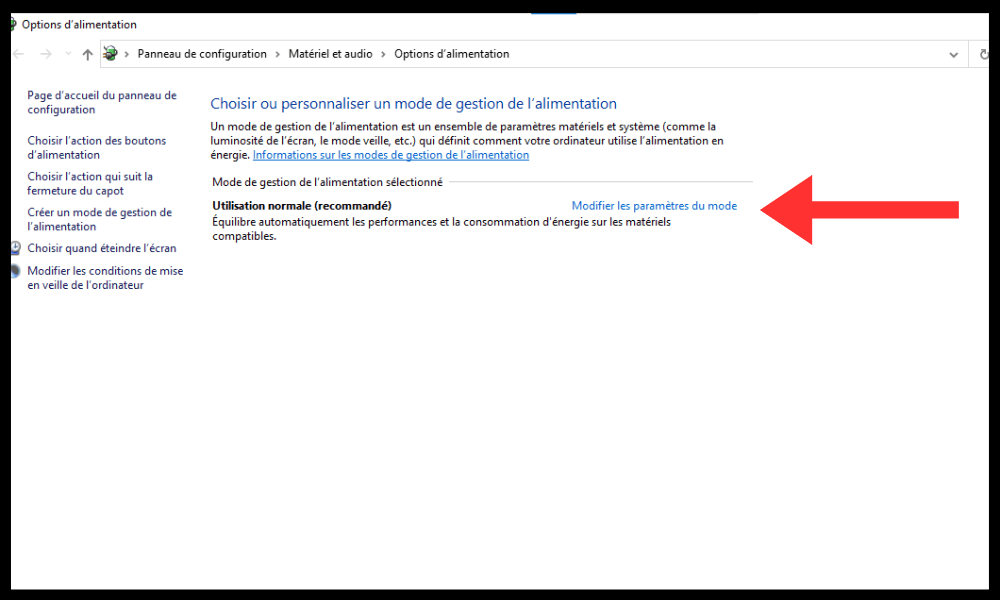
- Högerklicka på Start- power supply och välj Strömförsörjningsalternativ .

- Klicka på Ytterligare systeminställningar i den högra rutan .
- Klicka på Ändra inställningar för det aktuella läget .
- Klicka på avancerade inställningar power supply .
- Expandera Strömförsörjningsknappar och lock och alternativet Aktivera snabbstart power supply
- Expandera PCI Express-inställningar och inaktivera ASPM-länk (Active State Power Management) .
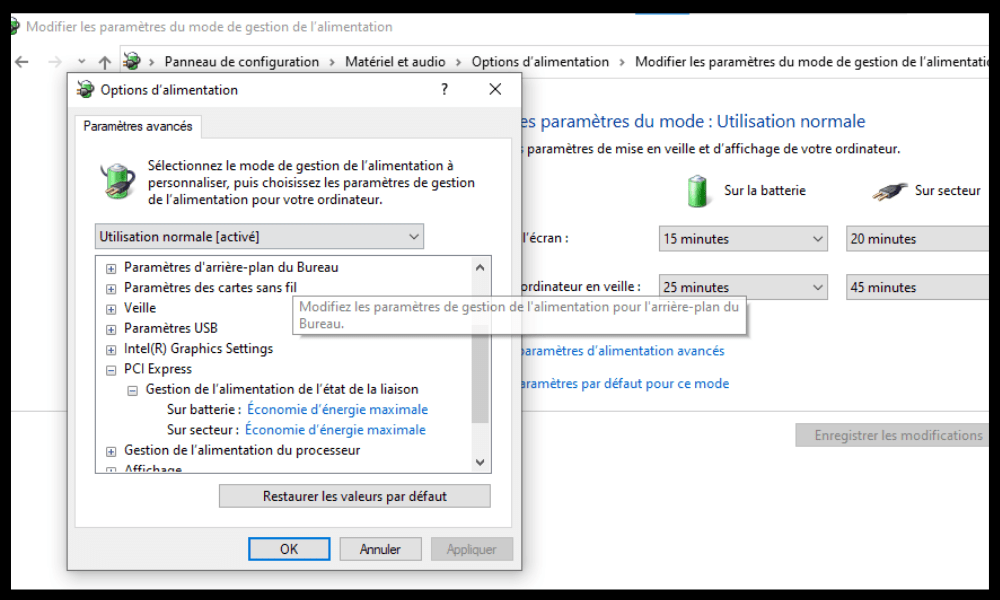
- Klicka på OK för att bekräfta ändringarna.
Steg 3: Konfigurera BIOS
Det tredje steget är att konfigurera datorns BIOS för att aktivera Wake-on-LAN . BIOS är den programvara som hanterar datorns grundläggande inställningar innan Windows laddas. För att komma åt BIOS måste du starta om datorn och trycka på en specifik tangent under starten. Tangenten varierar beroende på tillverkare, men den visas vanligtvis på skärmen (till exempel F2, F10, Delete, etc. ).
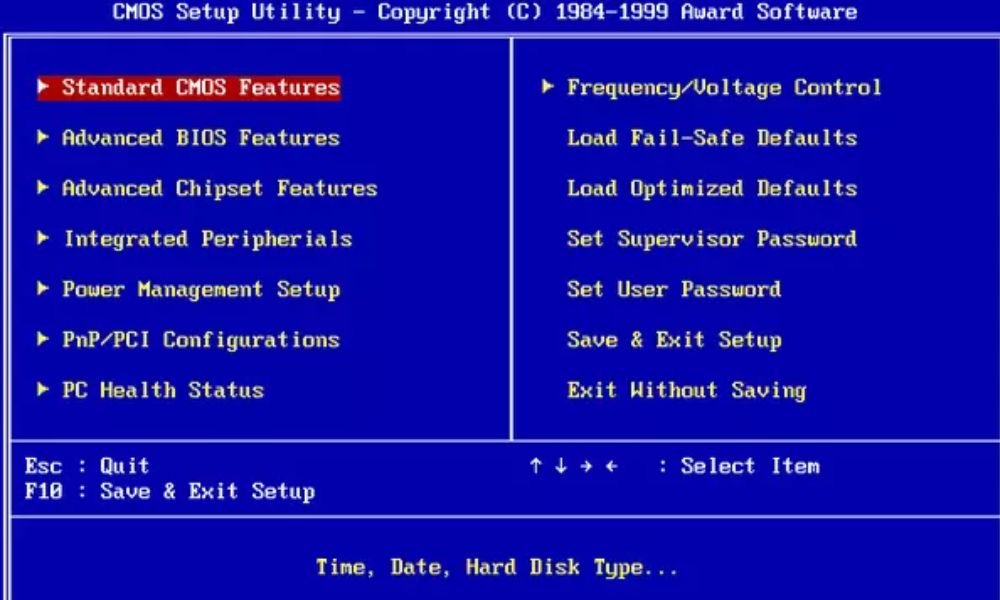
När du är inne i BIOS behöver du leta efter ett alternativ relaterat till Wake On LAN. Det kan finnas i olika sektioner beroende på modell, men det är ofta märkt " Wake On LAN ", " Wake On PCI ", " Power On By PCI " eller något liknande. Aktivera det här alternativet och spara ändringarna innan du avslutar BIOS.
Steg 4: Skicka ett magiskt paket för att slå på din dator

Det sista steget är att skicka ett magiskt paket för att fjärrstarta din dator. Det magiska paketet är en nätverkssignal som innehåller MAC-adressen för ditt nätverkskort. MAC-adressen är en unik identifierare för ditt nätverkskort, som har formen av en 12-siffrig sträng av siffror och bokstäver separerade med bindestreck eller kolon (till exempel 00-11-22-33-44-55 eller 00:11:22:33:44:55 ).
För att hitta din nätverksadapters MAC-adress, högerklicka på Start-knappen och välj Kommandotolken. Skriv sedan kommandot ipconfig /all och leta upp raden Fysisk adress under din nätverksadapters avsnitt.
För att skicka ett magiskt paket behöver du en annan enhet ansluten till samma nätverk som din dator, till exempel en smartphone, surfplatta eller en annan dator. Du måste också installera en applikation eller programvara som kan skicka magiska paket, till exempel Wake On Lan för Android , Wake On Lan för iOS eller WakeMeOnLan för Windows .
När du har installerat programmet eller programvaran måste du ange ditt nätverkskorts MAC-adress och din dators IP-adress. IP-adressen är din dators identifierare i nätverket och den består av fyra siffror separerade med punkter ( till exempel 192.168.1.10 ). Du hittar den med samma kommando `ipconfig /all` som tidigare och genom att leta reda på raden IPv4-adress under ditt nätverkskorts avsnitt.
Om du inte hittar din dators IP-adress kan det vara ett problem med nätverksanslutningen. I det här fallet kan du försöka lösa felmeddelandet "Serverns IP-adress hittades inte" genom att följa stegen som beskrivs här.
Efter att du har angett MAC-adressen och IP-adressen kan du skicka det magiska paketet genom att trycka på en knapp. Om allt är korrekt konfigurerat bör din dator startas på distans.
Vanliga frågor
Här är några vanliga frågor om Wake On LAN i Windows 10:
Fungerar Wake On LAN via Wi-Fi?
Ja, Wake-on-LAN kan fungera via Wi-Fi om ditt trådlösa nätverkskort är kompatibelt med Wake-on-Wireless LAN (WoWLAN) . Wi-Fi är dock mindre tillförlitligt än Ethernet för att skicka "magiska paket" eftersom det kan påverkas av störningar, räckvidd eller routerinställningar.
Fungerar Wake On LAN över internet?
Ja, Wake-on-LAN kan fungera över internet om du känner till din routers publika IP-adress och konfigurerar portvidarebefordran på den. Den publika IP-adressen är din routers identifierare på internet, vilken kan skilja sig från din dators lokala IP-adress i nätverket. Du kan hitta den med hjälp av en webbplats som https://www.whatismyip.com/. Portvidarebefordran är processen att omdirigera datapaket från din routers externa port till din dators interna port . Du bör läsa routerns manual för instruktioner om hur du gör detta.
Är Wake On LAN säkert?
Wake-on-LAN är inte särskilt säkert eftersom det inte finns någon autentisering eller kryptering av de magiska paketen. Det betyder att någon som känner till din dators MAC- och IP-adresser potentiellt kan slå på det på distans utan ditt samtycke. För att förhindra detta kan du begränsa åtkomsten till ditt nätverk, använda ett VPN eller inaktivera Wake-on-LAN när du inte behöver det.
Förbrukar Wake On Lan mycket energi?
Wake-on-LAN förbrukar en liten mängd ström eftersom det håller nätverkskortet i standby-läge även när datorn är avstängd. Denna strömförbrukning är dock försumbar jämfört med datorns strömförbrukning när den är påslagen. Wake-on-LAN kan till och med spara energi om du använder den här funktionen för att fjärrstänga av datorn när du inte behöver den.
Fungerar Wake On LAN med alla datorer?
Wake-on-LAN fungerar med alla datorer som har ett ATX-kompatibelt moderkort och ett WoL-kompatibelt nätverkskort . De flesta moderna datorer uppfyller dessa kriterier, men det kan finnas undantag. Till exempel har vissa bärbara datorer ingen Ethernet-port och stöder inte WoWLAN. Vissa datorer kan också ha specifika inställningar i BIOS eller Windows som förhindrar att Wake-on-LAN fungerar korrekt. Därför bör du kontrollera att allt är korrekt konfigurerat innan du använder den här funktionen.
Slutsats
Wake -on-LAN är en funktion som låter dig starta din dator på distans genom att skicka en nätverkssignal som kallas ett " magiskt paket ". Detta kan vara användbart om du vill komma åt din dator från en annan enhet, till exempel för att använda programvara för fjärrskrivbord, eller om du vill styra din dator med röstkommandon via Google Assistant eller Alexa .
För att använda Wake-on-LAN behöver du en dator ansluten till en router via en Ethernet-kabel, samt ett moderkort och nätverkskort som är kompatibla med den här funktionen. Du måste också power supply Wake-on-LAN i nätverkskortsinställningarna, strömförsörjningsalternativen och datorns BIOS . Slutligen måste du skicka ett "magiskt paket" från en annan enhet med hjälp av ett dedikerat program eller programvara.
Wake -on-LAN är inte utan nackdelar . Det förbrukar en liten mängd ström , det är inte särskilt säkert och det kanske inte fungerar med alla datorer. Därför bör du väga för- och nackdelar innan du använder det.
Vi hoppas att den här artikeln har hjälpt dig att förstå hur du aktiverar Wake-on-LAN i Windows 10 och drar nytta av dess fördelar. Om du har några frågor eller kommentarer, vänligen meddela oss i avsnittet nedan.


