
Precis som med Windows 10 och alla tidigare versioner installation av Windows 11 en internetanslutning . Det finns dock en inofficiell metod för att kringgå detta. Låt oss utforska hur man installerar Microsofts nya operativsystem utan en internetanslutning !
Microsoft motsätter sig att installera Windows 11 utan internetanslutning?

När du installerar Windows 11 Home på en dator måste du ansluta datorn till internet och sedan logga in på ditt Microsoft-konto. Detta är officiella krav från Microsoft för att installera ett operativsystem på en maskin.
I juni förra året, när de första versionerna av Windows 11 läckte ut, bevittnade vi hur Microsoft blockerade installationsprocessen. Om ingen internetanslutning fanns tillgänglig på enheten fungerade installationen inte. Detta tvingade uppenbarligen alla att ansluta till både internet och ett Microsoft-konto innan någon åtgärd kunde utföras.
Sedan dess har det varit en ny katt-och-råtta-lek med Microsoft. En annan lösning upptäcktes en tid senare, men det ständigt vaksamma företaget gjorde återigen denna procedur ineffektiv. Nu har hackare upptäckt en ny lösning som låter dem installera Windows 11 på sin dator utan en internetanslutning.
I videoformat ser det ut så här:
Om detta verkar väldigt komplicerat för dig, så här går du vidare genom att följa några enkla steg:
Steg 1: Börja med att öppna kommandotolken med kombinationen Skift + F10
När Windows 11 visar en skärm som uppmanar dig att ansluta till ett internetnätverk för att slutföra installationen, använd kortkommandot Shift + F10 eller Maj + F10 för att öppna kommandotolken.
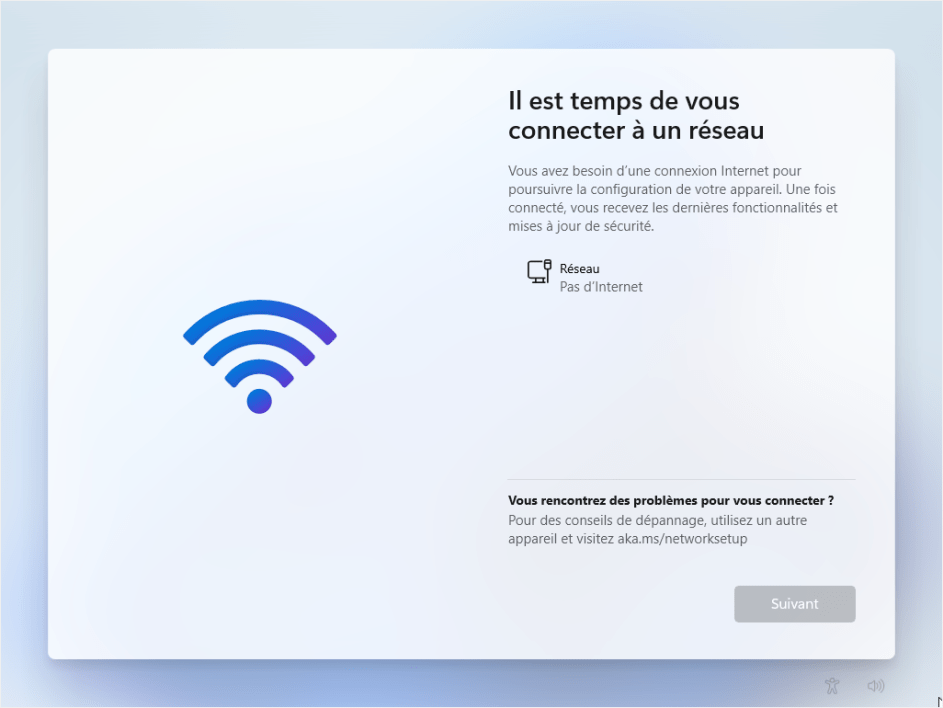
Steg 2: Förhindra sedan att din maskin ansluter till internet
Under det här steget måste du blockera alla anslutningsförsök för att kringgå installationen utan anslutning.
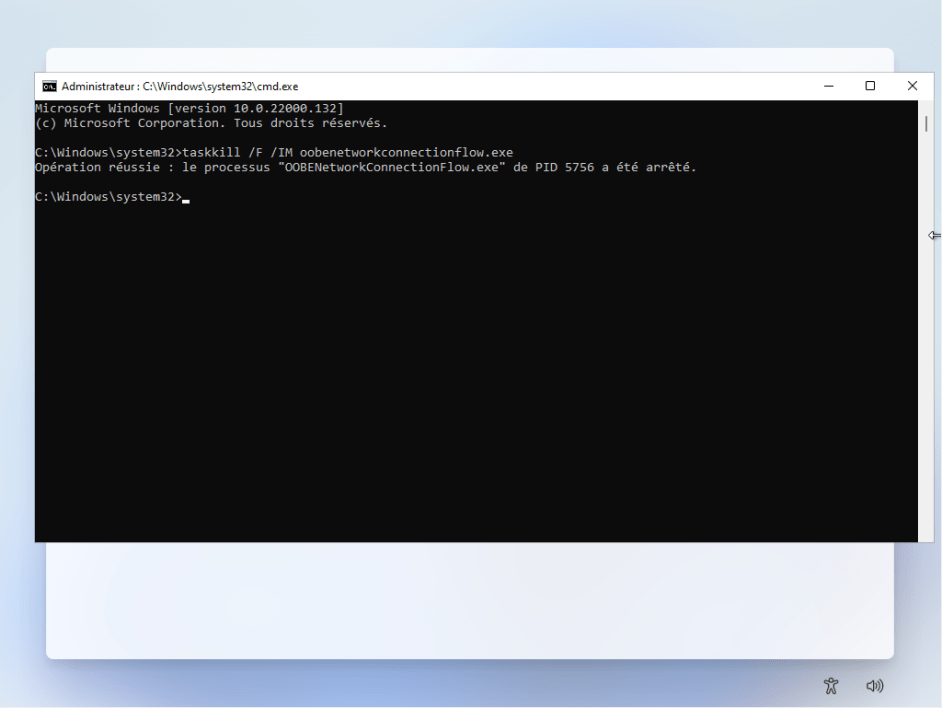
För att göra detta, skriv följande i kommandotolksfönstret som öppnas: taskmgr och tryck på Enter på tangentbordet. Alternativt, om det inte fungerar, skriv: taskkill /F /IM oobenetworkconnectionflow.exe och tryck på Enter.
Kommandotolken visar ett meddelande som: " Åtgärden lyckades ". Om du ser detta stänger du kommandotolksfönstret för att slutföra installationen.
Steg 3: Fortsätt med att slutföra installationen Windows 11
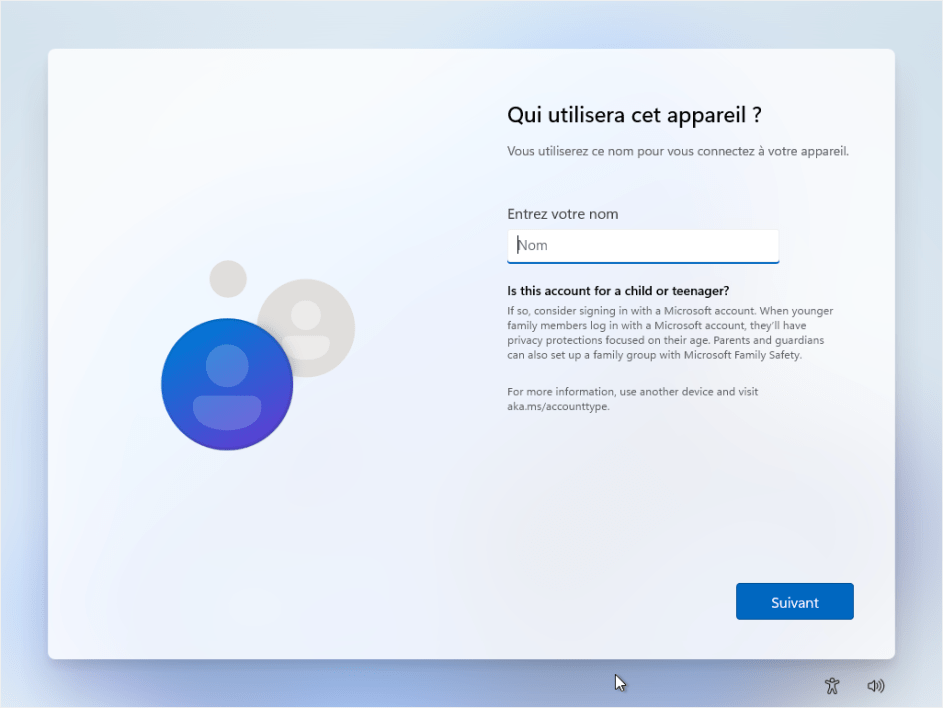
Precis som med windows 10-installationen kommer installationsassistenten för Windows 11 att be dig att fylla i datorägarens personuppgifter korrekt.
När du har slutfört processen klickar du på " Nästa " för att slutföra installationen av det nya operativsystemet.
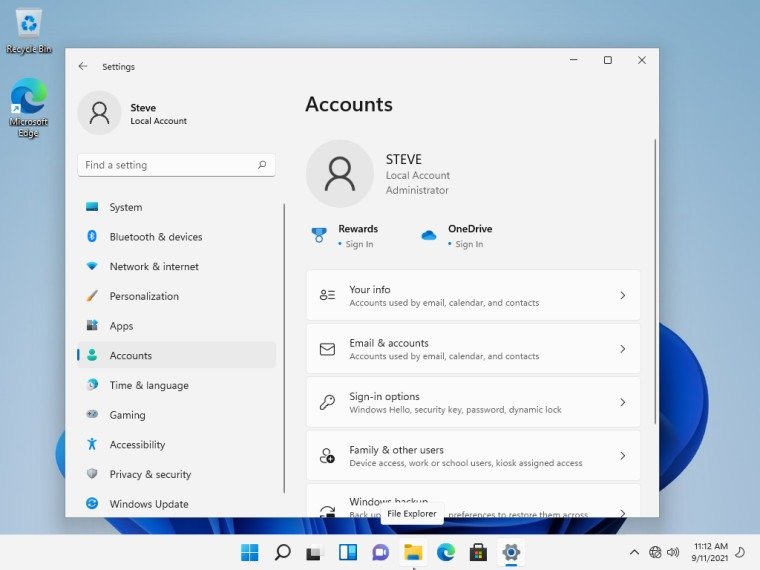
När processen är klar överförs du från ditt lokala konto till Windows 11-skrivbordet.
Sedan kan du börja ansluta datorn så att Windows 11 kan ladda ner de olika saknade programkomponenterna för att slutföra installationen .
En sak är säker! Oavsett om det installeras med en internetanslutning eller inte, Windows 11 att förbättra din dators prestanda .
Källa:


