

Har du någonsin stött på ett felmeddelande som säger att ett program har slutat fungera på grund av ett Appcrash-problem? Undrar du vad den här termen betyder och hur du åtgärdar det? Oroa dig inte, i den här artikeln förklarar vi vad en Appcrash är och ger dig 7 möjliga lösningar för att åtgärda det.
Vad är en appkrasch?
 En Appcrash är ett felmeddelande som visas när Windows upptäcker att ett program inte kan köras korrekt och kraschar. Detta kan bero på flera orsaker, till exempel en skadad fil, ett virus, ett kompatibilitetsproblem, en konflikt med annan programvara etc. Om du till exempel försöker installera drivrutinerna för NVIDIA-grafikkortet och får felmeddelandet " NVIDIA-installationsprogrammet kan inte fortsätta " betyder det att det finns ett Appcrash-problem med installationsprogrammet.
Appcrash-felmeddelandet innehåller vanligtvis namnet på programmet som kraschade, namnet på den felaktiga modulen, operativsystemversionen och undantagskoden. Denna information kan vara till hjälp för att identifiera orsaken till problemet och hitta en lämplig lösning.
Hur fixar man Appcrash?
Det finns ingen universell lösning för att åtgärda en Appcrash, eftersom det kan ha olika orsaker. Här är dock 7 lösningar du kan prova för att lösa Appcrash-problemet:
Lösning 1: Töm Windows papperskorgen
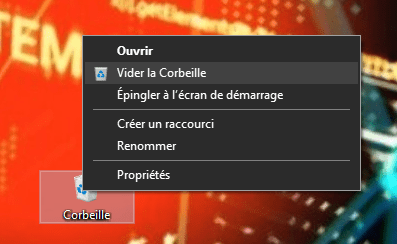
Det första du bör göra är att tömma Windowspapperskorgen, eftersom den kan innehålla oönskade, tillfälliga eller föråldrade filer som kan göra datorn långsammare eller orsaka fel. Du kan använda Diskrensningsverktyget som är inbyggt i Windows eller tredjepartsprogram som CCleaner för detta.
Så här använder du verktyget Diskrensning Windows:
- Öppna Utforskaren och högerklicka på hårddisken där Windows är installerat (vanligtvis C:).
- Välj Egenskaper och klicka på knappen Diskrensning.

- Markera rutorna för de filer du vill radera och klicka på OK.

- Starta om datorn och kontrollera om Appcrash-problemet är löst.
Lösning 2: Befria din dator från virus
Ett virus kan orsaka en programkrasch, eftersom det kan skada eller modifiera system- eller programfiler. Därför är det viktigt att skydda din dator med uppdaterad antivirusprogramvara och utföra regelbundna skanningar.
Så här skannar du datorn med antivirusprogrammet som är inbyggt i Windows 10 ( Windows Defender
- Öppna Windows -inställningar och klicka på Uppdatering och säkerhet.

- Klicka på Windows säkerhet och välj Virus- och hotskydd.
- Klicka på Analysera alternativ och välj en fullständig eller anpassad analys.

- Klicka på Analysera nu och vänta tills analysen är klar.
- Om antivirusprogrammet upptäcker hot, följ instruktionerna för att ta bort eller sätta dem i karantän.
- Starta om datorn och kontrollera om Appcrash-problemet är löst.
Lösning 3: Reparera dina systemfiler
En skadad eller saknad systemfil kan orsaka en programkrasch, eftersom det hindrar programmet eller operativsystemet från att fungera korrekt. För att reparera dina systemfiler kan du använda verktyget Systemfilsgranskaren (SFC) som är inbyggt i Windows.
Så här använder du verktyget Systemfilsgranskaren (SFC):
- Öppna kommandotolken som administratör. För att göra detta kan du skriva cmd i sökfältet i aktivitetsfältet, högerklicka sedan på Kommandotolken och välja Kör som administratör.

- I kommandotolksfönstret skriver du kommandot sfc /scannow och trycker på Enter. Det här kommandot söker igenom alla skyddade systemfiler och ersätter eventuella skadade eller saknade filer med en dold kopia i en komprimerad mapp som finns på %WinDir%\System32\dllcache. Symbolen %WinDir% representerar mappen där Windows är installerat, till exempel C:\Windows.
- Stäng inte kommandotolksfönstret förrän skanningen är klar. Skanningsresultaten visas när processen är klar.

- När analysen är klar kan du se ett av följande meddelanden:
- Windows Resource Protection hittade inga integritetsöverträdelser. Det betyder att inga systemfiler saknas eller är skadade, och du behöver inte vidta några ytterligare åtgärder.
- Windows Resource Protection hittade skadade filer och reparerade dem. Det betyder att vissa systemfiler har åtgärdats och att du måste starta om datorn för att ändringarna ska träda i kraft.
- Windows Resource Protection hittade skadade filer men kunde inte reparera alla. Det betyder att vissa systemfiler inte kunde repareras, och du bör kontrollera CBS.log-filen för mer information. Du kan komma åt den här filen genom att skriva kommandot `findstr /c:“[SR]” %windir%\Logs\CBS\CBS.log >“%userprofile%\Desktop\sfcdetails.txt”` i kommandotolken och sedan öppna filen sfcdetails.txt som finns på skrivbordet.
Lösning 4: Använd kompatibilitetsläge
Om Appcrash-problemet uppstår med ett program som är utformat för en tidigare version av Windowskan det finnas ett kompatibilitetsproblem mellan programmet och din nuvarande version av Windows. För att lösa detta kan du prova att köra programmet i kompatibilitetsläge, vilket gör att Windows kan simulera en äldre miljö för programmet.

För att använda kompatibilitetsläge, följ dessa steg:
- Högerklicka på ikonen för programmet som orsakade Appcrash-problemet och välj Egenskaper.
- Klicka på fliken Kompatibilitet och markera rutan Kör det här programmet i kompatibilitetsläge för.
- Välj den version av Windows som programmet utformades för i listrutan. Om programmet till exempel skapades för Windows XP väljer du Windows XP Service Pack 3.
- Klicka på OK och försök att köra programmet igen.
Om problemet kvarstår kan du också markera rutan "Kör det här programmet som administratör" på fliken Kompatibilitet, vilket kan lösa vissa problem med åtkomsträttigheter.
Lösning 5: Installera om det problematiska programmet
Om ingen av de föregående lösningarna fungerar kan programmet som orsakar Appcrash-problemet vara skadat eller felaktigt installerat. I det här fallet kan du försöka avinstallera och sedan installera om programmet för att åtgärda eventuella skadade eller saknade filer.
För att avinstallera ett program i Windows 10 har du två alternativ:
- Du kan avinstallera ett program från Start-menyn. För att göra detta, klicka på Start-knappen och leta reda på programmet i programlistan. Högerklicka på programmet och välj Avinstallera. Bekräfta ditt val genom att klicka på Avinstallera igen.

- Du kan också avinstallera en app från Windowsinställningar. För att göra detta klickar du på Start-knappen och väljer Inställningar. Klicka på Appar och funktioner. Hitta appen du vill ta bort i listan och klicka på den. Klicka på knappen Avinstallera och bekräfta ditt val.

I båda fallen kommer programmet att tas bort från datorn. Om du vill installera om det senare måste du ladda ner det igen från Microsoft Store eller utvecklarens webbplats.
Lösning 6: Kontrollera programbehörigheter
Ibland kan Appcrash-problemet orsakas av att ett program saknar behörighet att komma åt vissa systemresurser, till exempel nätverk, webbkamera, mikrofon etc. För att lösa problemet kan du kontrollera och ändra programmets behörigheter i Windows-inställningar.
För att kontrollera programmets behörigheter, följ dessa steg:
- Klicka på Start-knappen och välj Inställningar.
- Klicka på Sekretess och välj den behörighetskategori du vill kontrollera i den vänstra rutan. Till exempel Kamera, Mikrofon, Plats osv.

- I den högra rutan ser du en lista över program som har åtkomst till den här behörighetskategorin. Du kan aktivera eller inaktivera åtkomst för varje program med hjälp av knapparna.
- Om du inte ser programmet som orsakade Appcrash-problemet i listan kan du klicka på länken Välj vilka program som kan använda din [kategori] längst ner i den högra rutan och lägga till programmet manuellt.
När du har kontrollerat och ändrat programbehörigheterna, försök att starta om det och se om Appcrash-problemet är löst.
Lösning 7: Inaktivera antivirusprogrammet
Beroende på vilket program som upplever problemet kan det vara relaterat till ditt antivirusprogram. Ibland kan antivirusprogram blockera eller störa vissa program, vilket hindrar dem från att fungera korrekt. För att lösa detta kan du prova att tillfälligt inaktivera ditt antivirusprogram och starta om programmet som orsakade Appcrash-problemet.
För att inaktivera ditt antivirusprogram måste du gå till dina antivirusinställningar och leta efter alternativet att inaktivera eller pausa det. Processen kan variera beroende på vilket antivirusprogram du använder, men den är vanligtvis tillgänglig från aktivitetsfältet eller Start-menyn. Du kan också besöka din antivirusleverantörs webbplats eller support för ytterligare instruktioner.

När du har inaktiverat antivirusprogrammet kan du försöka köra programmet som orsakade Appcrash-problemet igen och se om problemet är löst. Om det är det kan du återaktivera antivirusprogrammet och söka efter en uppdatering eller ett undantag för programmet i dina antivirusinställningar.
Vanliga frågor
Här är några vanliga frågor om Appcrash-problemet:
Vad orsakar en appkrasch?
En appkrasch kan orsakas av flera faktorer, till exempel en skadad fil, ett virus, ett kompatibilitetsproblem, en konflikt med annan programvara etc. Det finns ingen enskild orsak till detta problem.
Vad är skillnaden mellan en Appcrash och en BSoD?
En Appcrash är ett felmeddelande som visas när Windows upptäcker att ett program inte kan köras korrekt och kraschar. En BSoD (Blue Screen of Death) är en blå skärm som visas när Windows stöter på ett allvarligt problem som hindrar det från att fungera och kräver en omstart. En Appcrash påverkar vanligtvis ett enda program, medan en BSoD påverkar hela systemet.
Hur kan jag avgöra vilken modul som är felaktig och orsakar en appkrasch?
Appcrash-felmeddelandet innehåller vanligtvis namnet på den felaktiga modulen, vilket är den fil eller komponent som orsakade problemet. Om felmeddelandet till exempel anger att den felaktiga modulen är explorer.exe, betyder det att problemet kommer från Utforskaren Windows. Du kan också kontrollera CBS.log-filen för mer information om den felaktiga modulen.
Hur uppdaterar jag drivrutinerna för grafikkortet för att undvika en appkrasch?
Grafikkortsdrivrutiner är programvara som gör det möjligt för Windows Windows kommunicera med grafikkortet och visa bilder på skärmen. Om drivrutinerna är föråldrade eller inkompatibla kan de orsaka visningsproblem eller fel, till exempel en programkrasch. För att uppdatera grafikkortsdrivrutinerna kan du använda Enhetshanteraren som är inbyggd i Windows eller ladda ner drivrutinerna från grafikkortstillverkarens webbplats.
Så här använder du Enhetshanteraren:
- Högerklicka på Start-knappen och välj Enhetshanteraren.
- Expandera kategorin Grafikkort och högerklicka på ditt grafikkort.
- Välj Uppdatera drivrutin och följ instruktionerna på skärmen.
Hur inaktiverar jag tillägg eller plugins som kan orsaka en appkrasch?
Tillägg eller plugin-program är tillägg som förbättrar funktionaliteten hos vissa program, till exempel webbläsare. Ibland kan de komma i konflikt med programmet eller andra tillägg och orsaka fel som en programkrasch. För att inaktivera tillägg eller plugin-program som kan orsaka en programkrasch måste du öppna programmets inställningar och hitta alternativet för att hantera tillägg eller plugin-program. För att till exempel inaktivera tillägg i Google Chrome klickar du på menyn i det övre högra hörnet, väljer Fler verktyg och sedan Tillägg. Du kan sedan aktivera eller inaktivera tillägg med hjälp av växlingsknapparna.
Hur återställer jag mitt system till ett tidigare datum för att åtgärda en appkrasch?
Systemåterställning är en Windows funktion som låter dig återställa systemet till ett tidigare tillstånd, när allt fungerade korrekt. Detta kan vara användbart för att lösa en AppCrash som orsakats av en nyligen genomförd systemändring, till exempel en uppdatering eller programinstallation. För att återställa systemet till ett tidigare datum måste du använda det inbyggda systemåterställningsverktyget i Windows.
Så här använder du systemåterställningsverktyget:
- Högerklicka på Start-knappen och välj System.
- Klicka på Systemskydd i den vänstra rutan.
- Klicka på Systemåterställning på fliken Systemskydd.
- Klicka på Nästa och välj en återställningspunkt från listan. En återställningspunkt är en systemsäkerhetskopia från ett specifikt datum. Du kan se datum och tid för varje återställningspunkt, samt en beskrivning av händelsen som skapade den. Välj en återställningspunkt som föregår Appcrash-problemet.
- Klicka på Nästa och bekräfta ditt val genom att klicka på Slutför. Systemet startar om och återställer systemet till tillståndet vid den valda återställningspunkten.
- Efter omstart, kontrollera om Appcrash-problemet är löst.
Slutsats
Appcrash-felmeddelandet indikerar att ett program har slutat fungera på grund av ett internt eller externt problem. Det kan ha flera möjliga orsaker, såsom en skadad fil, ett virus, ett kompatibilitetsproblem, en konflikt med annan programvara etc.
För att lösa Appcrash-problemet kan du prova följande 7 lösningar:
- Rensa din Windows papperskorg
- Befria din dator från virus
- Reparera dina systemfiler
- Använd kompatibilitetsläge
- Installera om det problematiska programmet
- Kontrollera programbehörigheterna
- Inaktivera ditt antivirusprogram, oavsett om det är betalt eller inte.
Vi hoppas att den här artikeln har hjälpt dig att förstå vad en Appcrash är och hur du åtgärdar den. Om du fortfarande har några frågor eller kommentarer, vänligen meddela oss i avsnittet nedan.


