

Windows XP är ett operativsystem som har satt sina spår i datorhistorien. Det släpptes 2001 och användes av miljontals användare i över ett decennium. Idag stöds det inte längre av Microsoft, vilket innebär att det inte längre får säkerhetsuppdateringar eller är kompatibelt med nyare programvara.
Vissa användare behöver dock fortfarande Windows XP för att köra äldre program eller spel som inte fungerar, eller inte fungerar bra, på nyare versioner av Windows. Om du är en av dessa nostalgiska användare, vet att det finns en lösning för att emulera Windows XP på Windows 11, Microsofts senaste operativsystem.

Vad är emulering?
Emulering är processen att köra ett operativsystem eller en programvara på ett annat operativsystem eller en annan hårdvara än den som den är utformad för. Du kan till exempel emulera ett konsolspel på din PC eller en Android-smartphone på din dator.
Emulering bygger på användningen av programvara som kallas emulator, vilken simulerar beteendet hos måloperativsystemet eller hårdvaran. Emulatorn skapar en slags virtuell maskin där du kan installera och köra det operativsystem eller den programvara du vill emulera.

Hur kör man Windows XP på Windows 11?
För att emulera Windows XP på Windows 11 har du flera alternativ:
- Använd kompatibilitetsassistenten Windows 11
- Använd virtualiseringen som är inbyggd i Windows 11
- Använd virtualiseringsprogramvara från tredje part
Använd kompatibilitetsassistenten Windows 11
Det första alternativet är att använda kompatibilitetsassistenten som är inbyggd i Windows 11. Det här verktyget låter dig köra ett program eller spel som är utformat för en äldre version av Windows i kompatibilitetsläge. Det är en snabb och enkel lösning som inte kräver installation av en emulator eller en kopia av Windows XP.

Så här använder du kompatibilitetsassistenten:
- Högerklicka på det program eller spel du vill köra i kompatibilitetsläge.
- Klicka på Egenskaper.
- Öppna fliken Kompatibilitet.
- Markera rutan "Kör det här programmet i kompatibilitetsläge" och välj Windows XP från listrutan.
- Om programmet eller spelet kräver en specifik upplösning eller ett specifikt färgläge markerar du motsvarande rutor.
- Klicka på OK för att bekräfta ändringarna.
Du kan nu starta programmet eller spelet i Windows XP-kompatibilitetsläge. Observera att det här alternativet inte garanterar att programmet eller spelet fungerar korrekt, beroende på dess komplexitet och kompatibilitet med Windows 11.
Använd virtualiseringen som är inbyggd i Windows 11
Det andra alternativet är att använda virtualiseringsfunktionen som är inbyggd i Windows 11. Virtualisering låter din dator emulera ett annat operativsystem, till exempel Windows XP, i en virtuell maskin. Detta låter dig installera och köra Windows XP på Windows 11, som om du hade en andra dator.
För att använda virtualiseringsfunktionen som är inbyggd i Windows 11 behöver du en dator som är kompatibel med virtualiseringsteknik (Intel VT-x eller AMD-V) och du måste aktivera den i BIOS eller UEFI. Du behöver också en Windows XP och en giltig produktnyckel.
För att aktivera virtualisering i Windows 11, följ dessa steg:
- Spara ditt arbete och stäng alla öppna program.
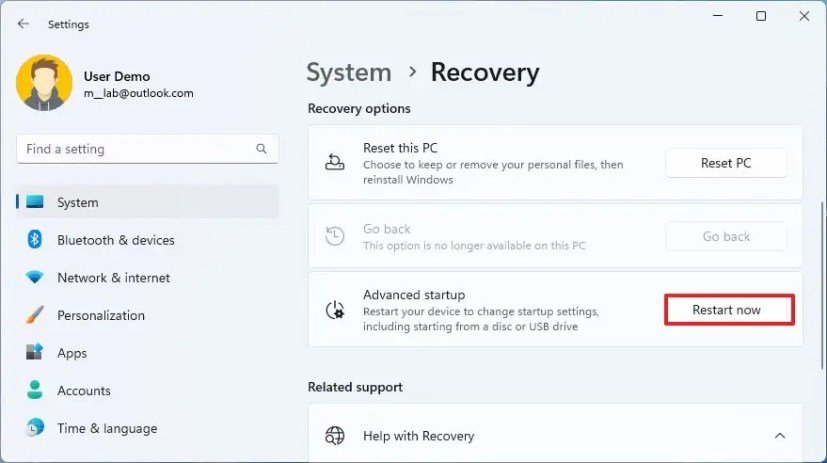
- Välj Start > Inställningar > System > Återställning > Avancerad start och välj sedan Starta om nu.
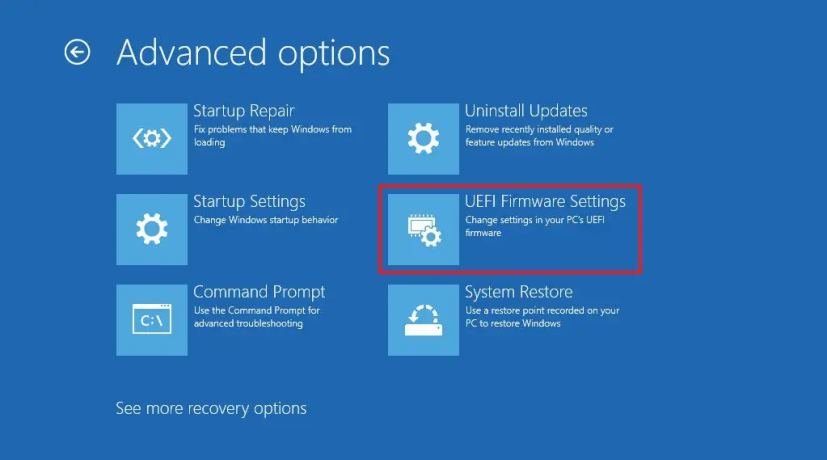
- När datorn har startats om visas en skärm som visar "Välj ett alternativ". Välj Felsök > Avancerade alternativ > UEFI-inställningar > Starta om.
- Din dator startar om igen och du kommer att vara i UEFI-verktyget. I det här skedet kan du se UEFI, även känt som BIOS, på din dator.
- Leta efter alternativet för att aktivera virtualisering, vilket kan finnas under olika namn beroende på din datortillverkare (t.ex. Intel Virtualization Technology, AMD-V, SVM Mode, etc.).
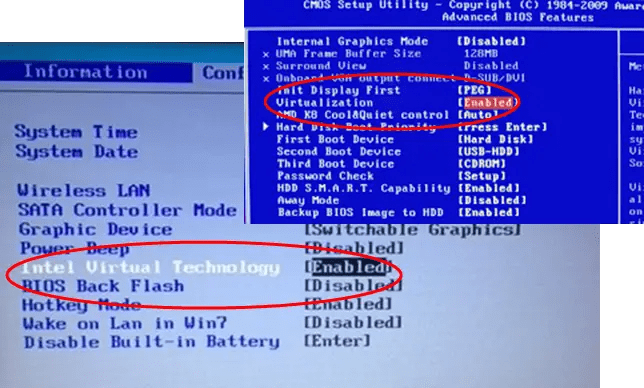
- Aktivera virtualiseringsalternativet och spara ändringarna.
- Din dator startar om normalt i Windows 11.
För att skapa en virtuell maskin med Windows XP på Windows 11, följ dessa steg:
- Ladda ner och installera Hyper-V Manager-programvaran, vilket är ett gratisverktyg från Microsoft för att hantera virtuella maskiner.
- Öppna Hyper-V Manager och klicka på Ny > Virtuell maskin i Åtgärdsmenyn.
- Följ guiden för att skapa en ny virtuell maskin. Ge den ett namn, välj en generation (helst den första), allokera en mängd RAM-minne och hårddiskutrymme och välj Windows XP ISO-avbildningen som installationskälla.
- När den virtuella maskinen har skapats klickar du på den i den vänstra rutan och klickar på Start i åtgärdsmenyn.
- Den virtuella maskinen startar och påbörjar installationen av Windows XP. Följ instruktionerna på skärmen för att installera Windows XP som du skulle göra på en fysisk dator.
- När Windows XP är installerat kan du använda det som du vill i den virtuella maskinen. Du kan också installera Hyper-V-integrationsverktyg för att förbättra den virtuella maskinens prestanda och kompatibilitet.

Observera att det här alternativet kräver betydande hårdvaruresurser för att säkerställa korrekt Windows XP-emulering. Du måste också följa Microsofts användarvillkor för att kunna använda Windows XP.
Använd virtualiseringsprogramvara från tredje part
Det tredje alternativet är att använda virtualiseringsprogram från tredje part, som VirtualBox eller VMware Workstation. Dessa program låter dig också skapa och köra virtuella maskiner med olika operativsystem, inklusive Windows XP. De erbjuder ofta fler funktioner och mer flexibilitet än Hyper-V Manager.
De kan dock också stöta på tekniska problem, såsom VirtualBox-felet E_FAIL (0x80004005) i Windows . Detta fel kan förhindra att en virtuell maskin startar eller installeras och kräver en specifik lösning.
För att använda virtualiseringsprogram från tredje part behöver du också en dator som stöder virtualiseringsteknik och måste aktivera den i datorns BIOS eller UEFI. Du behöver också en ISO-avbildning Windows XP och en giltig produktnyckel.

För att skapa en virtuell maskin med Windows XP på Windows 11 med VirtualBox, följ dessa steg:
- Ladda ner och installera VirtualBox, en gratis programvara med öppen källkod som låter dig skapa och hantera virtuella maskiner.
För att skapa en virtuell maskin med Windows XP på Windows 11 med VirtualBox, följ dessa steg:
- Ladda ner och installera VirtualBox-programvaran, som finns tillgänglig på den officiella webbplatsen: https://www.virtualbox.org/wiki/Downloads
- Öppna VirtualBox och klicka på knappen Ny för att skapa en ny virtuell maskin.
- Ge din virtuella maskin ett namn, till exempel Windows XP, och välj Windows XP (32-bit) som typ och version. Klicka på Nästa.
- Allokera en mängd RAM till din virtuella maskin, baserat på dina behov och tillgängliga resurser. Du kan till exempel välja 1024 MB. Klicka på Nästa.
- Välj att skapa en virtuell hårddisk nu och klicka på Skapa.
- Välj VDI-formatet (VirtualBox Disk Image) och klicka på Nästa.
- Välj Dynamiskt allokerad och klicka på Nästa.
- Välj storleken på den virtuella hårddisken, till exempel 10 GB, och klicka på Skapa.
- Klicka på knappen Inställningar för din virtuella maskin och gå till avsnittet Lagring.
- Klicka på den skivformade ikonen med ett plustecken och välj Välj en virtuell optisk skivfil.
- Markera den Windows XP ISO-avbildning som du laddade ner och klicka på Öppna. Klicka på OK för att bekräfta inställningarna.
- Klicka på Start-knappen för att starta din virtuella maskin. Du bör se installationsskärmen Windows XP.
- Följ instruktionerna på skärmen för att installera Windows XP som du skulle göra på en riktig dator. Du kan behöva trycka på en tangent för att starta från CD-ROM-skivan, acceptera licensavtalet, välja en partition och filsystem, ange en produktnyckel etc.
- När Windows XP är installerat kan du använda det som du vill i den virtuella maskinen. Du kan också installera VirtualBox Guest Additions för att förbättra den virtuella maskinens prestanda och kompatibilitet.

För att installera VirtualBox Guest Additions, följ dessa steg:
- I menyn för den virtuella Windows XP-maskinen klickar du på Enheter och sedan på Sätt i cd-avbildningen för gästtillägg.
- Klicka på knappen Nästa i installationsfönstret för VirtualBox Guest Additions.
- Lämna standardinstallationsplatsen och klicka på Nästa.
- Klicka på knappen Installera för att börja installera VirtualBox Guest Additions.
- Starta om din virtuella maskin när installationen är klar.
Observera att det här alternativet också kräver betydande hårdvaruresurser för att säkerställa korrekt Windows XP-emulering. Du måste också följa Microsofts användarvillkor för att köra Windows XP.
Vilka är fördelarna och nackdelarna med emulering?
Emulering erbjuder flera fördelar:
- Det låter dig köra operativsystem eller programvara som inte längre stöds eller är kompatibla med din nuvarande hårdvara eller ditt operativsystem.
- Det låter dig testa operativsystem eller programvara utan att behöva installera dem på din dator.
- Det låter dig njuta av funktioner eller prestanda som är överlägsna de i det ursprungliga operativsystemet eller programvaran.
Emulering har också vissa nackdelar:
- Det kräver ofta en kraftfull hårdvarukonfiguration för att säkerställa smidigt spelande och god grafikkvalitet.
- Det kan leda till kompatibilitets-, stabilitets- eller säkerhetsproblem, beroende på emulatorns kvalitet och operativsystemet eller programvaran som emuleras.
- Det kan orsaka juridiska problem om du inte har rättigheter att använda operativsystemet eller den emulerade programvaran.
Slutsats
Den här artikeln visade hur du emulerar Windows XP på Windows 11 med hjälp av tre möjliga alternativ:
- Windows 11-kompatibilitetsassistenten
- Virtualisering integrerad i Windows 11
- En virtualiseringsprogramvara från tredje part
Var och en av dessa alternativ har sina fördelar och nackdelar, beroende på dina behov och preferenser. Emulering låter dig köra äldre program eller spel som inte längre stöds eller är kompatibla med nyare versioner av Windows. Det låter dig också njuta av ett nostalgiskt men kraftfullt operativsystem.
Emulation kräver dock ofta kraftfull hårdvara och kan leda till kompatibilitets-, stabilitets- eller säkerhetsproblem. Det kan också ge upphov till juridiska problem om du inte har rättigheter att använda det emulerade operativsystemet eller programvaran.
Vi hoppas att den här artikeln var hjälpsam och att du kunde emulera Windows XP på Windows 11. Om du har några frågor eller kommentarer är du välkommen att lämna dem nedan.


