

En dold funktion i Windows 10, Gudläget, även känt som " Gudläget ", ger dig tillgång till nästan alla systeminställningar, varav de flesta normalt är dolda. Istället för att leta runt för att hitta ett enda alternativ är aktivering av Gudläget det bästa sättet att få det du behöver på rekordtid. Vill du aktivera det nu? Det är enkelt och smidigt; allt du behöver är rätt kod och rätt metod...
Gudläge Windows 10: en massiv uppfinning från Microsoft Corporation

Liksom alla nyare operativsystem är Windows 10 fullpackat med en mängd funktioner och justeringar. Det finns faktiskt så många att det ibland kan vara svårt att hålla reda på dem alla. Windows är i huvudsak resultatet av flera utvecklingar som initierats av olika team. Och med flera team kommer en mängd designidéer.
Var och en av dessa lag försökte bidra på sitt eget sätt och lägga sin egen pusselbit till pusslet. Eftersom inställningarna inte följde samma logik ledde detta ibland till inkonsekvenser. Naturligtvis, med lite letande, kommer du så småningom att hitta de parametrar du letar efter. Du behöver dock tålamod och uthållighet.
Det är just därför Microsoft Corporation skapade " Gudsläge ". I motsats till vad man kan tro, dök "Gudsläge Windows " först upp i Windows 7. Tyvärr gav det inga "magiska krafter" för att fixa något med en viftning med en trollstav. Idén fanns där, men implementeringen saknades.
Det var först efter tillkomsten av Windows 10 som Gudläget verkligen avslöjade sin fulla potential.
Gudläge Windows : Vad är dess egentliga syfte i Windows 10?

"Gudläge" är främst utformat för de som använder Windows på ett avancerat sätt och hänvisar till en dold mapp i Windows som låter dig snabbt komma åt en uppsättning praktiska inställningar på ett ställe.
Den är också känd som: " Windows huvudkontrollpanel " och innehåller en mängd olika länkar som låter dig öppna en rad hanteringsverktyg, vilket underlättar modifiering av operativsystemet.
I motsats till vad många tror, uppfinner eller låser inte Windows God Mode upp några nya funktioner. Det ger dig helt enkelt direktåtkomst till dussintals Windows 10-inställningar, av vilka några anses vara "avancerade".
Det råder faktiskt ingen tvekan om att det är just på grund av denna " avancerade " natur som Microsoft håller detta läge dolt för alla. Det finns dock ingen risk med att använda " Gudsläge ", särskilt när du har snabb åtkomst till grundinställningarna.
Detta sparar självklart tid och undviker att behöva navigera genom otaliga inställningsfönster. Som alltid, undvik bara att ändra funktioner du inte förstår…
Gudläge Windows : hur aktiverar man det i Windows 10?
Om du vill använda Gud-läge i Windows 10 föreslår vi att du tittar på den här videon som förklarar hur du ska följa.
Du tittade på videon, men är fortfarande förvirrad? Vill du ha en enklare, mindre komplex och mycket effektiv metod som fungerar varje gång? Här är vad du behöver göra
Skapa en ny specialmapp på datorns skrivbord
För att komma åt Gudläget och alla dess funktioner måste du skapa en ny mapp som är avsedd enbart för detta ändamål. Följ dessa steg:
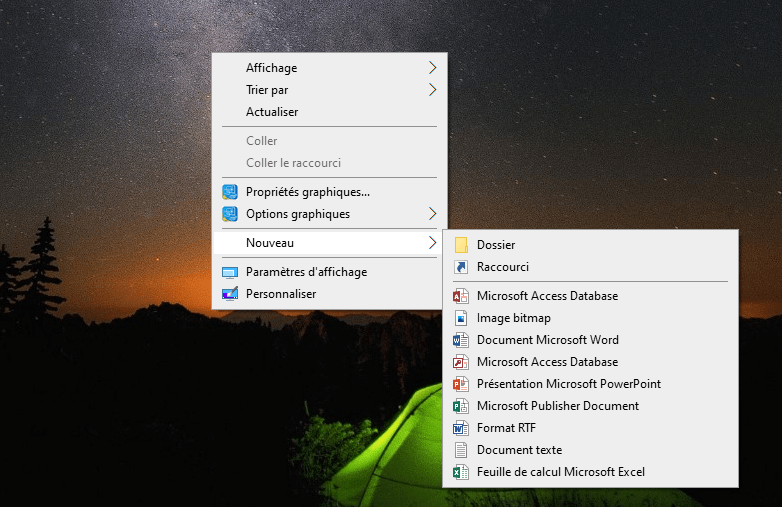
Steg 1: Högerklicka på ett tomt område på Windows 10- skrivbordet och välj sedan " Ny mapp " från menyn som visas.
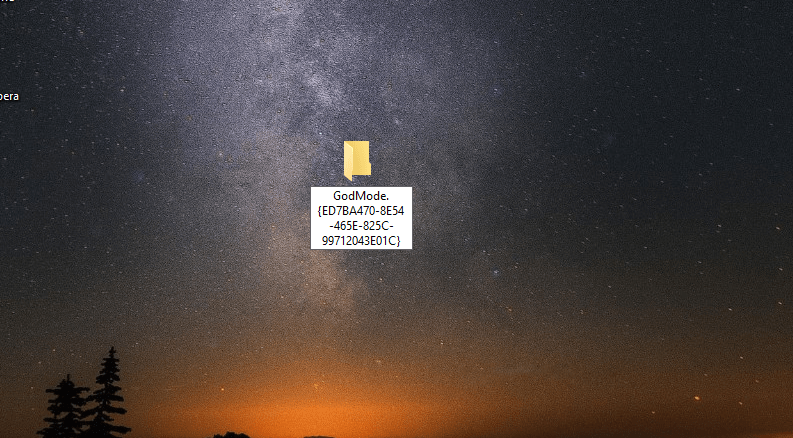
Steg 2: Tryck sedan på mappnamnet och byt sedan namn på det genom att kopiera exakt detta meddelande: << GodMode.{ED7BA470-8E54-465E-825C-99712043E01C} >>. För att få önskat resultat och undvika skrivfel rekommenderar vi starkt att du använder kopiera och klistra in .
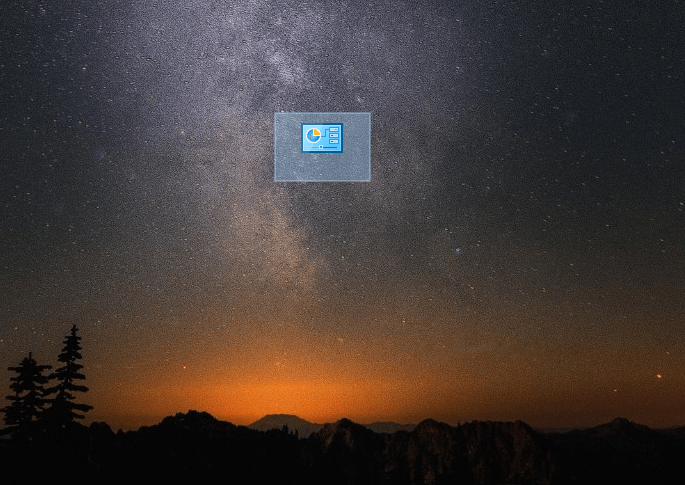
Obs: Om du har slutfört föregående steg kommer du att se att mappikonen ändrar form, visar " GodMode Windows -mapp är klar!
Bra att veta: Har du märkt att din dator inte längre startar korrekt efter att ha utfört någon åtgärd på den? Vi föreslår att du läser vår artikel som visar hur du startar om Windows 10 i felsäkert läge .
Innan vi fortsätter vill vi dela med oss av lite mycket viktig information.
Kom ihåg att du kan skapa mappen "Gudläge" var som helst . Valet är ditt! I våra instruktioner valde vi att placera den på skrivbordet av praktiska skäl: den är omedelbart synlig och lättåtkomlig därifrån. Tyvärr är det inte möjligt att fästa den i aktivitetsfältet för permanent åtkomst.
Vi skapade vår Windowsmapp för Gudläge, men vi har inte aktiverat den än.
Hur får jag tillgång till och aktiverar Gudläget?
Det finns många sätt att få tillgång till Gudläge. Här är en av de enklaste, snabbaste och mest effektiva metoderna för att uppnå det.
Ett enkelt steg: När du har skapat din mapp, dubbelklicka på den och vänta. Du kommer då att se alla Windows 10-inställningar rulla framför dina ögon, från power supply till skärm, användarkonton, historik och lagring. Allt finns där!
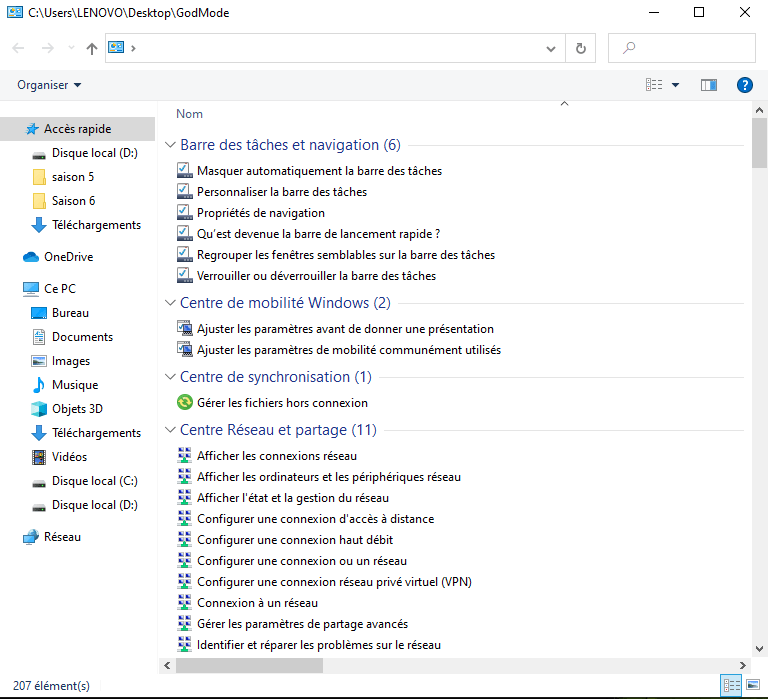
"Gudsläge" är det absolut effektivaste sättet att komma åt alla Windows 10-inställningar, oavsett om de är dolda eller inte, med ett klick, dvs. mycket snabbt.
Om du ofta använder några av dessa inställningar kan du snabbt lägga till genvägar på skrivbordet.
Hur är detta möjligt? Högerklicka helt enkelt på mappen " God Mode Windows " och välj alternativet " Skapa genväg ".


