

Stöter du på felet 0x80244022 Windows uppdatering ? Oroa dig inte, vi finns här för att hjälpa dig! I den här artikeln förklarar vi vad felet är och hur du åtgärdar det i några enkla steg. Så, redo att återuppliva din dator?
Vad är felet 0x80244022?

Fel 0x80244022 är en felkod Windows uppdatering . Det orsakas vanligtvis av problem med att ansluta till Windows Update-servern, skadade systemfiler eller felaktiga proxyinställningar. För att lösa problemet är det viktigt att förstå de möjliga orsakerna och tillämpa lämpliga lösningar.
Möjliga orsaker till felet 0x80244022
- Problem med att ansluta till Windows Update-servern
- Korrupta systemfiler
- Felaktiga proxyinställningar
Hur åtgärdar man felet 0x80244022?

För att åtgärda felet 0x80244022 föreslår vi att du följer lösningarna nedan:
1. Kontrollera internetanslutningen

- Tryck på " Windows " + "R"-tangenterna för att öppna dialogrutan "Kör".
- Skriv "services.msc" och tryck på "Enter".

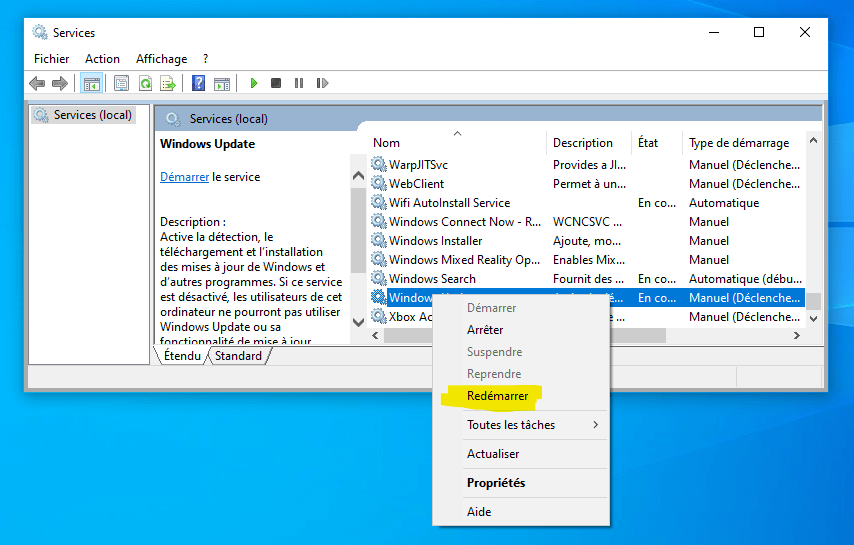
- Leta efter tjänsten " Windows Update" i listan.

- Högerklicka på " Windows Update" och välj "Starta om".
Du kanske gillar den här artikeln: Broadcom BCM20702A0-drivrutinen: Förstå dess roll i Windows 10
Se till att din internetanslutning fungerar korrekt. Om du har problem med anslutningen kan du försöka starta om modemet eller routern. Du kan också testa din anslutning genom att besöka en annan webbplats.
2. Starta om Windows Update-tjänsten
Ibland kan det lösa problemet att starta om Windows Update-tjänsten. Så här gör du:
Rensa upp tillfälliga filer i Windows Update
Korrupta temporära filer kan också orsaka felet 0x80244022. Följ dessa steg för att rensa dem:
- Öppna Utforskaren och navigera till mappen "C:\Windows\SoftwareDistribution\Download".

- Ta bort alla filer och mappar som finns i den här mappen.
- Starta om datorn och försök uppdatera Windows igen.
3. Kontrollera och reparera skadade systemfiler
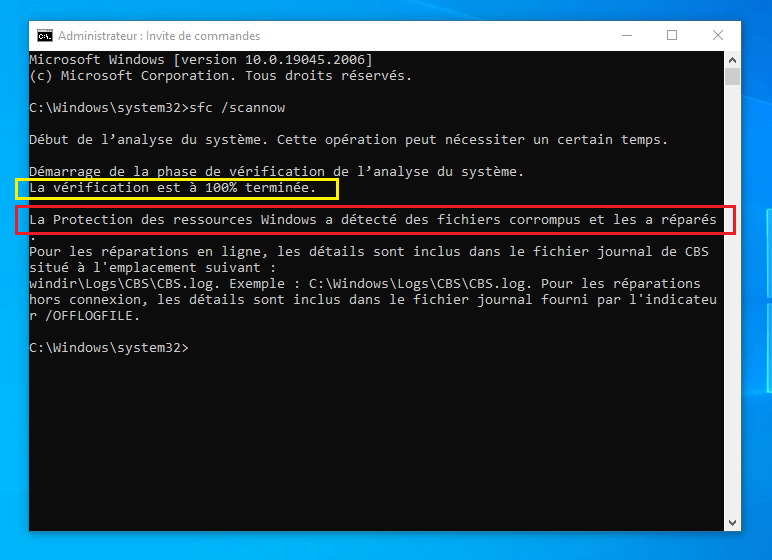
För att söka efter och reparera skadade systemfiler, använd verktyget "Systemfilsgranskaren" som är inbyggt i Windows. Följ dessa steg:
- Öppna kommandotolken som administratör. För att göra detta, högerklicka på "Start"-menyn och välj "Kommandotolken (Admin)".

- Skriv "sfc /scannow" och tryck på "Enter".

- Kontrollen och reparationen av systemfilerna kan ta lite tid. Vänta tills det är klart och starta sedan om datorn.

4. Kontrollera och justera proxyinställningarna
En felaktig proxyinställning kan också orsaka felet 0x80244022. För att kontrollera och justera dina proxyinställningar, följ dessa steg:
- Tryck på " Windows " + "I"-tangenterna för att öppna Windows"Inställningar".

- Klicka på "Nätverk och internet".

- Välj "Proxy" i den vänstra rutan.
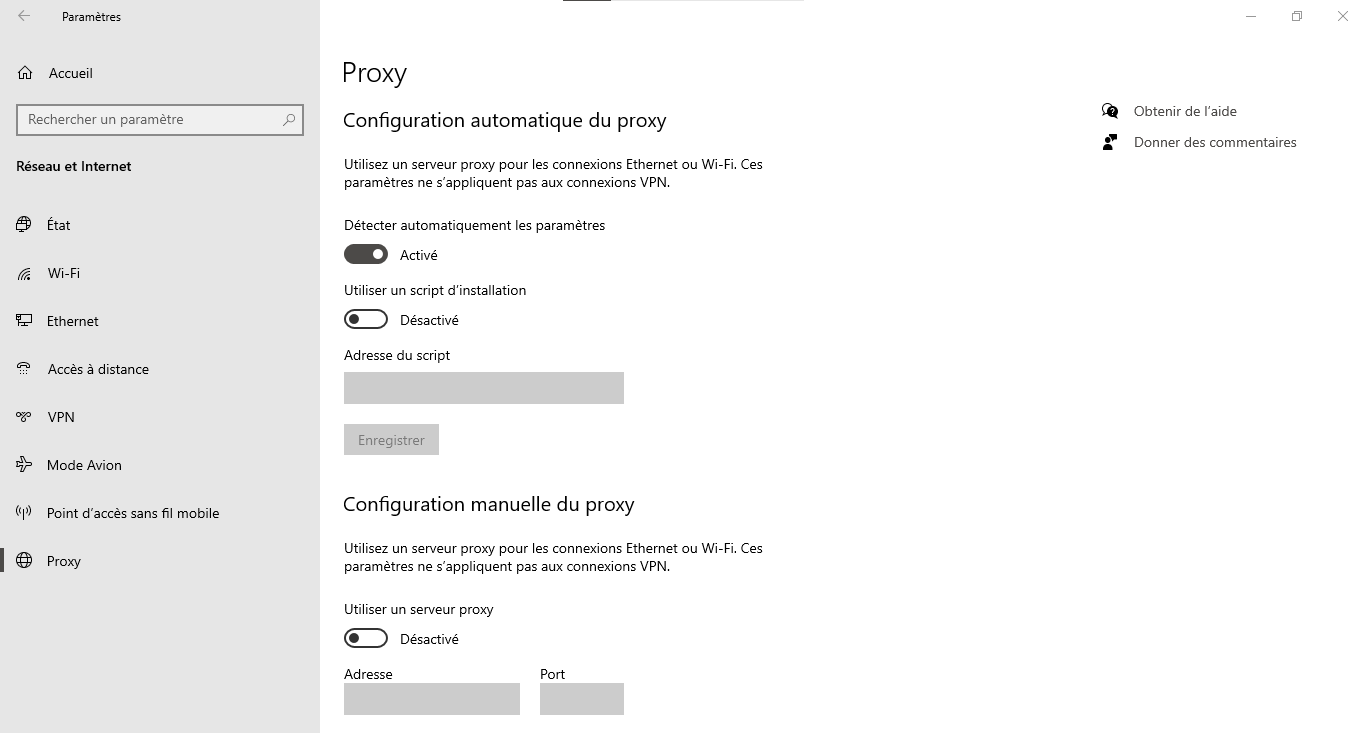
- Se till att dina proxyinställningar är korrekta, eller inaktivera dem om du inte behöver dem.
Jämförande tabell över lösningar
| Lösning | Fördelar | Nackdelar |
|---|---|---|
| Kontrollera internetanslutningen | Lätt att implementera, kan snabbt lösa problemet | Fungerar bara om orsaken är relaterad till anslutningen |
| Starta om Windows Update-tjänsten | Detta kan lösa problemet om tjänsten är blockerad | Löser inte problem relaterade till skadade filer eller proxyinställningar |
| Rensa upp tillfälliga filer | Kan lösa problem relaterade till skadade filer | Detta fungerar inte om orsaken är relaterad till anslutningen eller proxyinställningarna |
| Kontrollera och reparera systemfiler | Reparerar skadade systemfiler, förbättrar systemstabiliteten | Det tar tid och löser inte problem med anslutning eller proxyinställningar |
| Kontrollera och justera proxyinställningar | Löser problem relaterade till felaktiga proxyinställningar | Detta fungerar inte om orsaken är relaterad till anslutningen eller skadade filer |
Genom att följa dessa steg bör du kunna lösa fel 0x80244022 och uppdatera ditt Windows system utan problem. Kom ihåg att det är viktigt att hålla ditt system uppdaterat för att säkerställa dess säkerhet och korrekta funktion. Så tveka inte att uppdatera din dator regelbundet.
Se även: Fungerar inte Alt + Tab-tangenten längre? 4 metoder för att fixa genvägen i Windows !
Vanliga frågor
Varför misslyckas vissa Windows uppdateringar regelbundet?
Det finns flera anledningar till att vissa Windows uppdateringar kan misslyckas regelbundet. Här är några av de vanligaste orsakerna:
- Problem med hårdvaru- eller mjukvarukompatibilitet
- Otillräckligt diskutrymme på hårddisken
- Korrupta systemfiler
- Störningar med antivirus- eller brandväggsprogram
- Problem med internetanslutningen
För att lösa dessa problem, se till att din hårdvara och programvara är kompatibla med uppdateringen, frigör diskutrymme om det behövs, kontrollera och reparera skadade systemfiler , konfigurera ditt antivirusprogram eller din brandvägg korrekt och kontrollera din internetanslutning.
Vilka är riskerna med att inte uppdatera mitt Windows system?
Att misslyckas med att uppdatera ditt Windows system medför flera risker, inklusive:
- Exponering för säkerhetsbrister och sårbarheter
- Minskad prestanda och systeminstabilitet
- Inkompatibilitet med ny programvara och nya applikationsversioner
- Brist på teknisk support för föråldrade versioner av Windows
För att minimera dessa risker är det viktigt att hålla ditt Windows uppdaterat med de senaste säkerhets- och funktionsuppdateringarna.
Hur schemalägger jag automatisk installation Windows uppdateringar?
Så här schemalägger du automatisk installation Windows uppdateringar:
- Tryck på " Windows " + "I"-tangenterna för att öppna Windows"Inställningar".
- Klicka på "Uppdatering och säkerhet".
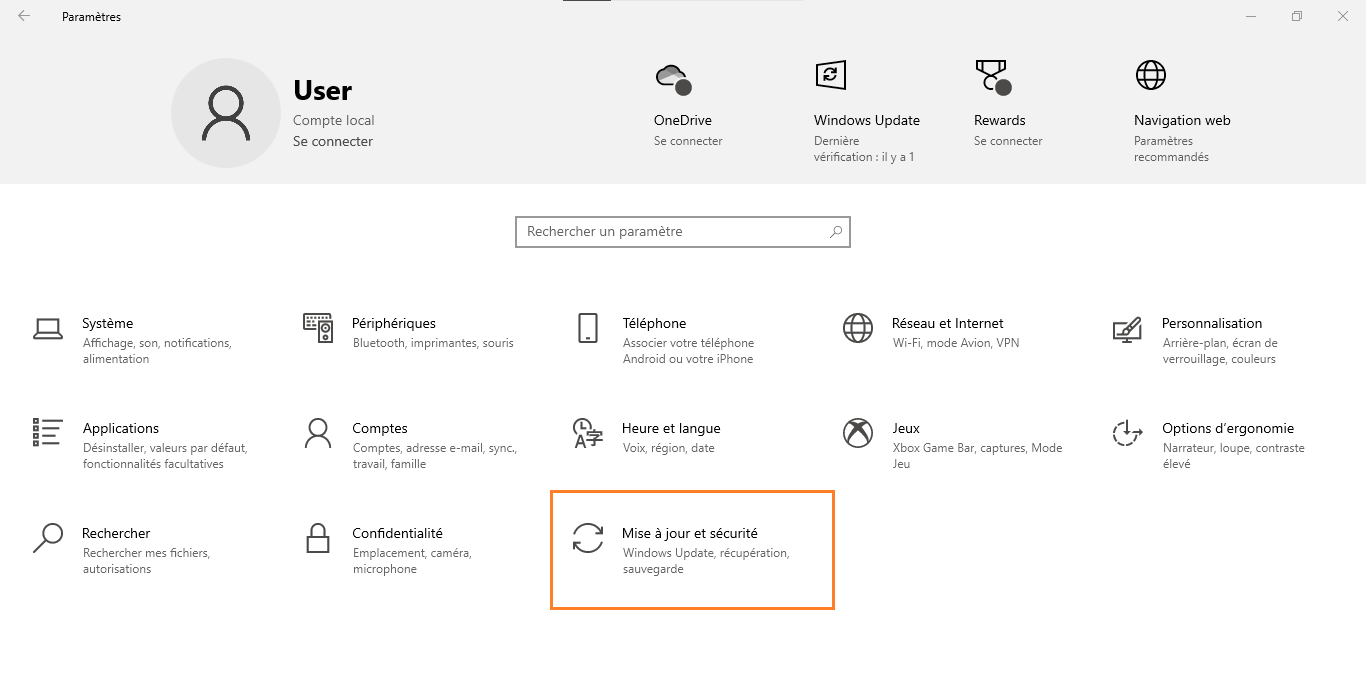
- Välj " Windows Update" i den vänstra rutan.

- Klicka på "Avancerade alternativ".
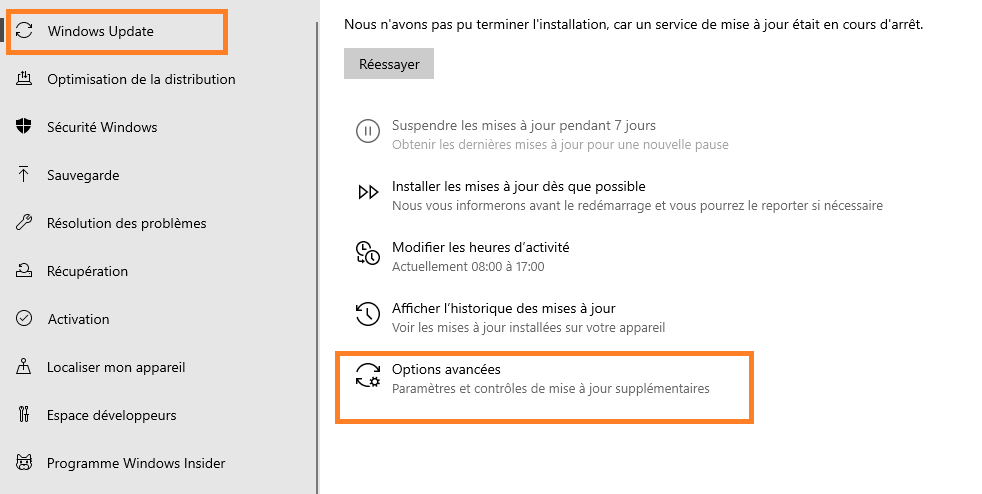
- Aktivera alternativet "Vi meddelar dig när uppdateringar finns tillgängliga så att du kan välja när du vill installera dem" eller välj en specifik tid och dag för automatisk installation av uppdateringar.
Genom att schemalägga automatiska uppdateringar säkerställer du att ditt system förblir uppdaterat utan att behöva manuellt söka efter tillgängliga uppdateringar.
Finns det något sätt att återställa mitt system om en uppdatering orsakar problem?
Ja, du kan använda systemåterställningsfunktionen för att återställa till ett tidigare tillstånd om en uppdatering orsakar problem. Så här gör du:
- Tryck på " Windows " + "S"-tangenterna och skriv "Systemåterställning" i sökfältet.
- Klicka på " Skapa en återställningspunkt ".

- Välj "Systemåterställning..." på fliken "Systemskydd".

- Följ instruktionerna på skärmen för att välja en återställningspunkt före den problematiska uppdateringen och återställ systemet.
Observera att systemåterställning inte påverkar dina personliga dokument, men det kan ta bort program , drivrutiner och uppdateringar som installerats efter återställningspunkten.
Hur kan jag tillfälligt inaktivera Windows uppdateringar för att undvika problem?
Så här inaktiverar du Windowsuppdateringar tillfälligt:
- Tryck på " Windows " + "I"-tangenterna för att öppna Windows"Inställningar".
- Klicka på "Uppdatering och säkerhet".
- Välj " Windows Update" i den vänstra rutan.
- Klicka på "Avancerade alternativ".
- Aktivera alternativet "Pausa uppdateringar" och välj paustiden (upp till 35 dagar).
Observera att inaktivering av uppdateringar kan utsätta dig för säkerhetsrisker . Det rekommenderas därför att återaktivera dem så snart som möjligt.
Vilka andra vanliga fel relaterade till Windows Update är och hur kan de åtgärdas?
Här är några andra vanliga fel relaterade till Windows Update och lösningar för att åtgärda dem:
- Fel 0x80070002 : Kontrollera och reparera skadade systemfiler med hjälp av verktyget "sfc /scannow".
- Fel 0x80070422 : Kontrollera att Windows Update-tjänsten körs och starta den om det behövs.
- Fel 0x80070057 Windows komponenter med hjälp av DISM-verktyget och kommandotolken.
- Fel 0x800705b4 : Inaktivera tillfälligt ditt antivirusprogram eller din brandvägg för att kontrollera om de stör uppdateringar.
För varje fel, gör noggrann undersökning för att förstå den bakomliggande orsaken och tillämpa lämplig lösning.
Hur löser man problem med drivrutinkompatibilitet vid uppdatering av Windows ?
För att lösa problem med drivrutinkompatibilitet vid uppdatering av Windows, prova följande steg:
- Besök din hårdvarutillverkares webbplats för att söka efter och installera de senaste kompatibla drivrutinerna.
- Använd Windows "Enhetshanteraren" för att automatiskt söka efter och installera drivrutinsuppdateringar.
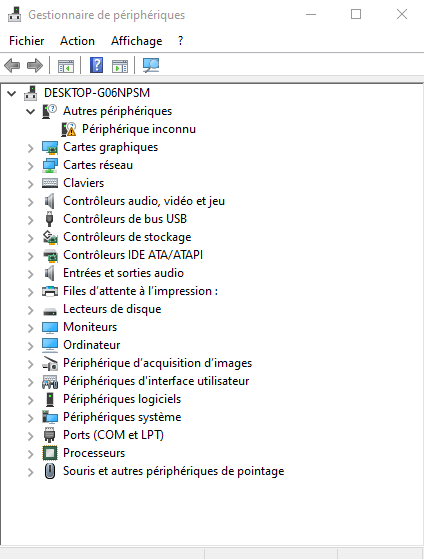
- Om problemet kvarstår avinstallerar du den problematiska drivrutinen och startar om datorn så att Windows automatiskt installerar en kompatibel drivrutin.
Hur rapporterar jag ett problem eller en bugg som uppstått under en Windows uppdatering?
För att rapportera ett problem eller en bugg som uppstått under en Windowsuppdatering, följ dessa steg:
- Tryck på " Windows " + "I"-tangenterna för att öppna Windows"Inställningar".
- Klicka på "Sekretess".

- Välj "Kommentarer och diagnostik" i den vänstra rutan.
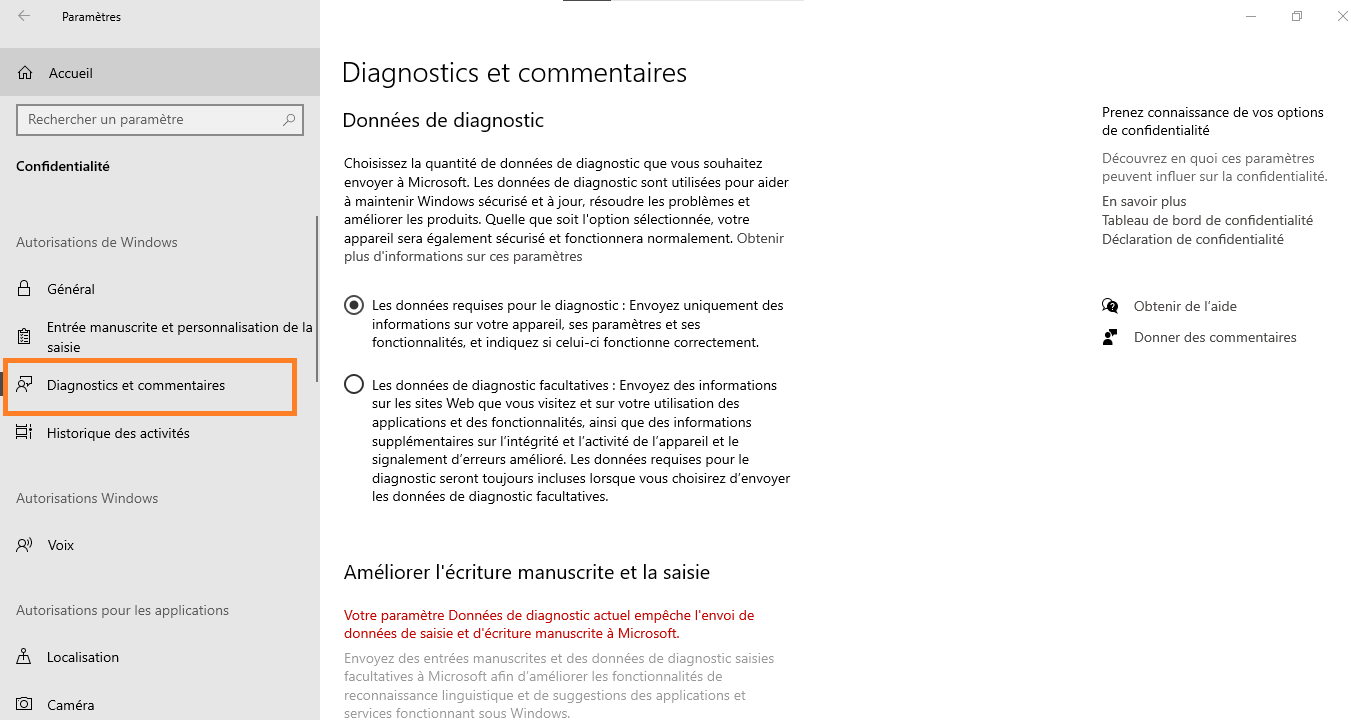
- Klicka på "Rapportera ett problem".
Beskriv problemet som uppstod, lägg till skärmdumpar om det behövs och skicka in rapporten.
Microsoft kommer att granska din rapport och kan komma att erbjuda korrigeringar i framtida uppdateringar.
Hur kan jag kontrollera om mitt antivirusprogram eller min brandvägg blockerar Windows uppdateringar?
För att kontrollera om ditt antivirusprogram eller din brandvägg blockerar Windowsuppdateringar, prova följande steg:
- Inaktivera tillfälligt ditt antivirusprogram eller din brandvägg och försök uppdatera igen. Om uppdateringen fungerar är det ett tecken på att ditt antivirusprogram eller din brandvägg stör Windowsuppdateringar.
- Kontrollera dina antivirus- eller brandväggsinställningar för att säkerställa att de inte stör Windowsuppdateringar.
- Lägg till Windows Update-tjänster i ditt antivirus- eller brandväggs undantagslista för att undvika framtida blockeringar.
Se till att återaktivera ditt antivirusprogram eller din brandvägg efter att du har kontrollerat deras inverkan på Windows-uppdateringar.
Vilka tredjepartsverktyg rekommenderas för att lösa problem med Windows Update?
Här är några rekommenderade tredjepartsverktyg för att lösa problem med Windows Update:
- WSUS Offline Update Windows uppdateringar utan att behöva använda Windows Update-tjänsten.
- Återställ Windows Update Agent Windows komponenter .
- Felsökare för Windows : Det här felsökningsverktyget upptäcker och åtgärdar automatiskt problem relaterade till Windows Update.
Dessa verktyg kan vara användbara för att lösa ihållande problem med Windows Update som inbyggda Windows lösningar inte kan åtgärda.
Slutsats
problem med Windows kan vara knepigt, men genom att förstå vanliga fel och använda beprövade lösningar kan du säkerställa att ditt system förblir uppdaterat och säkert. Använd gärna de rekommenderade verktygen från tredje part och rapportera eventuella problem till Microsoft för att förbättra framtida uppdateringar.
Detta kan intressera dig: Hur tar man bort en sida i Google Dokument?


