

Använder du Windows och vill lära dig hur man använder kommandoraden ? Har du hört talas om `echo`-kommandot men vet inte vad det är till för eller hur man använder det? Oroa dig inte, i den här artikeln får du veta vad `echo`-kommandot är, hur du använder det för att visa meddelanden eller ändra echo-parametrar och vilka specialtecken du behöver känna till för att komma undan reserverade symboler.
Snabb videohandledning om kommandot "echo" , några saker att förstå:
Vad är echo-kommandot?
Kommandot `echo` är en instruktion som du kan skriva i ett svart fönster som kallas kommandotolken. I det här fönstret kan du kommunicera med datorn genom att ge den skrivna kommandon. Kommandot `echo` används för att visa ord eller fraser i det här fönstret. Om du till exempel skriver: `echo Bonjour` kommer du att se ordet 'Bonjour' visas i fönstret.
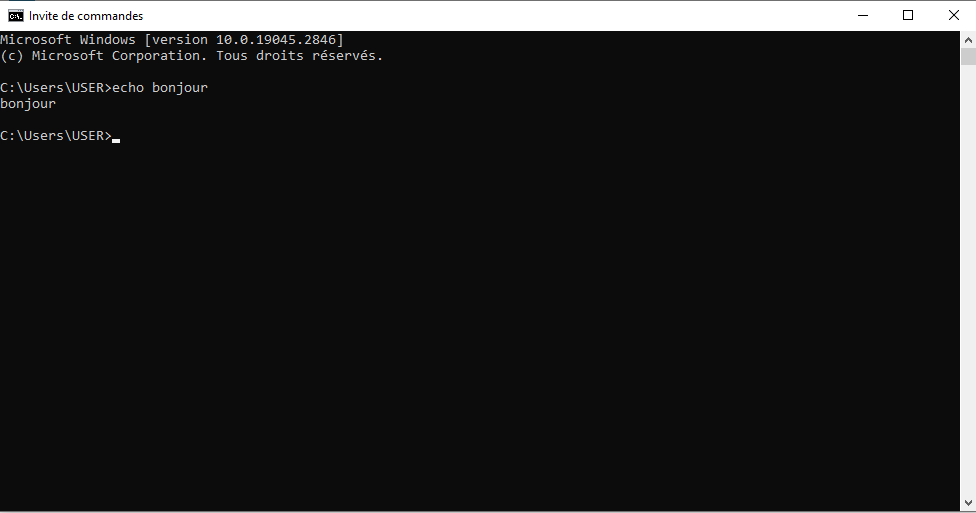
Kommandot echo, å andra sidan, är ett alternativ som visar de kommandon du skriver i fönstret innan de körs. Om du till exempel skriver: `dir`, kommer du att se ordet `dir` följt av en lista över filer och mappar i den aktuella katalogen.

Kommandoeko är aktiverat som standard , men du kan inaktivera det om du vill dölja de kommandon du skriver i en speciell fil som kallas en batchfil . En batchfil är en fil som innehåller flera kommandon i följd och kan köras automatiskt .
Syntaxen för echo-kommandot är följande:
eko<message> ]
eko [på | av]
Den första parametern, `<meddelande> ` , anger texten som ska visas på skärmen. Den andra parametern, `[på | av]`, aktiverar eller inaktiverar kommandots echo-funktionalitet. Om du använder kommandot `echo` utan parametrar visar det den aktuella echo-inställningen (på eller av).
Den här artikeln kanske intresserar dig: Ctrl + Z: Vad är syftet med denna överraskande kortkommando?
Hur använder jag echo-kommandot för att visa meddelanden?
Kommandot `echo` är särskilt användbart när echo är inaktiverat . För att visa ett meddelande med flera rader utan att visa kommandon kan du inkludera flera `echo`-kommandon.
God morgon,
Detta är ett exempel
meddelande med flera rader.
Hej då.
Du kan använda följande batchbehandlingsfil:
@echo av
eko Hej,
eko Detta är ett exempel
eko av flerradigt meddelande.
Adjö.
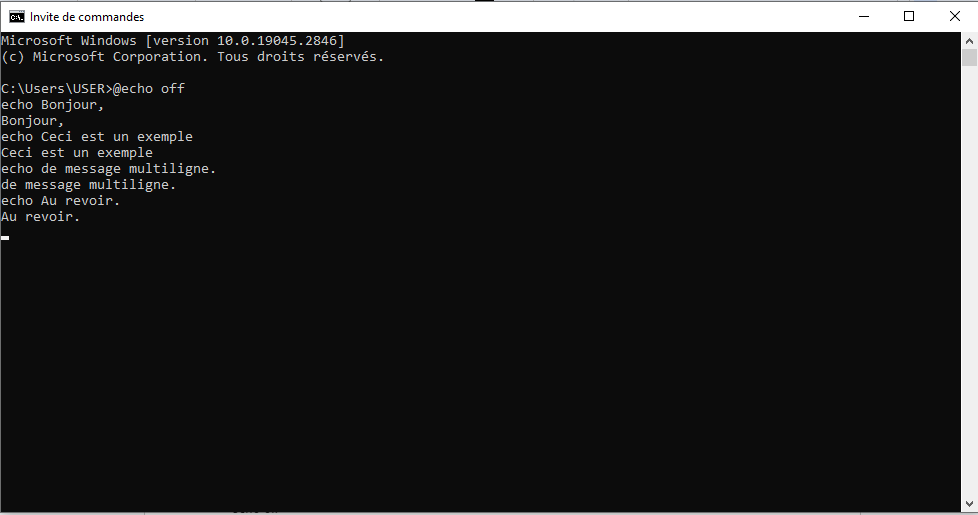
-tecknet före det första kommandot förhindrar att just det kommandot upprepas . Om du vill visa en tom rad på skärmen kan du använda kommandot `echo` utan mellanslag före punkten. Annars visas punkten istället för en tom rad.

Hur använder jag echo-kommandot för att ändra echo-parametern?
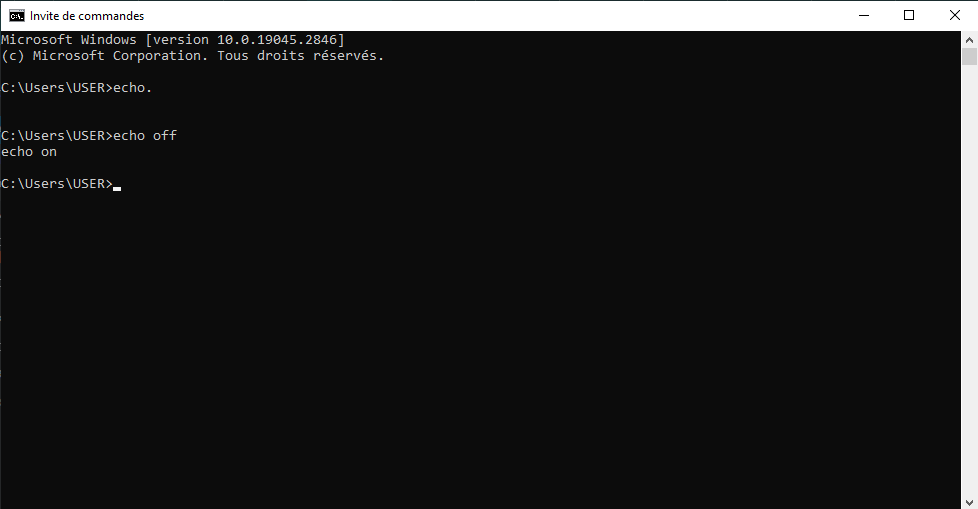
Om du vill aktivera eller inaktivera kommandot echo kan du använda `echo on` eller `echo off` . Om du till exempel vill inaktivera kommandot echo vid kommandotolken skriver du:
eko av

När echo är inaktiverat visas inte kommandotolken i kommandotolksfönstret. För att visa kommandotolken igen, skriv:
eko på
Om du vill förhindra att alla kommandon i en batchfil ekas , inkludera kommandot `echo off` i början av filen. Om du till exempel vill köra följande kommandon utan att visa dem på skärmen:
direktör
bryta
cls
Du kan använda följande batchbehandlingsfil:
@echo av
direktör
bryta
cls
Vilka specialtecken behöver jag känna till för att använda echo-kommandot?
Vissa tecken har en speciell betydelse för Windows skalet och kan inte användas direkt i echo-kommandot. Dessa är följande tecken:
- <
- >
- |
- &
- ^
Dessa tecken används för att omdirigera utdata från ett kommando , skapa en pipeline mellan två kommandon , köra två kommandon samtidigt eller använda ett escape-tecken för ett specialtecken . För att visa dessa tecken med `echo`-kommandot måste du använda ett escape-tecken före dem. Escape-tecknet är symbolen ^. Till exempel, för att visa följande meddelande:
- A>B | C&D ^ E
Du måste skriva följande kommando:
- eko A-^>B ^| C^&D ^^ E
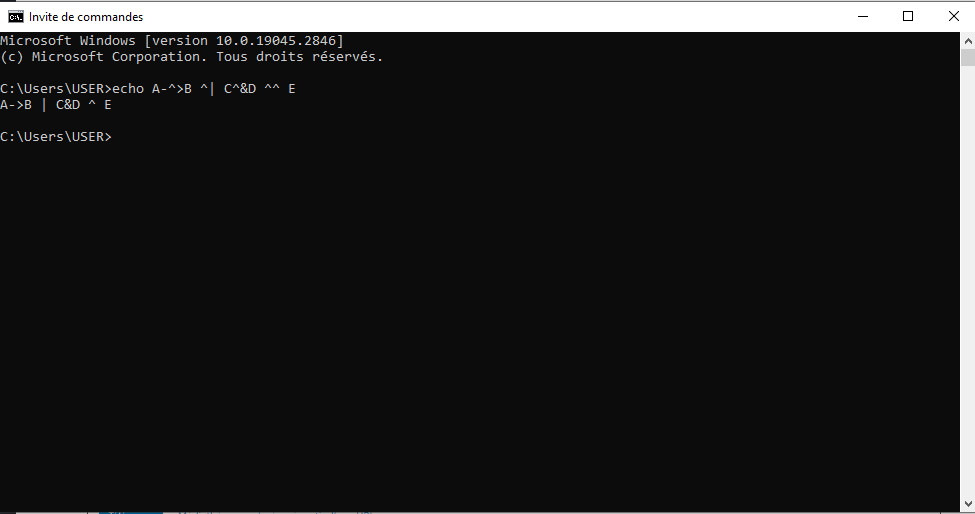
Observera att du måste skriva två ^-symboler för att visa en enda ^-symbol. På samma sätt, om du vill visa ett utropstecken (!), måste du använda dubbla citattecken och ett ^-symbol före utropstecknet. Till exempel, för att visa följande meddelande:
- Hej världen!
Du måste skriva följande kommando:
- eko "Hej världen^!"
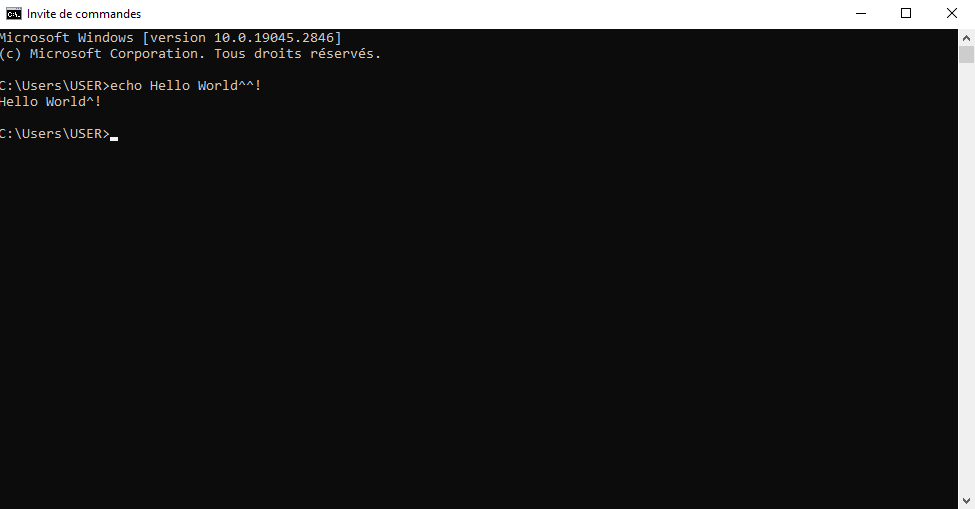
Du kan också använda två ^-symboler utan att behöva dubbla citattecken. Till exempel:
- eko Hej världen^^!
Vanliga frågor om echo-kommandot
Här är några vanliga frågor om echo-kommandot och deras svar.
Hur använder jag echo-kommandot för att omdirigera utdata till en fil?
Om du vill spara resultatet av `echo`-kommandot till en fil kan du använda symbolen `>` för att omdirigera resultatet till en fil. Om du till exempel vill skapa en XML-fil med `echo`-kommandot kan du skriva:
- eko ^<?xml version= »1.0″ encoding= »utf-8″ ?^> > minfil.xml
Symbolen > skapar en ny fil eller skriver över innehållet i en befintlig fil. Om du vill lägga till innehåll i en befintlig fil kan du använda symbolen >> istället. Om du till exempel vill lägga till en rad i den föregående XML-filen kan du skriva:
- eko<root> >> minfil.xml
Hur använder jag echo-kommandot för att visa miljövariabler?
Om du vill visa värdena för miljövariabler med hjälp av kommandot `echo` måste du använda symbolen `%` runt variabelnamnet. Om du till exempel vill visa den aktuella användarens namn kan du skriva:
- echo %ANVÄNDARNAMN%
Om du vill visa alla namn och värden på miljövariablerna kan du skriva:
- uppsättning
Hur använder jag echo-kommandot för att visa tid och datum?
Om du vill visa tid och datum med hjälp av echo-kommandot kan du använda miljövariablerna %TIME% och %DATE%. Om du till exempel vill visa aktuell tid och datum kan du skriva:
- echo Det är %TIME% den %DATE%

Du kan också använda kommandona tid och datum för att visa eller ändra systemets tid och datum .
Hur använder jag echo-kommandot för att visa ett meddelande utan radbrytning?
Om du vill visa ett meddelande med kommandot `echo` utan att gå vidare till nästa rad kan du använda alternativet `/n`. Om du till exempel vill visa två meddelanden på samma rad kan du skriva: `echo /n Hello` `echo /n the world`

Hur använder jag echo-kommandot för att visa specialtecken?
Om du vill visa specialtecken med echo-kommandot, till exempel citattecken, vinkelparenteser eller omdirigeringssymbolen, måste du föregå dem med symbolen ^ för att komma bort från dem. Om du till exempel vill visa texten " Hej > Världen" kan du skriva: echo ^"Hej ^> Världen^"
Slutsats
Kommandot `echo` är användbart för att visa meddelanden på skärmen eller kommandos echo-parameter att skapa enkla textfiler eller manipulera miljövariabler . För att använda `echo`-kommandot korrekt måste du veta vilka specialtecken som ska användas för att använda symbolen ^ . Vi hoppas att den här artikeln har hjälpt dig att bättre förstå `echo cmd`-kommandot och dess tillämpningar.


