

Du spelar ett spel på din Windows 10-dator och ett konstigt popup-fönster visas som säger "Du behöver en ny app för att öppna det här ms-gaming-överlägget." Du klickar på OK, men ingenting händer. Du undrar vad det här meddelandet betyder och hur du blir av med det. Få inte panik, vi förklarar vad ms-gaming-överlägget är och hur du enkelt löser det.
Vad är ms-gaming overlay?

MS-Gaming Overlay är ett protokoll som är associerat med Xbox Game Bar Windows applikation som låter dig spela in och streama ditt spelande, ta skärmdumpar, chatta med vänner och komma åt spelinställningar. Game Bar aktiveras normalt med kortkommandot Windows + G, men om du har avinstallerat eller inaktiverat Xbox-apparna på din dator blir MS-Gaming Overlay-protokollet onödigt och orsakar felet.
Varför visas ms-gaming-överlägget?
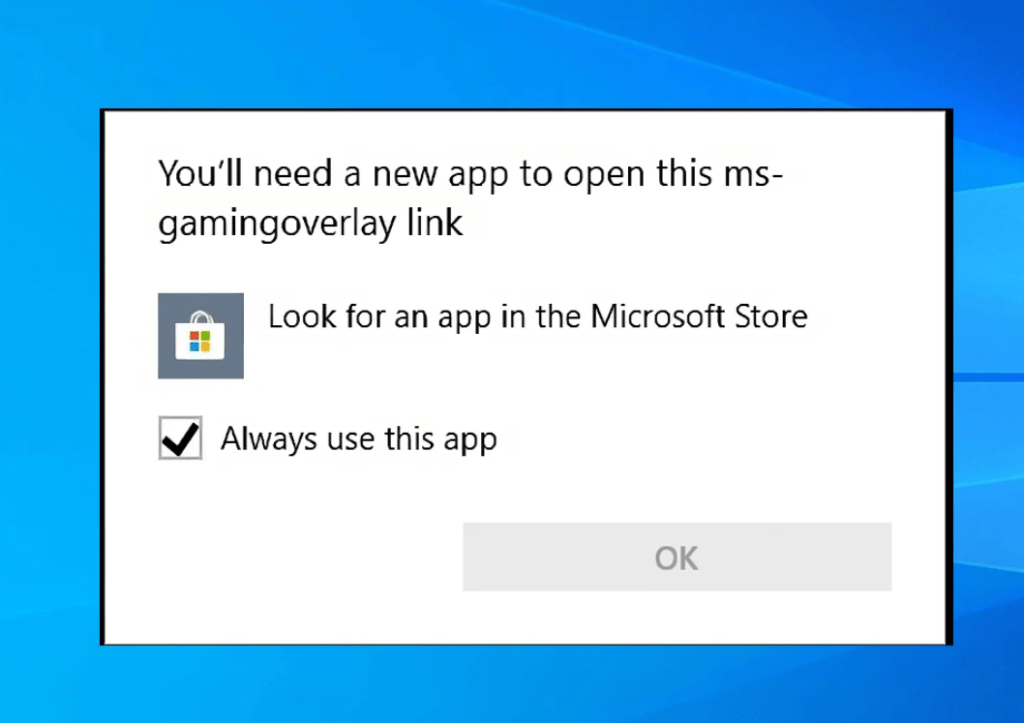
Det finns flera möjliga orsaker till varför ms-gaming-överlägget visas:
- Du avinstallerade Xbox-programmen med ett verktyg som CCleaner eller PowerShell.
- Du har inaktiverat spelfältet i Windows 10-inställningarna.
- Du har ändrat registret eller grupprincipen för att förhindra att Xbox-program körs.
- Du har en konflikt med ett annat program som använder genvägen Windows + G.
Hur fixar man ms-gaming-överlägget?
Det finns flera lösningar för att åtgärda MS Gaming-överlägget, beroende på orsaken till problemet. Här är de vanligaste:
Lösning 1: Återaktivera spelfältet
Om du helt enkelt har inaktiverat spelfältet i Windows 10-inställningarna kan du enkelt återaktivera det genom att följa dessa steg:
- Öppna Windows 10-inställningarna genom att trycka på Windows + I.
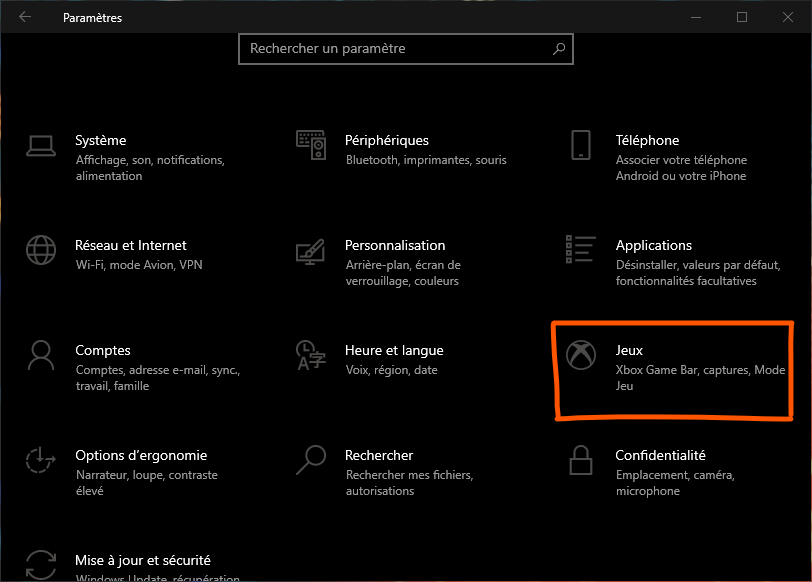
- Klicka på Spel.
- Klicka på Spelfältet i vänstermenyn.
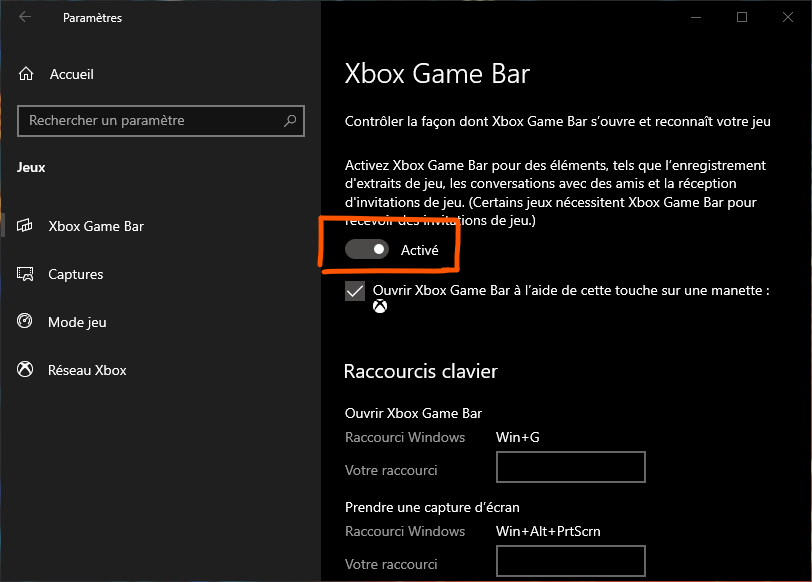
- Aktivera alternativet att spela in videoklipp, skärmdumpar och sändningar med hjälp av spelfältet.
Lösning 2: Installera om Xbox-apparna
Om du avinstallerade Xbox-appar med ett verktyg som CCleaner eller PowerShell kan du installera om dem via Microsoft Store eller genom att köra ett PowerShell-kommando. Så här gör du:
Installera om Xbox-appar med hjälp av Microsoft Store
- Öppna Microsoft Store genom att trycka på Windows + S och skriva Microsoft Store.

- Klicka på de tre punkterna i det övre högra hörnet och välj Nedladdningar och uppdateringar.

- Klicka på Hämta uppdateringar och vänta tills processen är klar.
- Sök efter Xbox-appar i Microsoft Store och installera dem. De viktigaste apparna är Xbox, Xbox Game Bar, Xbox Console Companion och Xbox Identity Provider.
Installera om Xbox-appar med PowerShell
- Öppna PowerShell som administratör genom att trycka på Windows + X och välja Windows PowerShell (admin).

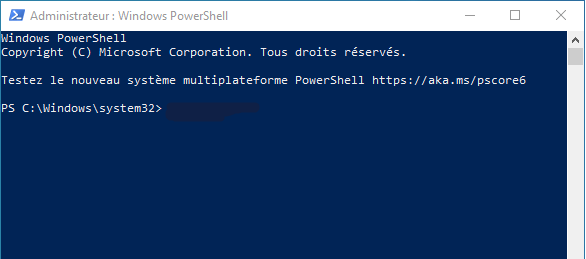
- Skriv följande kommando och tryck på Enter:
Get-AppXPackage-AllUsers | För varje {Add-AppxPackage -DisableDevelopmentMode -Register "$($_.InstallLocation)\AppXManifest.xml"}
- Vänta på att kommandot ska köras och starta om datorn.
Lösning 3: Ändra säkerhetsalternativen i grupprincipredigeraren
Om du har ändrat registret eller grupprincipen för att förhindra att Xbox-appar körs kan du ångra ändringarna genom att följa dessa steg:
- Öppna den lokala grupprincipredigeraren genom att trycka på Windows + R och skriva gpedit.msc.
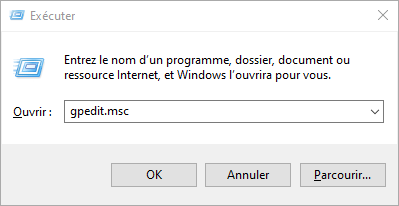
- Navigera till Datorkonfiguration > Administrativa mallar > Windows komponenter > Programarkiv.

- Dubbelklicka på "Tillåt att appar från butiken körs" i fliken Inställningar.
- Välj Aktiverad och klicka på OK.
Lösning 4: Inaktivera eller ändra genvägen Windows + G
Om du har en konflikt med ett annat program som använder genvägen Windows + G kan du antingen inaktivera den här genvägen för spelfältet eller ändra den för att undvika ms-gaming overlay-felet. Så här gör du:
Inaktivera genvägen Windows + G för spelfältet
- Öppna Windows 10-inställningarna genom att trycka på Windows + I.
- Klicka på Spel.
- Klicka på Spelfältet i vänstermenyn.

- Inaktivera alternativet att öppna spelfältet med Xbox-logotypen på handkontrollen eller kortkommandot Win+G.
Ändra genvägen Windows + G för spelfältet
- Öppna spelfältet genom att trycka på Windows + G.
- Klicka på kugghjulsikonen i det övre högra hörnet för att komma åt inställningarna.
- Klicka på Genvägar i vänstermenyn.
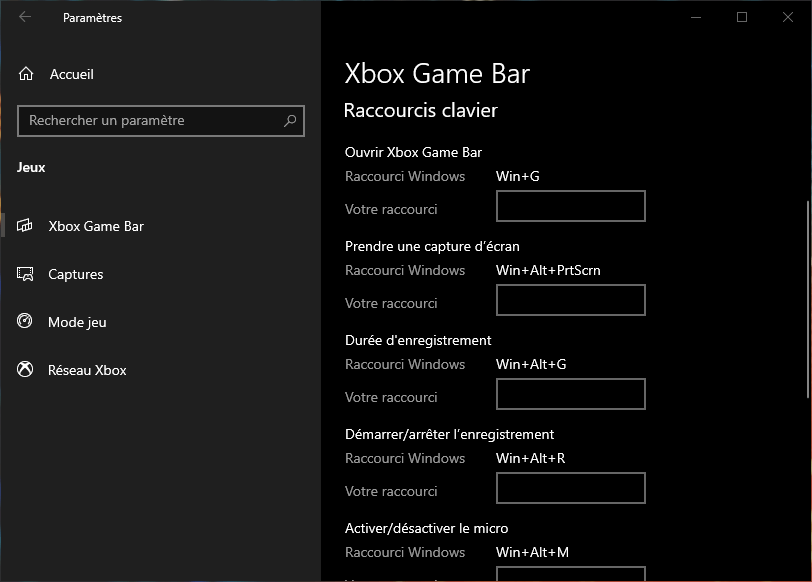
- Ändra genvägen för Öppna spelfältet genom att välja en annan tangentkombination.
Hur kan jag förhindra att ms-gaming-overlayen händer igen?
Om du har löst problemet med ms-gaming-överlägget kan du vidta några åtgärder för att förhindra att problemet återkommer:
- Avinstallera inte Xbox-appar med ett verktyg som CCleaner eller PowerShell, eftersom det kan orsaka ms-gaming overlay-felet.
- Håll ditt Windows 10-system uppdaterat, eftersom det kan åtgärda buggar och inkompatibiliteter.
- Kontrollera inställningarna för Xbox Game Bar och se till att de passar dina behov och preferenser.
- Om du använder ett annat program som använder genvägen Windows + G, ändra genvägen till Xbox Game Bar eller inaktivera den.
Jämförande tabell över lösningar
| Lösning | Fördelar | Nackdelar |
|---|---|---|
| Återaktivera spelfältet | Enkelt och snabbt | Fungerar bara om spelfältet är inaktiverat |
| Installera om Xbox-appar | Ger dig tillgång till alla Xbox-funktioner | Kan ta lite tid och kräver en internetanslutning |
| Ändra säkerhetsalternativ i grupprincipredigeraren | Tillåter körning av program från Microsoft Store | Kan påverka andra inställningar |
| Inaktivera eller ändra genvägen Windows + G | Detta hjälper till att undvika konflikter med andra applikationer | Kan minska tillgängligheten till spelfältet |
Vanliga frågor
Vad är Xbox Game Bar?
Xbox Game Bar är ett inbyggt Windows 10-program som låter dig spela in och streama ditt spelande, ta skärmdumpar, chatta med vänner och komma åt spelinställningar.
Hur kommer jag åt Xbox-spelfältet?
Du kan komma åt Xbox Game Bar genom att trycka på kortkommandot Windows + G eller genom att använda Xbox-logotypen på handkontrollen.
Hur avinstallerar jag Xbox Game Bar?
Du kan avinstallera Xbox Game Bar med ett verktyg som CCleaner eller PowerShell, men vi rekommenderar inte detta eftersom det kan orsaka ms-gaming overlay-felet.
Hur fixar man ms-gaming overlay?
Du kan åtgärda ms-gaming-överlägget genom att återaktivera eller installera om Xbox Game Bar, ändra säkerhetsalternativ i grupprincipredigeraren eller inaktivera eller ändra genvägen Windows + G.
Vilka är fördelarna och nackdelarna med de olika lösningarna?
För- och nackdelarna med de olika lösningarna sammanfattas i jämförelsetabellen ovan.
Vilka alternativ finns det till Xbox Game Bar?
Om du inte är nöjd med Xbox Game Bar eller vill prova andra alternativ finns det alternativ till Xbox Game Bar som du kan använda för att spela in och streama ditt spelande, ta skärmdumpar, chatta med vänner och komma åt spelinställningar. Här är några exempel:
- OBS Studio : en gratis programvara med öppen källkod som låter dig spela in och streama din skärm, webbkamera, mikrofon och andra källor. Den erbjuder många funktioner och anpassningsalternativ.
- Nvidia GeForce Experience : gratis programvara som låter dig spela in och streama ditt spelande med Nvidia ShadowPlay-teknik. Den erbjuder även funktioner som Ansel-läge för högupplösta skärmdumpar, Freestyle-läge för att tillämpa filter på dina spel och Game Ready-läge för att optimera dina spelinställningar.
- Discord : en gratisapplikation som låter dig chatta med dina vänner via sms, röst eller video. Den erbjuder även funktioner som Streamer-läge för att sända din skärm eller webbkamera, Overlay-läge för att visa information om ditt spel och dina kontakter, och Nitro-läge för tillgång till exklusiva förmåner.
Slutsats
Vi hoppas att den här artikeln har hjälpt dig att förstå vad MS Gaming Overlay är och hur du enkelt åtgärdar det. Om du fortfarande har frågor eller problem kan du kontakta oss eller besöka våra specialiserade forum. Om du också upplever problem med hackande bild på din datorskärm finns det lösningar tillgängliga. Hackande bild är en ryckig effekt som uppstår när din bildskärms uppdateringsfrekvens inte matchar ditt grafikkorts.


