

Är du frustrerad över att du inte kan öppna Windows ? Få inte panik! I den här omfattande guiden presenterar vi sju effektiva metoder för att åtgärda detta vanliga problem. Oavsett om du är nybörjare eller expert, kommer våra förenklade men detaljerade förklaringar att hjälpa dig att förstå de tekniska aspekterna och snabbt få tillbaka åtkomsten till din terminal .
Metod 1: Starta om datorn
Innan du letar efter komplexa lösningar, prova den enklaste metoden: starta om datorn . En omstart löser ofta tillfälliga problem som hindrar Windows .

Metod 2: Använd kommandotolken i administratörsläge

Ibland kräver det administratörsbehörighet att öppna terminalen. För att göra detta högerklickar du på Start-menyn och väljer sedan "Kommandotolken (admin)" eller " Windows PowerShell (admin)" beroende på din Windows-version.
Metod 3: Kontrollera systemfilernas integritet
Skadade systemfiler kan förhindra att terminalen öppnas. Så här kontrollerar och reparerar du dessa filer: Steg 1 : Öppna kommandotolken som administratör (se Metod 2).
Steg 2 : Skriv följande kommando och tryck på Enter: sfc /scannow
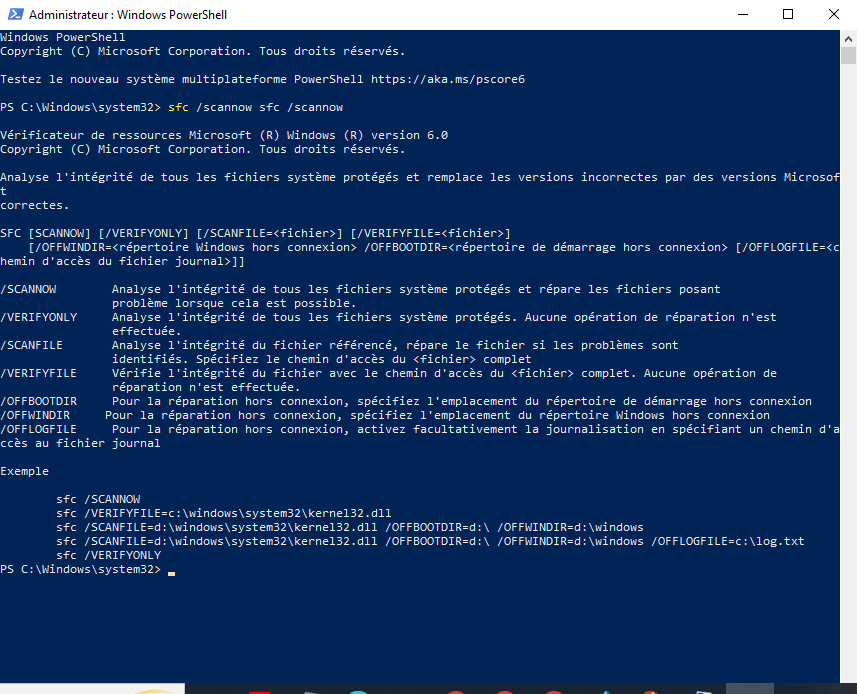
Vänta medan systemfilerna analyseras och repareras.
Metod 4: Återställ terminalinställningarna
Felaktig terminalkonfiguration kan orsaka problem med öppningen. Följ dessa steg för att återställa inställningarna
Steg 1: Tryck på Win + R för att öppna dialogrutan Kör. Skriv %LOCALAPPDATA%\Packages\Microsoft.Windows Windows \LocalState och tryck på Enter.
filen settings.json för att tvinga fram skapandet av en ny fil med standardinställningar när terminalen öppnas.

Metod 5: Uppdatera Windows

Se till att ditt operativsystem är uppdaterat genom att söka efter tillgängliga uppdateringar. För att göra detta, gå till "Inställningar" > "Uppdatering och säkerhet" > " Windows Update" och klicka på "Sök efter uppdateringar".
Den här artikeln kan intressera dig: UsoClient.exe i Windows 10: Bör den inaktiveras?
Metod 6: Installera om Windows Terminal
Om de tidigare metoderna inte fungerade kan du installera om WindowsTerminal. Gör så här:
Steg 1: Öppna "Inställningar" > "Appar" > "Appar och funktioner".
Steg 2: Hitta " Windows Terminal" och klicka på "Avinstallera". Windows
Terminal från Microsoft Store.

Metod 7: Skapa en ny användarprofil
Problemet med att öppna terminalen kan bero på en skadad användarprofil. Skapa i så fall en ny profil och kontrollera om terminalen fungerar korrekt
Steg 1: Öppna ”Inställningar” > ”Konton” > ”Familj och andra användare”.

Steg 2: Klicka på "Lägg till en annan användare på den här datorn" och följ instruktionerna för att skapa ett nytt användarkonto.
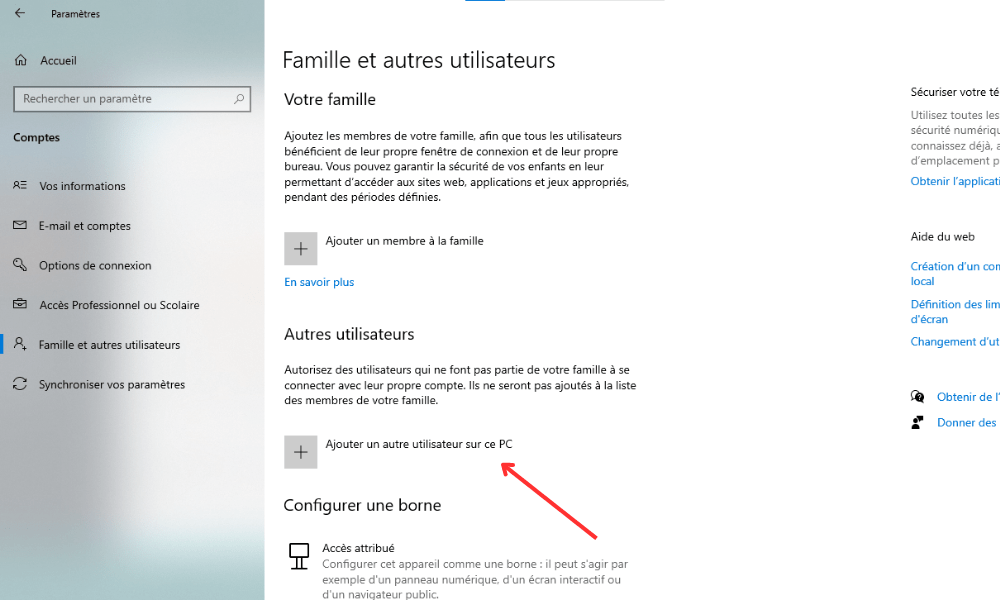
Steg 3: Logga in med det här nya kontot och kontrollera om terminalen öppnas korrekt.
För att göra det lättare att förstå de olika metoderna, här är en förenklad jämförelsetabell:
| Metod | Steg |
|---|---|
| 1. Starta om datorn | Starta bara om datorn |
| 2. Använd kommandotolken i administratörsläge | Högerklicka på Start-menyn och välj sedan administratörsalternativet |
| 3. Verifiera systemfilernas integritet | Kör kommandot sfc /scannow |
| 4. Återställ terminalinställningarna | settings.json -filen |
| 5. Uppdatera Windows | Sök efter uppdateringar via Inställningar |
| 6. Installera om Windows Terminal | Avinstallera och installera om terminalen från Microsoft Store |
| 7. Skapa en ny användarprofil | Lägg till ett nytt användarkonto och testa terminalen |
Där har du det! Nu har du sju idiotsäkra metoder för att lösa problem med att öppna Windowsterminalen. Prova gärna dessa lösningar och dela dina erfarenheter med andra som stöter på liknande problem.
Vanliga frågor
Hur öppnar jag Windows terminalen med ett kortkommando?
För att snabbt öppna Windows terminalen kan du använda en kortkommando. Här är stegen att följa:
Steg 1: Tryck på Win + X- .
Steg 2: I snabbmenyn som visas väljer du " Windows PowerShell" eller "Kommandotolken" beroende på din Windows-version.
Steg 3: Observera att du också kan öppna Windows genom att använda Win + S Windows sökning , sedan skriva " PowerShell " eller " cmd " och trycka på Enter.
- Andra användbara genvägar:
Ctrl + C: avbryter det aktuella kommandot.Ctrl + V: klistra in text i terminalen.Ctrl + Z: skickar en stoppsignal till det aktuella kommandot.Ctrl + L: rensa terminalskärmen.
Vad är skillnaden mellan kommandotolken och Windows terminalen?

Kommandotolken (CMD) har varit standardkommandotolken för Windows sedan Windows NT. Den låter dig köra kommandon och batchskript. Windows terminalen är däremot ett modernt program som kombinerar flera kommandoradsmiljöer, till exempel PowerShell, CMD och Windows Subsystem for Linux (WSL).
- Huvudsakliga skillnader:
- Windows terminalen stöder flikar för att arbeta parallellt med flera sessioner.
- PowerShell, som ingår i Windowsterminalen, är kraftfullare och mer flexibel än kommandotolken.
- Windows terminalen tillåter användning av Linux-kommandon med WSL.
- Windows terminalen erbjuder avancerad anpassning (färger, teckensnitt, transparens etc.).
Kan utseendet på Windows terminalen anpassas?
Ja, det är möjligt att anpassa utseendet på Windowsterminalen. Följ stegen nedan för att göra det: Öppna Windowsterminalen. Klicka på nedåtpilen i fönstrets övre högra hörn och välj sedan "Inställningar". I inställningsfönstret kan du anpassa utseendet genom att ändra tillgängliga alternativ, till exempel färger, teckensnitt, textstorlek, genomskinlighet och bakgrunder.
- Tips:
- Använd fördefinierade teman för ett professionellt utseende.
- Anpassa kortkommandon för förbättrad användarvänlighet.
- Aktivera transparens för en intressant estetisk effekt.
Hur lägger jag till flikar i Windows terminalen för att arbeta med flera sessioner samtidigt?
Med Windows Terminal kan du öppna flera flikar för att underlätta arbetet med flera sessioner samtidigt. Följ dessa steg för att lägga till en ny flik: Öppna WindowsTerminal. Klicka på nedåtpilen i fönstrets övre högra hörn. Välj önskad kommandoradsmiljö (PowerShell, CMD, WSL, etc.) för att öppna en ny flik.
- Kortkommandon:
Ctrl + T: öppnar en ny flik med standardmiljön.Ctrl + W: stäng den aktiva fliken.Ctrl + Tab: navigera mellan öppna flikar.
Finns det några alternativ till Windows terminalen för att hantera kommandorader?
Ja, det finns flera alternativ till Windows terminalen för att hantera kommandorader. Här är några av de mest populära alternativen:
- ConEmu
- ledare
- Hyper
- Terminal
- MobaXterm
Dessa alternativ erbjuder ytterligare funktioner, såsom avancerad anpassning, stöd för flera plattformar och plugins.
Hur kör jag PowerShell-skript i Windows terminalen?
För att köra PowerShell-skript i Windowsterminalen, följ dessa steg:
- Öppna Windows terminalen och välj fliken PowerShell.
- Navigera till katalogen som innehåller skriptet med hjälp av
`cd`. Skriv följande kommando för att köra skriptet:`.\script_name.ps1`
Observera att PowerShell-skriptkörning som standard är inaktiverad av säkerhetsskäl. För att tillåta skriptkörning, öppna PowerShell som administratör och kör följande kommando: Set-ExecutionPolicy RemoteSigned
Hur använder man Windows terminalen för att komma åt fjärrsystem via SSH?
Windows terminalen tillåter åtkomst till fjärrsystem via SSH med hjälp av det inbyggda OpenSSH-verktyget. Så här gör du:
- Öppna Windows terminalen och välj önskad flik (PowerShell, CMD, etc.).
- Skriv följande kommando för att upprätta en SSH-anslutning:
ssh user@server_ip_address - Ange fjärranvändarens lösenord när du uppmanas att göra det.
Hur konfigurerar och använder jag kortkommandon i Windows terminalen?
För att konfigurera och använda kortkommandon i Windowsterminalen, gör så här:
- Öppna Windowsterminalen.
- Klicka på ikonen med nedåtpilen, som finns i fönstrets övre högra hörn, och välj sedan "Inställningar".
- I inställningsfönstret letar du efter avsnittet "Åtgärder" under "Tangentbordsgenvägar".
- Du kan anpassa befintliga kortkommandon eller lägga till nya genom att klicka på knappen "+".
Hur löser man kompatibilitetsproblem mellan Windows terminalen och vissa kommandoradsprogram?
För att lösa kompatibilitetsproblem mellan Windows terminalen och vissa kommandoradsprogram kan du prova följande lösningar:
- Uppdatera Windows terminalen och relevant applikation.
- Kontrollera kompatibilitetsinställningarna för kommandoradsprogrammet och Windowsterminalen.
- Sök efter lösningar som är specifika för det aktuella problemet på forumen och supportwebbplatserna för den aktuella applikationen.
Hur kan jag använda Linux-kommandon i Windows terminalen med WSL (Windows Subsystem for Linux)?
- För att använda Linux-kommandon i Windows terminalen med WSL, följ stegen nedan:
- Installera WSL genom att följa de officiella Microsoft-instruktionerna.
- Installera en Linux-distribution du väljer från Microsoft Store (till exempel Ubuntu, Debian, Fedora, etc.).
- Öppna Windows terminalen och klicka på nedåtpilen för att öppna en ny flik.
- Välj den installerade Linuxdistributionen för att starta en WSL-session.
- Du kan nu använda Linux-kommandon i Windowsterminalen.
Slutsats
Windows Windows terminalen är ett kraftfullt verktyg som erbjuder många funktioner för att underlätta arbetet med kommandorader. Genom att känna till svaren på dessa vanliga frågor kan du dra full nytta av funktionerna som erbjuds av Windows och lösa vanliga problem som du kan stöta på.


