
Har du glömt ditt Windows 10-lösenord och kan inte längre komma åt din dator? Få inte panik, det finns lösningar för att kringgå ditt Windows 10-lösenord utan att förlora dina data eller installera om systemet. I den här artikeln presenterar vi 5 effektiva sätt att kringgå ditt Windows 10-lösenord, oavsett om du har ett lokalt konto eller ett Microsoft-konto.
Metod 1: Kringgå Windows 10-lösenordet med en återställningsskiva
 Den första metoden innebär att man använder en återställningsskiva som man skapade i förväg när man angav sitt Windows 10-lösenord. Om man har en sådan skiva följer man dessa steg:
- Sätt i återställningsskivan i datorn och starta om den.
- På inloggningsskärmen klickar du på Återställ lösenord under lösenordsfältet.
- Följ instruktionerna på skärmen för att skapa ett nytt lösenord och tips.
- Ta ut skivan och starta om datorn.
- Logga in med ditt nya lösenord.
Metod 2: Kringgå Windows 10-lösenordet med ett administratörskonto
Den andra metoden innebär att du använder ett annat administratörskonto på din dator, om du har ett. Med det här kontot kan du återställa lösenordet för det låsta kontot. Så här gör du:
- Starta om datorn och välj administratörskontot på inloggningsskärmen.
- Öppna Kontrollpanelen och klicka på Användarkonton .
- Klicka på Hantera ett annat konto och välj det konto som du har glömt lösenordet för.

- Klicka på Ändra lösenord och ange ett nytt lösenord och ledtrådar.

- Starta om datorn och logga in med ditt nya lösenord.
Metod 3: Kringgå Windows 10-lösenordet med hjälp av kommandotolken
Den tredje metoden innebär att använda kommandotolken för att aktivera det inbyggda administratörskontot, som inte har något standardlösenord. För detta behöver du installationsmedia Windows 10, som du kan skapa med hjälp av en USB-enhet eller DVD. Här är stegen att följa: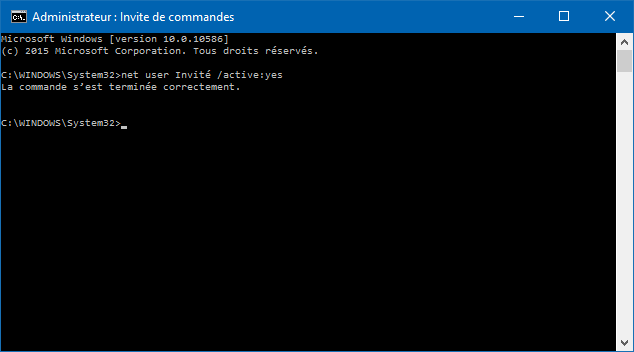
- Sätt i installationsmediet i datorn och starta från mediet.
- På den första sidan klickar du på Nästa och sedan på Reparera datorn i det nedre vänstra hörnet.
- Klicka på Felsökning , sedan på Avancerade alternativ och sedan på Kommandotolken .
- Skriv följande kommando och tryck på Enter:
kopiera c:\windows\system32\sethc.exe c:\ - Skriv följande kommando och tryck på Enter:
copy /yc:\windows\system32\cmd.exe c:\windows\system32\sethc.exe - Stäng kommandotolken och starta om datorn normalt.
- På inloggningsskärmen trycker du på Skift-tangenten fem gånger för att öppna kommandotolken.
- Skriv följande kommando och tryck på Enter:
net user administrator /active:yes - Stäng kommandotolken och välj administratörskontot på inloggningsskärmen.
- När du är inloggad öppnar du Kontrollpanelen och klickar på Användarkonton .
- Klicka på Hantera ett annat konto och välj det konto som du har glömt lösenordet för.
- Klicka på Ändra lösenord och ange ett nytt lösenord och ledtrådar.
- Starta om datorn och logga in med ditt nya lösenord.
- Glöm inte att inaktivera det inbyggda administratörskontot genom att skriva följande kommando i kommandotolken: net user administrator /active:no
Metod 4: Kringgå Windows 10-lösenordet med programvara från tredje part

Den fjärde metoden innebär att man använder programvara från tredje part som kan återställa ditt Windows 10-lösenord utan dataförlust. Flera sådana program finns tillgängliga, men vi ska presentera PassFab 4WinKey, ett av de mest populära och effektiva. Så här använder du det:
- Ladda ner och installera PassFab 4WinKey på en annan tillgänglig dator.
- Starta programvaran och välj vilken typ av media du vill använda för att skapa en återställningsdisk: USB-minne eller CD/DVD.
- Sätt i mediet i datorn och klicka på Bränn för att skapa återställningsskivan.
- Sätt i återställningsskivan i den låsta datorn och starta från skivan.
- I programgränssnittet väljer du ditt Windows och klickar på Nästa .
- Välj det konto som du har glömt lösenordet för och klicka på Återställ lösenord .
- Ange ett nytt lösenord och klicka på Nästa .
- Klicka på Starta om för att starta om datorn.
- Logga in med ditt nya lösenord.
Metod 5: Kringgå Windows 10-lösenordet med ett Microsoft-konto
Den femte metoden gäller endast om du använder ett Microsoft-konto för att logga in på Windows 10. I det här fallet kan du återställa ditt lösenord online, förutsatt att du har tillgång till en annan internetanslutning. Så här gör du:
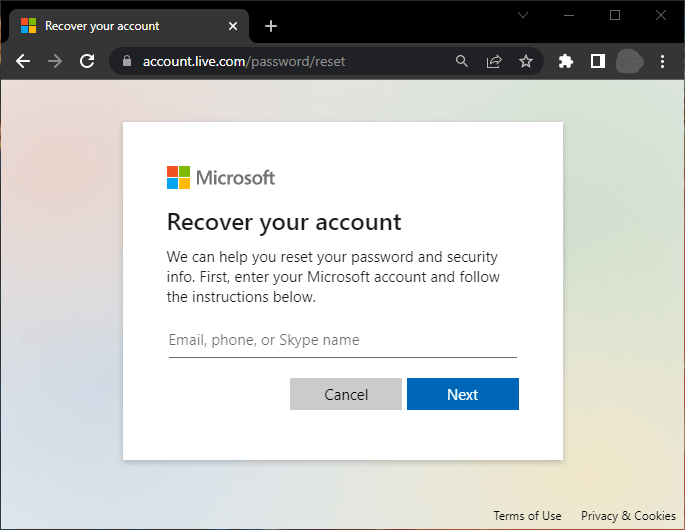
- På en annan enhet som är ansluten till internet, gå till https://account.live.com/password/reset
- Ange din e-postadress, ditt telefonnummer eller ditt Skype-ID som är kopplat till ditt Microsoft-konto och klicka på Nästa .
- Välj en metod för att få en säkerhetskod: via e-post, via SMS eller via telefonsamtal.
- Ange koden du fick och klicka på Nästa .
- Skapa ett nytt lösenord och bekräfta det.
- Starta om datorn och logga in med ditt nya lösenord.
Jämförande tabell över metoder
| Metod | Fördelar | Nackdelar |
| Återställ disken | Enkelt och snabbt | Kräver att man har skapat en disk i förväg |
| Administratörskonto | Kräver ingen ytterligare utrustning | Kräver ett separat administratörskonto |
| Kommandotolken | Fungerar med alla typer av konton | Kräver installationsmedia Windows 10 |
| Tredjepartsprogramvara | Enkelt och effektivt | Kräver en annan dator och tomt media |
| Microsoft-konto | Kräver ingen ytterligare utrustning | Kräver en internetanslutning och en verifieringsmetod |
Vanliga frågor
Hur kringgår man ett Windows 10-lösenord utan programvara?
Du kan använda kommandotolken för att aktivera det inbyggda administratörskontot och återställa lösenordet för det låsta kontot. För att göra detta behöver du installationsmedia Windows 10. Se metod 3 i den här artikeln för mer information.
Hur kringgår man ett Windows 10-lösenord med en smartphone?
Om du använder ett Microsoft-konto för att logga in på Windows 10 kan du återställa ditt lösenord online med din smartphone. Detta kräver en internetanslutning och en verifieringsmetod (e-post, SMS eller telefonsamtal). Se metod 5 i den här artikeln för mer information.
Hur kringgår man Windows 10-lösenordet i felsäkert läge?
Windows lösenord , men det kan hjälpa dig att lösa vissa problem som hindrar datorn från att starta normalt. För att komma åt felsäkert läge måste du starta om datorn och trycka på F8-tangenten eller Skift + F8 innan Windows alternativet Felsök , sedan Avancerade alternativ , sedan Startinställningar och sedan Starta om . Efter omstart kan du välja Aktivera felsäkert läge .
Hur kringgår man Windows 10-lösenordet med en extern hårddisk?
Om du har en extern hårddisk som innehåller en säkerhetskopia av ditt Windows 10-system kan du använda den för att återställa datorn till ett tidigare tillstånd där du kände till lösenordet. För att göra detta, anslut den externa hårddisken till datorn och starta från den. Välj sedan Reparera datorn , följt av Felsökning och sedan Återställning av systemavbildning . Du måste sedan välja den säkerhetskopia du vill använda och följa instruktionerna på skärmen.
Hur kringgår man ett Windows 10-lösenord med gratis programvara?
Windows lösenord utan dataförlust, men de är inte alltid tillförlitliga eller kompatibla med alla versioner av Windows 10. Ett av de mest kända gratisprogrammen är Ophcrack, som använder en metod som kallas brute-force-attack för att hitta lösenordet med hjälp av en ordbok. För att använda Ophcrack måste du ladda ner programvaran och bränna den till en CD eller USB-enhet. Sedan måste du starta datorn från CD-skivan eller USB-enheten och låta programvaran skanna din hårddisk. Om lösenordet hittas visas det på skärmen. Annars måste du prova en annan metod. Om du lyckas Windows 10 lösenord kommer du att kunna njuta av din dator och dess funktioner fullt ut. Om du till exempel är en spelentusiast kan du anpassa din arbetsyta med de bästa nörddekoridéerna som vi erbjuder på vår webbplats. Där hittar du råd om hur du väljer din spelstol, kontorsmöbler, LED-belysning och mycket mer. Tveka inte att kolla in vår artikel för att skapa din drömspelsatmosfär!
Slutsats
I den här artikeln har vi utforskat fem effektiva sätt att kringgå ditt Windows 10-lösenord, oavsett om du har ett lokalt konto eller ett Microsoft-konto. Vi hoppas att dessa metoder har hjälpt dig att lösa problemet och få tillbaka åtkomsten till din dator. Om du har några frågor eller förslag är du välkommen att lämna en kommentar.


