
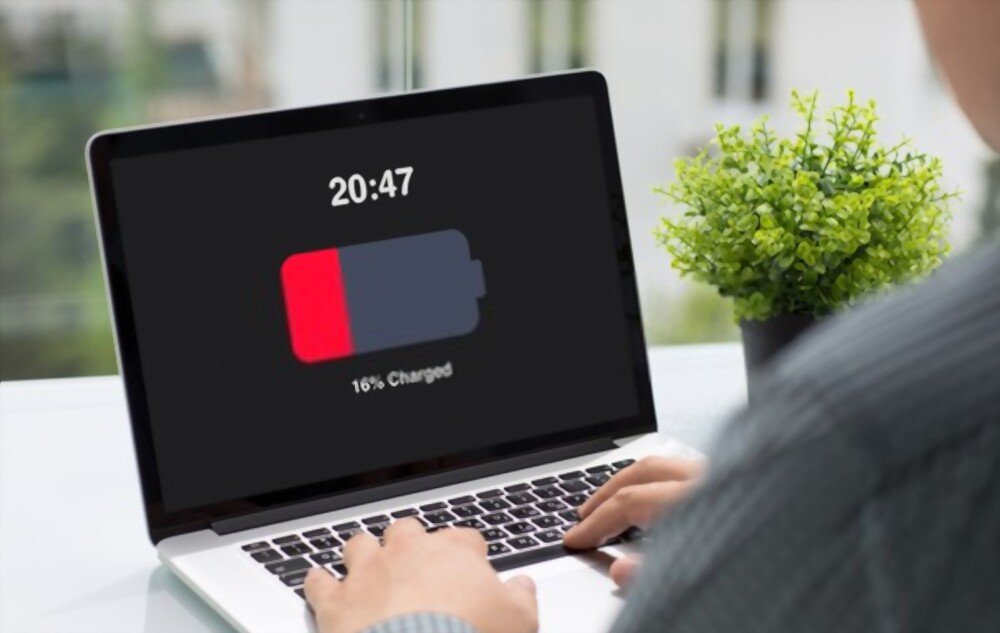
Windows 11 är Microsofts nya operativsystem och lovar många förbättringar inom design, prestanda och säkerhet. Vissa användare har dock märkt att deras batterier laddas ur snabbare än tidigare efter att uppdateringen har installerats. Vilka är orsakerna till detta problem och hur kan det åtgärdas? Det är vad vi ska utforska i den här artikeln.
Vilka är de möjliga orsakerna till snabb batteriladdning i Windows 11?
Flera faktorer kan påverka batteriförbrukningen på din Windows 11-bärbara dator. Här är de vanligaste:
- Parametrar power supply
- Matappar
- Bakgrundsuppdateringar
- Kompatibilitetsproblem
Hur kan jag åtgärda problemet med att batteriet laddas ur snabbt i Windows 11?
Om du märker att batteriet laddas ur snabbare än tidigare i Windows 11 kan du prova följande lösningar:
Kontrollera inställningarna power supply

För att komma åt inställningarna power supply :
- Klicka på batteriikonen i aktivitetsfältet.
- Gå sedan till " power supply och standby-inställningar".
- Välj den power supply som passar dig bäst.
Som standard erbjuder Windows 11 tre lägen: "Rekommenderas", "Energisparläge" och "Hög prestanda". Du kan också anpassa avancerade inställningar genom att klicka på "Ytterligare power supply ". Vi rekommenderar att du väljer läget "Rekommenderas" eller "Energisparläge" om du vill förlänga batteritiden.
Stäng resurskrävande applikationer
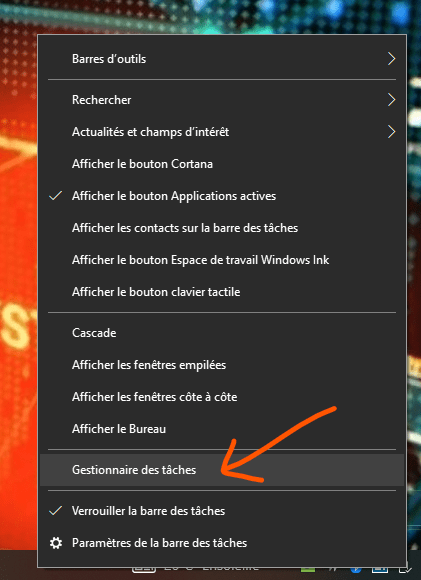
För att ta reda på vilka appar som använder mest batteri kan du kontrollera aktivitetshanteraren. Så här gör du:
- Högerklicka på aktivitetsfältet och klicka sedan på "Aktivitetshanteraren".
- På fliken ”Process” kan du sortera applikationerna i fallande ordning enligt kolumnen ” Power Supply ”.
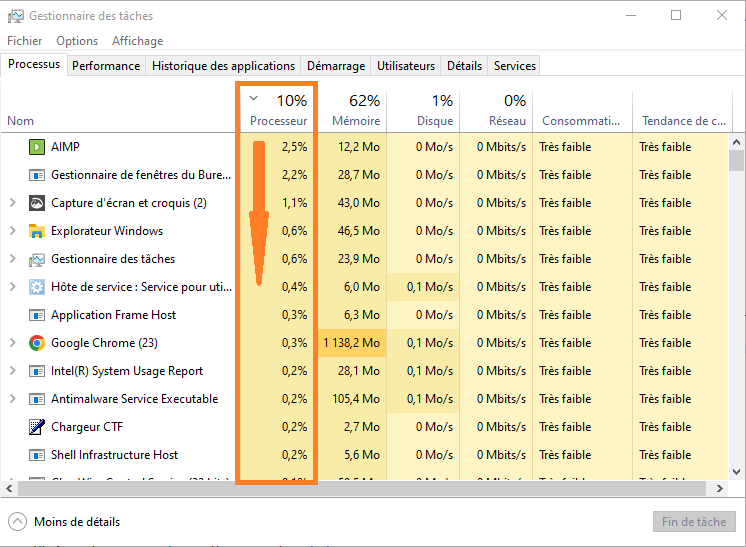
Du kan sedan stänga de program som förbrukar mest batteri genom att högerklicka på dem och sedan klicka på "Avsluta aktivitet".
Du kan också avinstallera program du inte behöver eller begränsa deras automatiska start på fliken "Start".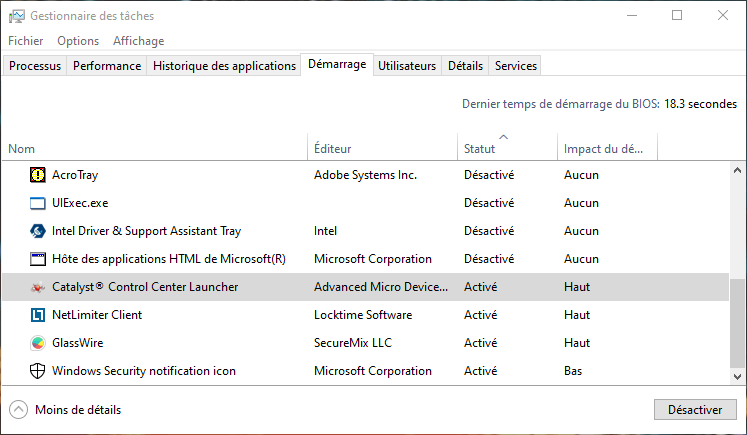
Inaktivera bakgrundsuppdateringar
För att inaktivera bakgrundsuppdateringar måste du ändra dina Windows Update-inställningar. Så här gör du:
- Klicka på "Start"-knappen och sedan på inställningsikonen (kugghjulsikonen).
- Klicka sedan på "Uppdatering och säkerhet" och sedan på "Windows Update".

- Klicka på "Avancerade alternativ" och avmarkera sedan rutan "Ladda ner uppdateringar automatiskt även om min anslutning är begränsad".

Du kan också välja när du vill installera uppdateringar genom att klicka på "Schemalägg installation". Vi rekommenderar dock att du inte inaktiverar uppdateringar helt, eftersom de är viktiga för systemsäkerhet och korrekt funktion.
Uppdatera dina drivrutiner och programvara
För att undvika kompatibilitetsproblem rekommenderas att du uppdaterar dina drivrutiner och programvara regelbundet. För att uppdatera dina drivrutiner kan du använda Enhetshanteraren. Så här gör du:
- Högerklicka på "Start"-knappen och klicka sedan på "Enhetshanteraren".

- Högerklicka sedan på den enhet du vill uppdatera och klicka sedan på "Uppdatera drivrutin".

Du kan också använda programvara som Driver Booster, som automatiskt skannar din dator och installerar de senaste tillgängliga drivrutinerna. För att uppdatera programvaran kan du använda Microsoft Store eller söka efter ett uppdateringsalternativ i programvarans meny.
Bra att veta : Om du inte har internetåtkomst kan du även installera windows 11 offline med hjälp av installationsmedia (USB-minne eller DVD) som du tidigare skapat på en annan dator. För att göra detta måste du ladda ner Media Creation Tool från Microsofts webbplats och följa instruktionerna.
Jämförande tabell över power supply under Windows 11
| Mode | Ljusstyrka | Processorhastighet | Autonomi |
| Rekommenderad | Genomsnitt | Genomsnitt | Genomsnitt |
| Energisparare | Svag | Svag | Hög |
| Hög prestanda | Hög | Hög | Svag |
Vanliga frågor
Hur kan jag se hur mycket batteri som finns kvar i Windows 11?
För att kontrollera batterinivån i Windows 11, klicka på batteriikonen i aktivitetsfältet. Du kommer då att se en procentandel som anger den återstående nivån, samt en uppskattning av den tid som återstår innan batteriet är tomt.
Hur aktiverar jag mörkt läge i Windows 11?
Mörkt läge är ett alternativ som visar en svart bakgrund istället för en vit på skärmen. Detta kan minska ögonansträngning och spara batteritid.
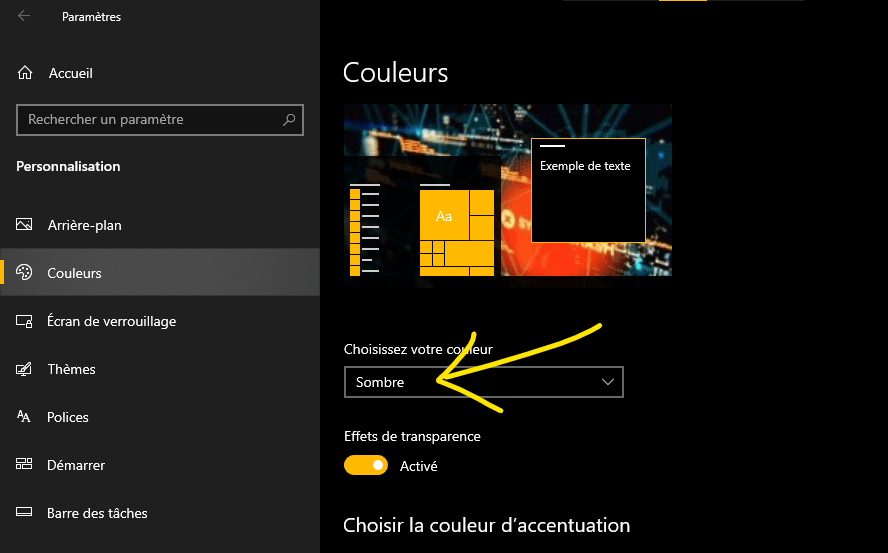
Så här aktiverar du mörkt läge i Windows 11:
- Klicka på "Start"-knappen och sedan på inställningsikonen (kugghjulsikonen).
- Klicka sedan på "Personalisering" och sedan på "Färger".
- Välj sedan alternativet "Mörk" från rullgardinsmenyn "Standardläge för program".
Hur optimerar man batteritiden i Windows 11?
För att optimera batteritiden i Windows 11 rekommenderas det att följa några enkla tips:
- Undvik att utsätta din bärbara dator för extrema temperaturer (för hög eller för kall).
- Undvik att lämna din bärbara dator inkopplad permanent när batteriet är fulladdat.
- Undvik att tömma batteriet helt innan du laddar det igen.
- Använd en laddare som är kompatibel med din bärbara datormodell.
Hur växlar jag till flygplansläge i Windows 11?
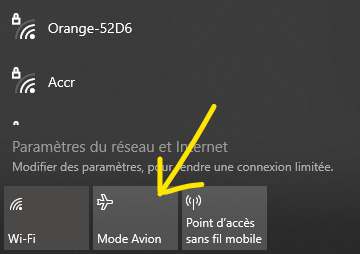
Flygplansläge är ett alternativ som låter dig inaktivera alla trådlösa anslutningar (Wi-Fi, Bluetooth, mobildata) på din bärbara dator. Detta kan vara användbart när du reser med flyg eller när du vill spara batteri. För att växla till flygplansläge i Windows 11, klicka på nätverksikonen i aktivitetsfältet och välj sedan knappen "Flygplansläge".
Hur återställer man fabriksinställningarna i Windows 11?
Att återställa fabriksinställningarna är en åtgärd som raderar all data och alla program som är installerade på din bärbara dator och återställer systemet till dess ursprungliga inställningar. Detta kan vara användbart om du upplever ihållande problem eller om du vill sälja eller ge bort din bärbara dator.
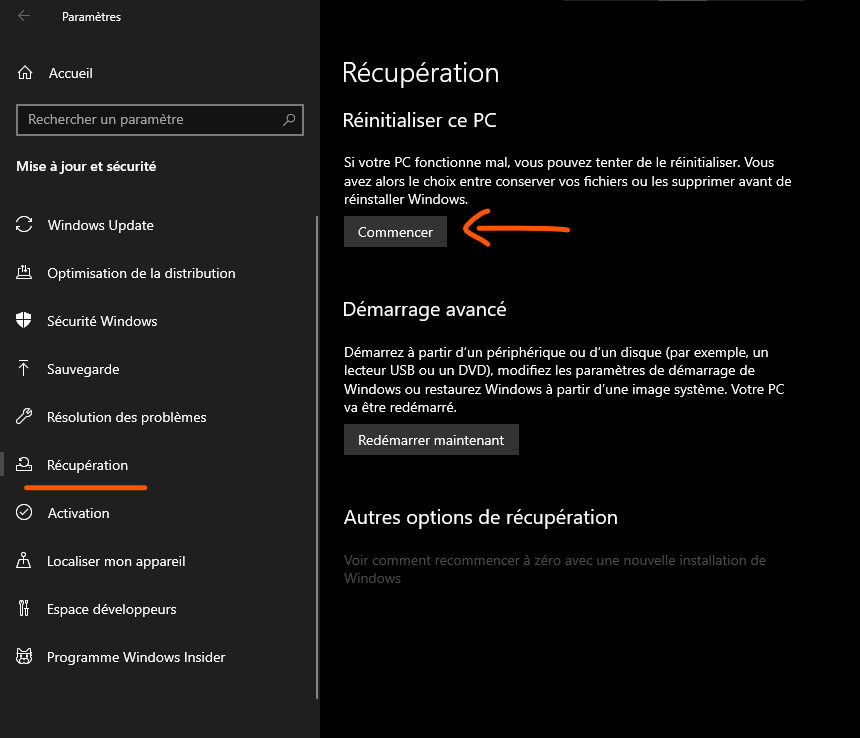
Så här återställer du fabriksinställningarna i Windows 11:
- Klicka på "Start"-knappen och sedan på inställningsikonen (kugghjulsikonen).
- Klicka sedan på "System" och sedan på "Återställning".
- Klicka på "Återställ den här datorn".
- Välj det alternativ som passar dig bäst.
Du kan antingen behålla dina personliga filer eller radera allt. Observera att den här åtgärden är oåterkallelig och kan ta lite tid.
Slutsats
Windows 11 är ett innovativt operativsystem som erbjuder många funktioner och en modern design. Det kan dock också orsaka problem med batteriförbrukning för vissa användare. Lyckligtvis finns det enkla lösningar för att åtgärda detta, till exempel att justera strömförsörjningsinställningarna power supply stänga resurskrävande program, inaktivera bakgrundsuppdateringar eller uppdatera drivrutiner och programvara. Dessa lösningar kan också bidra till att öka prestandan för din Windows 11-dator. Om Windows Windows -dator .


