

Letar du efter ett sätt att använda din PS3-kontroll på din PC? Vill du enkelt använda din Dualshock 3- eller Sixaxis-kontroll på din Windows dator ? Perfekt, vi vet hur vi kan hjälpa dig!
I den här artikeln kommer du att upptäcka:
- De olika programvarorna du behöver använda för att få din PS3-kontroll att fungera på din dator
- De olika stegen att följa för att installera och konfigurera en PS3-kontroll på PC.
Utan vidare dröjsmål, låt oss sätta igång!
Bra att veta och allt du behöver innan du börjar

Innan du börjar måste du ha följande saker redo:
- En PS3-kontroll
Om du inte har en kontroller av god kvalitet kanske den inte fungerar. Därför rekommenderar vi att du väljer en av följande modeller

- En dator med Windows
- En USB-kabel eller en mini-USB-till-USB-omvandlare.
Efter det uppmanar vi dig att ladda ner programvara för kompatibilitet med PS3-kontroller .
Du behöver specifik programvara för att din dator ska känna igen din handkontroll. Flera program finns tillgängliga online, men det mest effektiva och enklaste att använda är scp server .
Vi har dock valt ut tre åt dig för att garantera din framgång. Så följ stegen nedan!
SCP Server: Den bästa programvaran för kompatibilitet med PS3-kontroller att installera på din dator
Varför välja SC Server för att använda din PS3-kontroll på PC?
SC Server är en gratis programvara med öppen källkod som låter dig ansluta din PS3-kontroll till din dator via en USB-kabel eller Bluetooth-anslutning. Den är kompatibel med Windows 7, 8, 10 och 11 och stöder de flesta PC-spel. Den erbjuder flera fördelar jämfört med annan programvara:
SCP Server är programvara som emulerar Xbox 360-kontrollen på din PC. Den känner igen din PS3-kontroll som om den vore en Xbox 360-kontroll, vilket gör att du kan använda den med de flesta PC-spel som är kompatibla med den senare. SCP Server är baserat på ett öppen källkodsprojekt som heter SCP Toolkit, som inte har uppdaterats sedan 2016 .
SCP Server erbjuder flera fördelar jämfört med annan liknande programvara, till exempel:
- Det är gratis och enkelt att installera .
- Det kräver inga ytterligare drivrutiner eller registerändringar.
- Den stöder trådbundna och trådlösa PS3-kontroller , såväl som PS4-kontroller .
- Det låter dig anpassa diodens färg och känsligheten för spakarna och triggarna .
- Den är kompatibel med Windows 7, 8, 10 och 11 .
Hur installerar jag SCP Server på min dator?
För att installera SCP Server på din dator måste du följa dessa steg:
Steg 1: Ladda ner och installera scp-servern
- Anslut din Bluetooth-dongel, gör detsamma för din Dualshock 3 och låt Windows installera standarddrivrutinerna.
- Ladda ner arkivet med den senaste versionen av SCP Drivers Package genom att klicka här .
- Extrahera innehållet i filen till en mapp du väljer.
- Kör filen ScpDriver.exe som administratör.
- Markera rutan "Installera Bluetooth-drivrutin" om du vill använda din PS3-kontroll trådlöst, eller avmarkera den om du vill använda den med en USB-kabel.
- Klicka på “Installera”.
- Starta om datorn.
Steg 2: Anslut din PS3-kontroll till din dator
Om du vill ansluta din PS3-kontroll till din dator via en USB-kabel helt enkelt kabeln till din kontroll och en USB-port på datorn . Du bör se en grön ikon visas i aktivitetsfältet som indikerar att din kontroll är ansluten.
För att ansluta din PS3-kontroll till din dator via Bluetooth måste du först para ihop din kontroll med din dator. Följ dessa instruktioner för att göra detta:
- Se till att din dator har en Bluetooth-adapter som är kompatibel med SC Server. Du hittar en lista över kompatibla adaptrar på den officiella webbplatsen.
- Se till att Bluetooth är aktiverat på din dator.
- Tryck på knapparna ”PS” och ”Share” på din PS3-kontroll samtidigt tills lysdioden blinkar snabbt.
- Öppna kontrollpanelen på din dator, klicka på "Enheter och skrivare" och sedan på "Lägg till en enhet".
- Välj din PS3-kontroll från listan över tillgängliga enheter och klicka på "Nästa".
- Ange PIN-koden "0000" om du uppmanas att göra det och klicka på "Nästa".
- Vänta tills parkopplingen är klar. Du bör se en grön ikon i aktivitetsfältet som indikerar att din handkontroll är ansluten.
Steg 3: Konfigurera din PS3-kontroll enligt dina önskemål
När din PS3-kontroll är ansluten till din dator kan du konfigurera den efter dina önskemål med hjälp av scp-servergränssnittet. För att göra detta klickar du på den gröna ikonen i aktivitetsfältet och väljer "Öppna scp-server".
Ett fönster med flera flikar visas. Du kan navigera mellan flikarna för att ändra inställningarna för din PS3-kontroll. Här är huvudflikarna och deras funktioner:
- Kontroller : låter dig se statusen för din PS3-kontroller, ändra dess namn, kontrollera dess batteri osv.
- Profil : Låter dig skapa, redigera eller ta bort profiler för varje spel. En profil är en uppsättning personliga inställningar för din PS3-kontroll. Du kan välja vilken profil du vill använda beroende på vilket spel du spelar.
- Knappar : Låter dig ändra funktionen för varje knapp på din PS3-kontroll. Du kan välja från en lista med fördefinierade kommandon eller skapa dina egna anpassade kommandon.
- Axlar : Gör att du kan ändra känsligheten och responskurvan för varje axel på din PS3-kontroll. Du kan justera precisionen och flytet i dina rörelser.
- Vibrationer : Låter dig justera intensiteten och varaktigheten på din PS3-kontrolls vibrationer. Du kan aktivera eller inaktivera vibrationer efter önskemål.
- Ljus : Låter dig ändra färg och ljusstyrka på din PS3-kontrolls LED-lampa. Du kan välja från en färgpalett eller skapa din egen anpassade färg.
Steg 4: Njut av att använda din PS3-kontroll på din dator
När du har konfigurerat din PS3-kontroll efter dina önskemål kan du njuta av dina PC-spel med en förbättrad spelupplevelse. Starta bara spelet du vill spela och välj motsvarande profil i SCP-servern. Din PS3-kontroll kommer att kännas igen som en Xbox 360-kontroll av spelet, och du kommer att kunna spela som om du vore på en konsol.
Hur optimerar man sin spelupplevelse med SCP Server?
För att optimera din spelupplevelse med SCP Server kan du följa dessa tips:
- Innan du spelar, se till att din PS3-kontroll är fulladdad. Du kan göra detta genom att kontrollera färgen på LED-lampan på kontrollen. Om den är röd är batteriet lågt. Om den är grön är den fulladdad.
- Justera känsligheten för de analoga spakarna och triggarna efter dina önskemål. Du kan göra detta med hjälp av programvaran ScpToolkit Settings Manager, som finns i mappen ScpServer.
- Anpassa utseendet på din handkontroll genom att ändra LED-färgen. Du kan göra detta med hjälp av programvaran ScpToolkit Profile Manager, som också finns i mappen ScpServer.
- Inaktivera alla andra Bluetooth-enheter som är anslutna till din dator för att undvika störningar. Du kan göra detta genom att gå till datorns Bluetooth-inställningar och koppla bort alla onödiga enheter.
2. Lib-USB: En annan programvara för kompatibilitet med PS3-kontroller att installera
Lib-USB är ett elektroniskt bibliotek som låter applikationer styra dataöverföring från USB-enheter på Unix- och icke-Unix-system, utan att nödvändigtvis kräva kernellägesdrivrutiner. Så här installerar du det:
Steg 1: Ladda ner Lib-USB till din dator
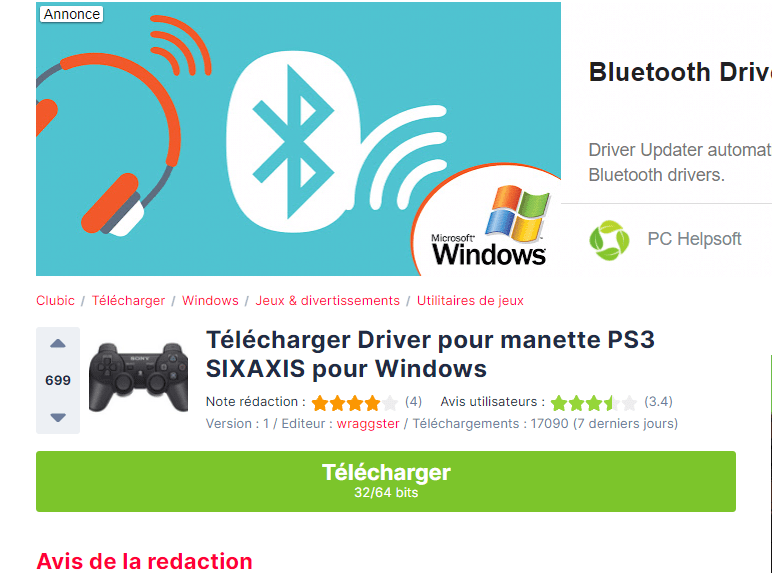
Klicka bara på länken nedan för att komma åt nedladdningsadressen och klicka sedan på " Ladda ner ".
Länk : https://www.clubic.com/telecharger-fiche72766-driver-pour-manette-ps3-sixaxis.html
Steg 2: Installera Lib-USB-drivrutinen på din dator

Efter att du har laddat ner programvaran måste du installera den på din dator. För att göra detta, öppna den nedladdade filen och följ sedan installationsproceduren.
Hur installerar jag en PS3-kontroll på min dator med hjälp av Lib-USB-drivrutinen?
Att ladda ner och installera PS3-kontrolldrivrutinen på en PC är en sak, att veta hur man använder den är en annan. Låt oss se hur man gör det med dessa steg:
Steg 1: Anslut din PS3-kontroll till din dator

För att installera en PS3-kontroll på en dator , anslut den helt enkelt till datorns USB-port och vänta på att Windows skickar en signal som indikerar att din nya hårdvara är installerad och redo att användas.
Steg 2: Starta om datorn
Om du har slutfört det första steget, vilket är att " ansluta din PS3-kontroll korrekt till datorn " från en USB-port , är nästa steg helt enkelt att starta om datorn.
Steg 3: Aktivera och konfigurera din PS3-kontroll
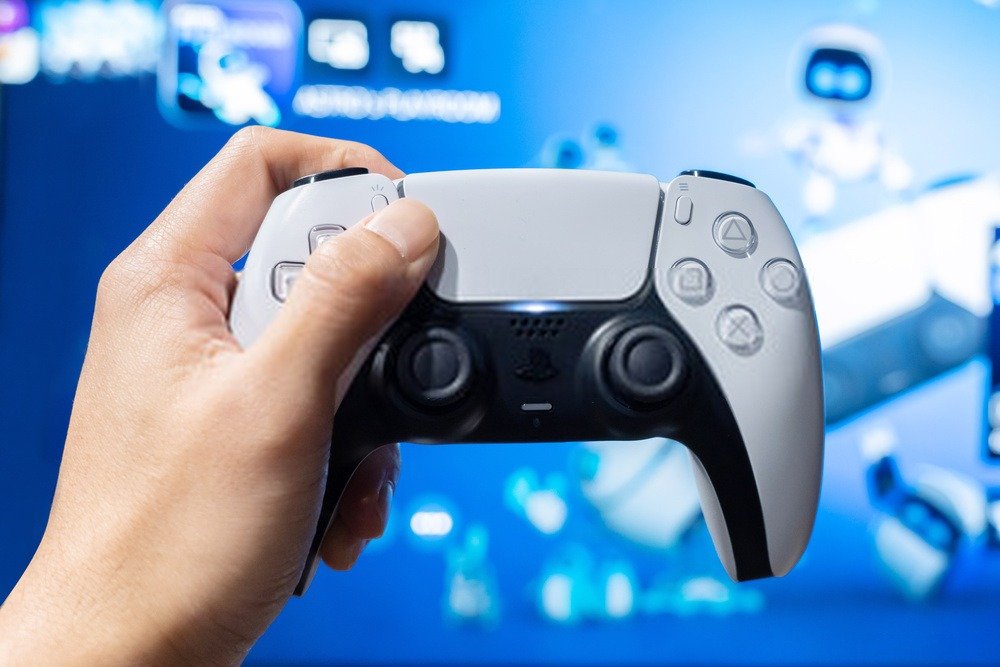
När din dator har startat om trycker du på power supply på din PS3-kontroll. Den borde nu fungera på din dator.
Om din PS3-kontroll inte fungerar, tryck på strömbrytaren power supply omedelbart efter att du startat spelet du vill spela med din PS3-kontroll .
Om du vill kan du också köra ett testprogram för att kontrollera om din PS3-kontroll är kompatibel med din dator.
Steg 4: Använd testprogrammet Lib-USB för att kontrollera kompatibiliteten hos din styrenhet
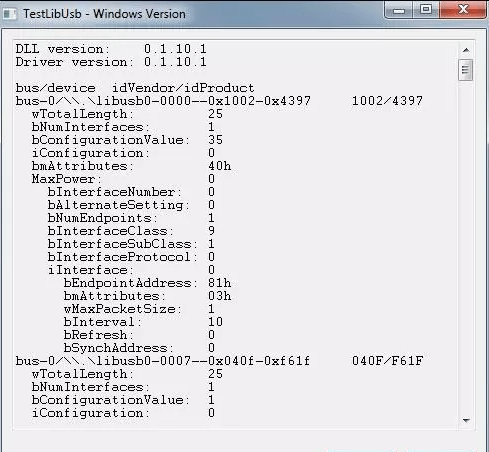
Följande är en översikt över programmet Lib-USB, som används för att testa PS3-kontrollens normala funktion på din dator. Allt du behöver göra är att ansluta din kontroll och öppna programmet TestLibUsb för att se resultaten.
3. Rörelse i glädje:
MotioninJoy är ett litet program som låter dig installera och använda en PS3-kontroll på din PC. Det är väldigt populärt bland många som redan har provat det.
Hur installerar jag en PS3-kontroll på min dator med hjälp av MotioninJoy-drivrutinen?
Så här ser det ut i videon:
Om du däremot inte förstår processen för att installera en PS3-kontroll på PC med hjälp av MotioninJoy-drivrutinen, så här gör du:
Steg 1: Ladda ner MotioninJoy till din dator
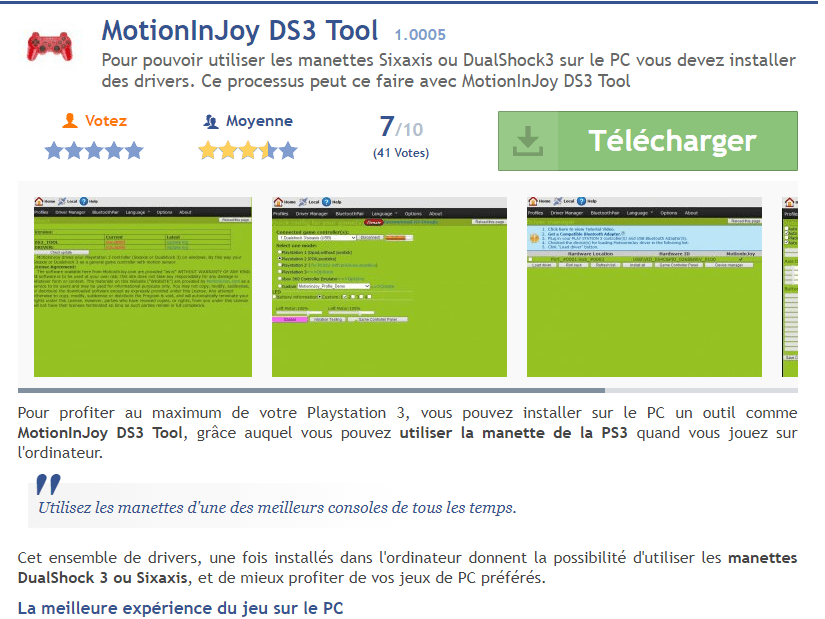
Klicka på följande länk: https://motioninjoy-ds3-tool.fr.malavida.com/#gref
Klicka på " Ladda ner " nu för att starta nedladdningen.
Steg 2: Packa upp den nedladdade filen

När nedladdningen är klar öppnar du din MotioninJoy-fil, som kommer att visas i din nedladdningsmapp. Extrahera sedan MotioninJoy-filen och vänta. Efter extraheringen ser du att din fil skapar en .exe-fil med samma namn.
Steg 3: Kom åt din fil och slutför installationen
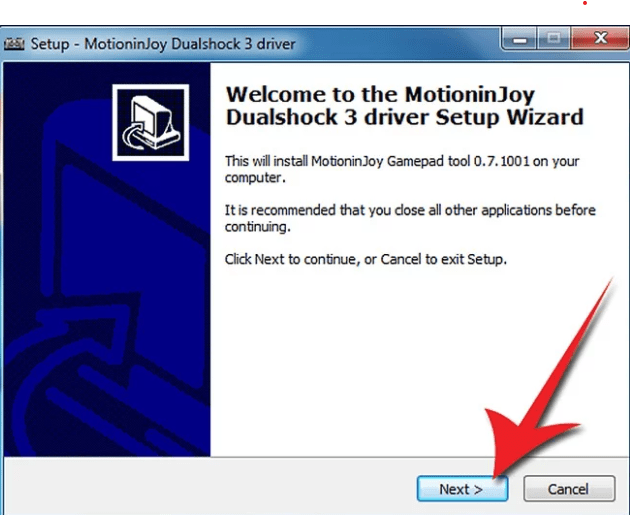
Öppna din .exe-fil och kör den som administratör. Installationsguiden öppnas och du behöver bara följa instruktionerna för att installera MotioninJoy .
Viktigt : Kör DS3-verktyget" är markerad på sista sidan i installationsguiden
Efter att du har installerat applikationen rekommenderar vi att du byter språk för att undvika språkproblem när du konfigurerar din kontrollenhet. Så här gör du:
- Gå till fliken " Språk"
- Välj det språk du förstår
Hur konfigurerar och installerar jag min PS3-kontroll på min dator?
Steg 1: Anslut din PS3-kontroll till din dator
Som tidigare nämnts med Lib-USB-programvaran är det mycket viktigt att du ansluter din PS3-kontroll till en USB-port på din dator. Vi rekommenderar att du använder en mini-USB-till-USB-adapter om möjligt.
Om du inte redan äger en, här är de bästa modellerna på marknaden:
Steg 2: I MotioninJoy-gränssnittet väljer du alternativet " Drivrutinsadministration" för att konfigurera din Playstation 3-kontroll.
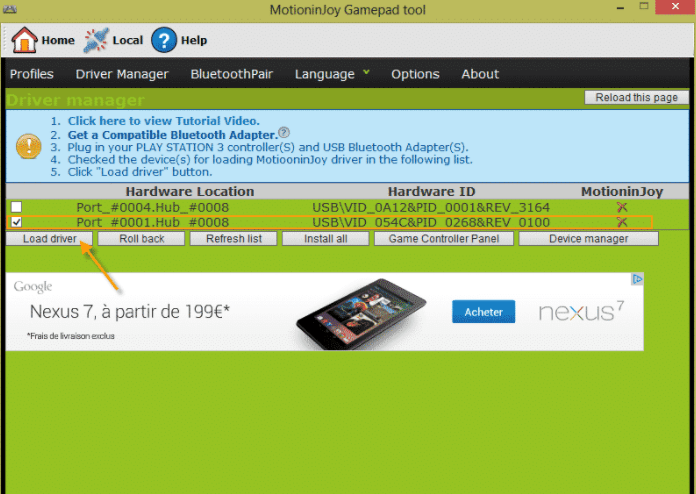
Du kommer nu att vara i MotioninJoy-applikationsgränssnittet. När din dator känner igen PS3-kontrollen visas den under avsnittet Enheter. Om flera enheter är anslutna bör din PS3-kontroll listas på raden med dess hårdvaru-ID.
Steg 3: Markera rutan på den här raden och klicka på " Ladda drivrutin "
Därefter behöver du bara markera rutan för den USB-port som används av din handkontroll för att slutföra konfigurationen.
Obs ! Om du är osäker på den exakta platsen för USB-porten föreslår vi att du markerar alla rutor i avsnittet "Enheter".
Steg 4: Tryck på knappen " Ladda " som finns i det nedre vänstra hörnet under alternativet " Enheter Windows operativsystem Du kommer sedan att bli ombedd att autentisera MotioninJoy-anslutningen.
Steg 5: Slutför operationen

I fönstret som visas väljer du " Upprätta den här anslutningen ändå ". Din dator startar sedan anslutningen och visar " Lyckades: Installationen är klar ". Från och med nu kan du börja spela med din PS3-kontroll på din dator.
PS3-kontroll på PC: Viktiga saker att veta efter installationen

Har du märkt att din handkontroll slutar fungera efter ett tag eller efter att datorn har försatts i viloläge? Oroa dig inte, vi rekommenderar att du:
- Koppla bort den
- Återanslut den.
- Starta om datorn medan PS3-kontrollen fortfarande är påslagen.


