

Äger du en Samsung-TV och vill komma åt avancerade alternativ som inte finns i standardmenyn ? Det finns ett sätt att öppna den hemliga eller dolda menyn på din Samsung-TV , vilket gör att du kan ändra inställningar som hotellläge, bildjustering, diagnostik , återställning med mera. Var medveten om att den här menyn är avsedd för tekniker och yrkesverksamma och kan skada din enhet om du inte vet vad du gör. Vi avråder därför från att ändra alternativ som du inte känner till. I den här artikeln förklarar vi hur du kommer åt den dolda menyn på en Samsung-TV , beroende på vilken modell och fjärrkontroll du har.
Åtkomst till den dolda menyn på en Samsung TV med en vanlig fjärrkontroll
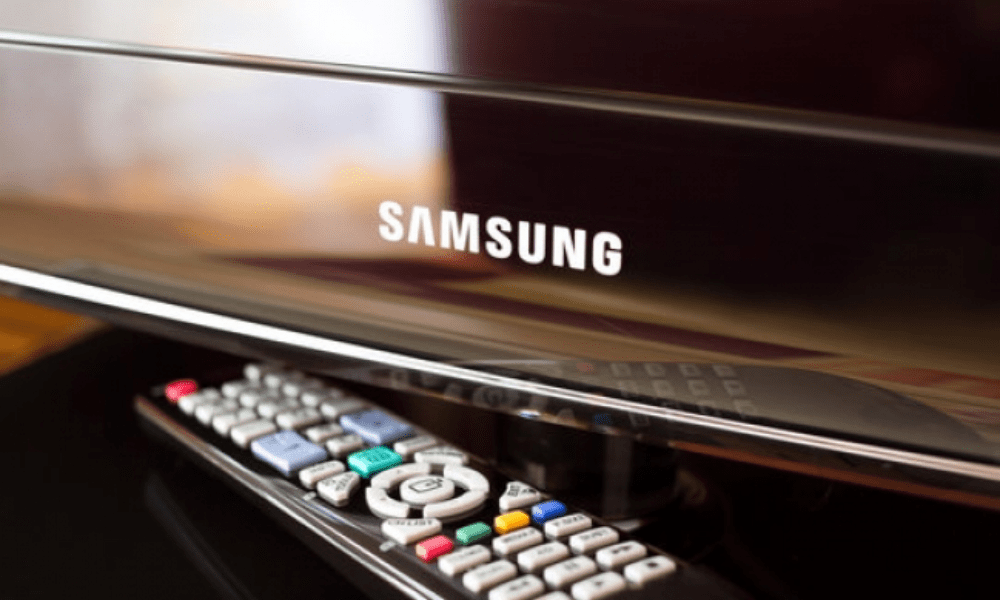
Om du har en vanlig fjärrkontroll , det vill säga en fjärrkontroll med numeriska knappar , volymknappar, kanalknappar, menyknappar etc., följer du följande procedur för att komma åt den dolda menyn på en Samsung TV:
- Stäng av din TV med strömbrytaren på fjärrkontrollen.
- Tryck på Info , Meny , Ljud av och Ström på fjärrkontrollen . Du måste trycka snabbt på dessa knappar utan att vänta på att TV:n ska slås på.
- Om du lyckades visas den hemliga menyn på din TV-skärm . Du kan navigera genom de olika alternativen med hjälp av riktningspilarna och bekräfta med OK . För att avsluta den hemliga menyn trycker du på Avsluta .
Åtkomst till den dolda menyn på en Samsung TV med en smart fjärrkontroll

Om du har en smart fjärrkontroll , det vill säga en fjärrkontroll utan numeriska knappar, med en pekplatta och en inbyggd mikrofon , följer du följande procedur för att komma åt den dolda menyn på en Samsung TV:
- Stäng av din TV med strömknappen på fjärrkontrollen .
- knapparna Bakåt och Spela/Pausa på fjärrkontrollen samtidigt cirka 5 sekunder . Du måste hålla dessa knappar intryckta tills TV:n slås på.
- Om du lyckades visas den hemliga menyn på din TV-skärm . Du kan navigera genom de olika alternativen med hjälp av pekplattan och bekräfta med OK . För att avsluta den hemliga menyn trycker du på Bakåt .
Vilka alternativ finns tillgängliga i den dolda menyn på en Samsung TV?

Den dolda menyn på en Samsung TV innehåller flera undermenyer som grupperar avancerade alternativ. Här är några exempel på undermenyer och alternativ som du kan hitta:
- Alternativ : I den här undermenyn kan du ändra inställningar som hotellläge , tunertyp, land, språk etc.
- Kontroll : I den här undermenyn kan du styra funktioner som bakgrundsbelysning, kontrast, ljusstyrka, färg etc.
- Ljud : I den här undermenyn kan du justera ljudinställningar som volym, equalizer, ljudläge etc.
- SVC : I den här undermenyn får du tillgång till teknisk information som serienummer, modell, programvaruversion etc.
- ADC/WB : I den här undermenyn kan du göra automatiska eller manuella justeringar av videosignalen.
- Avancerat : I den här undermenyn kan du aktivera eller inaktivera avancerade funktioner som spelläge, bioläge, HDR-läge etc.
- Återställ : I den här undermenyn kan du återställa din TV till fabriksinställningarna .
Vilka är riskerna med att komma åt den dolda menyn på en Samsung TV?
Som vi nämnde är den dolda menyn på en Samsung TV endast avsedd för tekniker och yrkesverksamma , och kan skada din enhet om du inte vet vad du gör. Därför avråder vi dig från att ändra inställningar du inte förstår . Här är några exempel på risker du kan stöta på:
- Du kan låsa din TV i hotellläge , vilket förhindrar att du byter kanal, volym, källa etc.
- Du kan inaktivera viktiga funktioner som ljud, bild, fjärrkontroll etc.
- Du kan ändra bild- eller ljudkvaliteten genom att ändra felaktiga inställningar.
- Du kan göra din TV inkompatibel med vissa signaler eller videoformat.
- Du kan radera viktiga data som serienummer , modell, programvaruversion etc.
Hur man reparerar en Samsung-TV som skadats av den dolda menyn
Om du har ändrat alternativ i den dolda menyn på en Samsung TV och skadat din enhet finns det några möjliga lösningar:
- Om du kommer ihåg alternativen du ändrade kan du försöka återställa dem till deras ursprungliga värden genom att öppna den dolda menyn igen.
- Om du inte kommer ihåg vilka alternativ du ändrade kan du försöka återställa din TV till fabriksinställningarna undermenyn Återställ i den dolda menyn.
- Om du inte kan komma åt den dolda menyn eller undermenyn Återställ kan du försöka återställa din TV genom att trycka på återställningsknappen som finns på baksidan eller sidan av enheten. Du kan behöva använda ett gem eller ett spetsigt föremål för att trycka på den här knappen.
- Om ingen av dessa lösningar fungerar, kontakta Samsungs kundtjänst eller en auktoriserad reparatör för att få din TV diagnostiserad och reparerad.
Vanliga frågor
Här är några vanliga frågor från användare som vill komma åt den dolda menyn på en Samsung TV:
Hur återställer jag min Samsung TV till fabriksinställningarna?

Om du vill återställa din Samsung TV till fabriksinställningarna, till exempel om du upplever driftsproblem eller om du vill sälja din enhet, har du två alternativ:
- Du kan komma åt den dolda menyn och välja alternativet Återställ. Proceduren varierar beroende på din TV-modell och fjärrkontroll. Du kan läsa vår artikel för att lära dig hur du kommer åt den dolda menyn på en Samsung TV.
- Du kan trycka på återställningsknappen som sitter på baksidan eller sidan av din TV. Du kan behöva använda ett gem eller ett spetsigt föremål för att trycka på den här knappen.
I båda fallen kommer din TV att stängas av och startas om med fabriksinställningarna. Observera att den här åtgärden raderar alla dina personliga data och inställningar.
Hur kan jag se om min Samsung-TV är uppdaterad?
För att ta reda på om din Samsung TV är uppdaterad måste du kontrollera programvaruversionen som är installerad på din enhet. Det finns två sätt att göra detta:
- Du kan komma åt den klassiska menyn och välja alternativet Support och sedan Programuppdatering. Du ser då den aktuella programversionen och du kan uppdatera den om en ny version finns tillgänglig.
- Du kan komma åt den dolda menyn och välja undermenyn SVC och sedan Programvaruversion . Du ser då den aktuella programvaruversionen och du kan uppdatera den genom att öppna undermenyn Uppdatera nu.
Vi rekommenderar att du regelbundet uppdaterar programvaran på din Samsung TV, eftersom detta kan förbättra dess prestanda och säkerhet.
Hur diagnostiserar jag ett problem med min Samsung TV?
Om du stöter på problem med din Samsung-TV , till exempel dålig bild eller ljud, en fjärrkontroll som inte svarar, TV:n som stängs av av sig själv eller ett problem med Wi-Fi-anslutningen , kan du försöka diagnostisera problemet med hjälp av verktygen som finns i den dolda menyn. För att göra detta, öppna den dolda menyn och välj undermenyn SVC och sedan Diagnostik . Du kommer då att se flera alternativ som låter dig testa olika TV-funktioner, till exempel ljud, bild, fjärrkontroll etc. Om du upptäcker ett problem kan du lösa det genom att justera lämpliga inställningar eller genom att kontakta Samsungs kundtjänst eller en auktoriserad reparationstekniker.
Hur avslutar jag hotellläget på en Samsung TV?
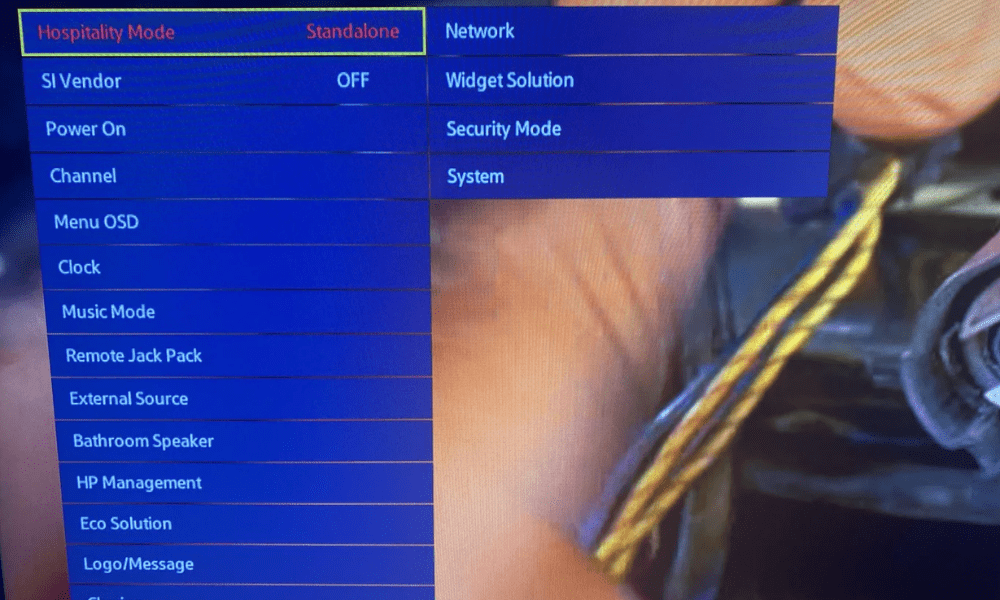
För att avsluta hotellläget på en Samsung TV måste du öppna den dolda menyn och inaktivera det här alternativet. Proceduren varierar beroende på modell och fjärrkontroll du har.
Hotellläge är en funktion som låter dig låsa vissa TV-inställningar, såsom volym, kanal, källa etc. Det används av hotell för att förhindra att gäster ändrar TV-inställningarna . Det kan också användas av föräldrar för att styra sina barns TV-användning.
Slutsats
Nu vet du hur du får åtkomst till den dolda menyn på en Samsung TV , beroende på vilken modell och fjärrkontroll du har. Du känner också till alternativen som finns i den här hemliga menyn , samt riskerna och lösningarna vid problem. Bland dessa alternativ finns ett som låter dig dela din telefonskärm på en Samsung TV med hjälp av Smart View eller Screen Mirroring-funktionen. Detta kan vara användbart om du vill visa foton, videor eller appar på en stor skärm. Vi hoppas att den här artikeln har varit till hjälp och att du har kunnat komma åt den hemliga menyn på din Samsung TV utan att skada den. Om du har några frågor eller kommentarer är du välkommen att lämna dem nedan.


