
Du har köpt en TCL-TV och vill dra nytta av dess smarta funktioner, som att komma åt dina favoritappar, streama videor eller surfa på webben. Men din TCL-TV ansluter inte till Wi-Fi, och du vet inte vad du ska göra. Få inte panik, det finns enkla och effektiva lösningar på problemet. I den här artikeln förklarar vi de möjliga orsakerna till detta fel och ger dig åtta lösningar för att återansluta din TCL-TV till Wi-Fi.
Kontrollera att din TCL-TV är kompatibel med Wi-Fi
Innan du försöker lösa problemet med din TCL TV:s Wi-Fi-anslutning, se först till att din modell är Wi-Fi-kompatibel. Alla TCL TV-apparater har inte inbyggt Wi-Fi. För att kontrollera detta, se din TCL TV:s användarmanual eller besök den officiella TCL-webbplatsen. Om din TCL TV inte är Wi-Fi-kompatibel kan du använda en USB Wi-Fi-adapter eller en Ethernet-kabel för att ansluta den till internet.
Aktivera Wi-Fi på din TCL TV
Om din TCL-TV är Wi-Fi-kompatibel är det första du ska göra att aktivera Wi-Fi på din TV. För att göra detta kan du följa dessa steg:
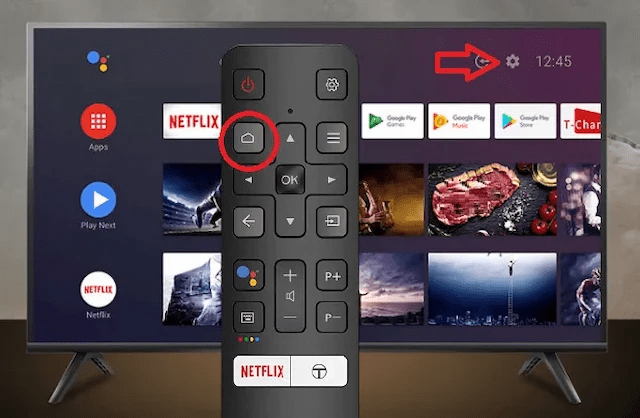
- Tryck på ▲/◄/► för att flytta markören till (Inställningar) i skärmens övre högra hörn och tryck på OK för att öppna systeminställningarna.
- Välj nätverksinställningen och aktivera knappen Trådbundet nätverk. Smart-TV:n kommer automatiskt att anslutas till internet.
- Gå sedan till inställningarna (den lilla kugghjulsikonen i det övre högra hörnet av Android TV-menyn) och öppna alternativet "nätverk" genom att klicka på det.

- Aktivera TV:ns Wi-Fi, välj ditt hemnätverk och ange lösenordet.
En annan metod är att komma åt systemmenyn genom att snabbt trycka på knapparna Info, Meny, Ljud av och Ström i den här sekvensen. Efter denna sekventiella kombination går systemet in i servicemenyläge. Välj Alternativ och tryck på Enter.
Starta om din TCL TV och din router
Om din TCL-TV inte ansluter till Wi-Fi trots att Wi-Fi är aktiverat på din TV kan det vara ett tillfälligt problem med de smarta funktionerna eller din router. I det här fallet kan du försöka starta om din TCL-TV och din router för att återställa anslutningen. Så här gör du:

- Stäng av din TCL-TV och dra ur sladden från eluttaget.
- Stäng även av routern och dra ur sladden från eluttaget.
- Vänta några minuter, anslut sedan routern igen och vänta tills den är helt påslagen.
- Anslut sedan din TCL-TV igen och slå på den igen.
- Försök att ansluta till Wi-Fi igen.
Ändra inställningarna för tid och datum
En annan möjlig orsak till din TCL TV:s Wi-Fi-anslutningsproblem är att TV:ns inbyggda internetklocka inte är synkroniserad med ditt nätverk. Detta kan leda till anslutningsfel eller felkoder som visas på skärmen. För att undvika detta måste du ändra tids- och datuminställningarna på din TCL TV. Så här gör du:
- Få åtkomst till systeminställningarna genom att trycka på ▲/◄/► och välja (Inställningar) i skärmens övre högra hörn.
- Välj alternativet Datum och tid och tryck på OK.
- Välj alternativet "Ställ in datum och tid automatiskt" och inaktivera det.
- Ställ in datum och tid manuellt enligt din tidszon.
- Bekräfta ändringarna och försök att ansluta till Wi-Fi igen.

Dessutom kan du lösa problemet med Wi-Fi-anslutningen på en Samsung TV genom att följa dessa steg:
- Tryck på menyknappen på fjärrkontrollen och välj Nätverk.
- Välj Återställ nätverksinställningar och bekräfta med OK.
- Vänta tills Samsung TV:n har startat om och sökt efter tillgängliga Wi-Fi-nätverk.
- Välj det Wi-Fi-nätverk du vill ansluta till och ange lösenordet om det behövs.
- Kontrollera att Wi-Fi-anslutningen är upprättad och att du har åtkomst till internet.
Ändra DNS

Domännamnssystemet (DNS) är ett system som översätter domännamn till IP-adresser och vice versa. Detta underlättar kommunikationen mellan enheter som är anslutna till internet. Ibland kan den DNS du använder vara långsam eller blockerad, vilket hindrar din TCL TV från att ansluta till Wi-Fi. För att lösa problemet kan du prova att ändra DNS-inställningarna på din TCL TV. Så här gör du:
- Få åtkomst till systeminställningarna genom att trycka på ▲/◄/► och välja (Inställningar) i skärmens övre högra hörn.
- Välj nätverksinställningen och tryck på OK.
- Välj det Wi-Fi-nätverk du vill ansluta till och tryck på OK.
- Välj alternativet "Ändra nätverksinställningar" och tryck på OK.
- Välj alternativet Visa avancerade alternativ och tryck på OK.
- Välj alternativet IP-inställningar och välj Statisk.
- Välj DNS-alternativ 1 och ange 8.8.8.8 (Googles DNS).
- Välj DNS-alternativ 2 och ange 8.8.4.4 (Googles DNS).
- Bekräfta ändringarna och försök att ansluta till Wi-Fi igen.
Använd en Ethernet-kabel

Om din TCL-TV fortfarande inte kan ansluta till Wi-Fi trots att du har provat alla tidigare lösningar, kan Wi-Fi-signalen vara för svag eller uppleva störningar. I det här fallet kan du välja en trådbunden anslutning med en Ethernet-kabel. Detta ger dig en stabilare och snabbare anslutning. Så här gör du:
- Anslut ena änden av Ethernet-kabeln till din router och den andra änden till din TCL-TV.
- Få åtkomst till systeminställningarna genom att trycka på ▲/◄/► och välja (Inställningar) i skärmens övre högra hörn.
- Välj nätverksinställningen och aktivera knappen Trådbundet nätverk. Smart-TV:n kommer automatiskt att anslutas till internet.
Uppdatera firmware för din TCL TV

Att uppdatera din TCL TV:s firmware är viktigt för att åtgärda buggar, korrigera säkerhetsbrister, förbättra TV:ns prestanda och förbättra kompatibiliteten med andra enheter. Om din TCL TV inte ansluter till Wi-Fi kan firmware vara föråldrad eller skadad. För att lösa problemet måste du uppdatera din TCL TV:s firmware. Så här gör du:
- Få åtkomst till systeminställningarna genom att trycka på ▲/◄/► och välja (Inställningar) i skärmens övre högra hörn.
- Välj alternativet Om TV:n och tryck på OK.
- Välj alternativet Systemuppdatering och tryck på OK.
- Välj alternativet "Sök efter uppdateringar nu" och tryck på OK.
- Om en uppdatering är tillgänglig följer du instruktionerna på skärmen för att ladda ner och installera den.
Återställ din TCL-TV till fabriksinställningarna

Om ingen av de föregående lösningarna fungerar kan din TCL TV ha ett allvarligare problem som kräver en fabriksåterställning. Detta kommer att radera all data och alla personliga inställningar från din TV, inklusive Wi-Fi-anslutningen. Du måste därför konfigurera allt igen efter återställningen. Så här gör du:
- Få åtkomst till systeminställningarna genom att trycka på ▲/◄/► och välja (Inställningar) i skärmens övre högra hörn.
- Välj alternativet Lagring och återställning och tryck på OK.
- Välj alternativet Återställ TV och tryck på OK.
- Bekräfta ditt val genom att trycka på OK.
- Vänta tills återställningen är klar och din TCL TV har startats om.
- Följ instruktionerna på skärmen för att konfigurera din TCL TV och ansluta till Wi-Fi.


