
Har du tappat bort fjärrkontrollen till din Philips-TV eller fungerar den inte längre? Har du problem med din Philips-TV och vill återställa den? Få inte panik, det finns lösningar för att återställa din Philips-TV utan fjärrkontroll. I den här artikeln förklarar vi hur du gör det beroende på din Philips-TV-modell.
Varför återställa en Philips-TV utan en fjärrkontroll?
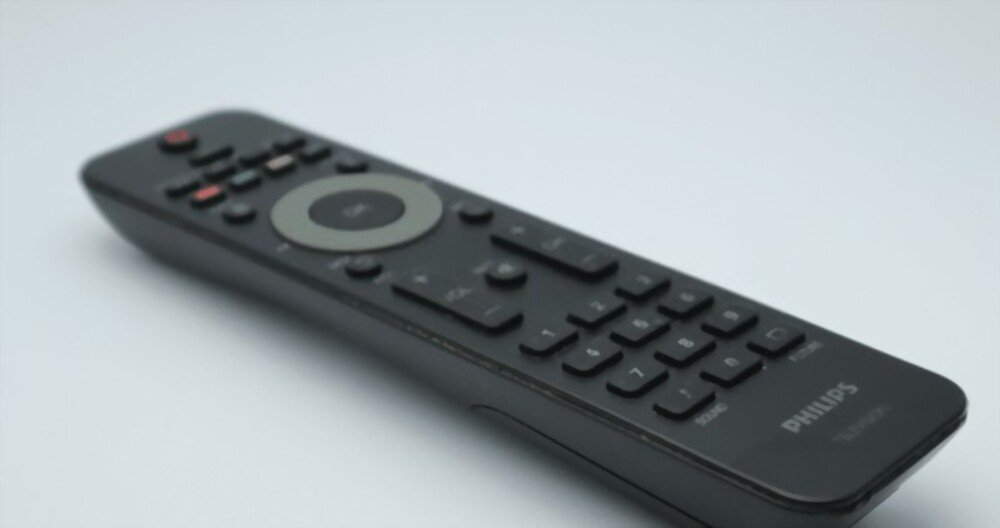
Det finns flera anledningar till varför du kan behöva återställa en Philips-TV utan fjärrkontroll. Några av dessa anledningar är:
- Du har tappat bort din Philips-TV-fjärrkontroll eller så fungerar den inte som den ska.
- Du kan inte komma åt din Philips TV-meny med fjärrkontrollen.
- Du vill sälja eller ge bort din Philips-TV och du vill radera dina personuppgifter.
- Du vill återställa din Philips-TV till sitt ursprungliga skick.
Hur återställer man en Philips-TV med Android TV utan fjärrkontroll?
Om din Philips-TV är utrustad med Android TV-systemet kan du återställa det utan fjärrkontroll genom att följa dessa steg:
- Dra ur power supply ur eluttaget.
- På baksidan av din Philips-TV bör du hitta en liten joystick som låter dig slå på den och navigera i TV:ns användargränssnitt utan fjärrkontroll. Tryck ner joysticken och håll den nedtryckt. Var försiktig så att du inte trycker på OK + nedåt.
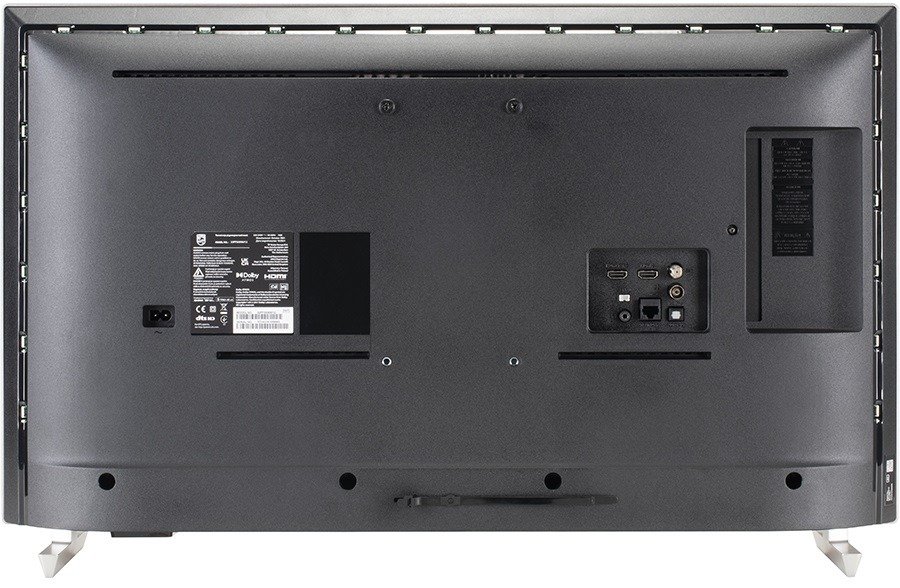
- Anslut power supply igen medan du håller joysticken nedtryckt tills du ser skärmen för återställningsläge.
- Använd joysticken och navigera nedåt tills "Radera data/fabriksåterställning" är markerat. Tryck sedan och håll ner "OK"-knappen för att bekräfta.

- Välj ”Ja” för att bekräfta återställningen av din Philips-TV.
- Vänta tills processen är klar och välj sedan ”Starta om systemet nu” för att starta om din Philips-TV.
Hur återställer man en Philips-TV utan Android TV och utan fjärrkontroll?
Om din Philips-TV inte kör Android TV kan du återställa den utan fjärrkontroll genom att följa dessa steg:
- På baksidan av din Philips-TV bör du hitta en liten joystick som låter dig slå på den och navigera i TV:ns användargränssnitt utan fjärrkontroll. Tryck på "Hem"-knappen för att komma åt huvudmenyn.
- Välj menyn ”TV-inställningar” med joysticken och tryck sedan på ”OK”.
- Välj ”Allmänna inställningar” och sedan ”Fabriksinställningar” eller ”Installera om TV”.

- Ange din PIN-kod. Standardkoden är 8888 eller 4725 om du aldrig har ändrat den.
- Följ instruktionerna på skärmen för att återställa din Philips-TV.
Hur återställer jag en Philips-TV utan en knapp?
Om din Philips-TV inte har en fysisk knapp kan du prova att återställa den genom att dra ur power supply i 10 sekunder och sedan sätta i den igen. Detta kan lösa några mindre problem. Om det inte fungerar behöver du en fjärrkontroll för att komma åt återställningsmenyn.
Hur hämtar jag PIN-koden till min Philips-TV?

Om du har glömt din PIN-kod för Philips TV kan du ändra den genom att trycka på "Hem"-knappen på joysticken och sedan välja "TV-inställningar" > "Säkerhet" > "Ändra PIN". Du måste sedan ange standard-PIN-koden, som är 8888 eller 4725 beroende på modell, och sedan välja en ny PIN-kod.
Hur säkerhetskopierar jag min Philips TV-data innan jag återställer den?
Om din Philips-TV körs på Android TV kan du säkerhetskopiera dina data till ett Google-konto eller molnet genom att gå till ”Inställningar” > ”Konton och synkronisering” > ”Säkerhetskopiera och återställ”. Detta gör att du kan återställa dina data efter återställningen. Om din Philips-TV inte körs på Android TV kan du säkerhetskopiera dina data till ett USB-minne eller en extern hårddisk genom att gå till ”TV-inställningar” > ”Lagring och återställning” > ”Säkerhetskopiera och återställ”.
Jämförande tabell över metoder för att återställa en Philips-TV utan fjärrkontroll
| Metod | Fördelar | Nackdelar |
| Återställ med Android TV | Snabbare och enklare | Radera alla personuppgifter |
| Återställ utan Android TV | Tillåter dig att lagra vissa personuppgifter | Längre och mer komplex |
| Knapplös återställning | Kräver ingen fjärrkontroll eller joystick | Fungerar inte för alla problem |
Vanliga frågor
Här är några vanliga frågor om att återställa en Philips-TV utan fjärrkontroll:
Vad innebär att återställa en Philips-TV?
Att återställa en Philips-TV återställer den till fabriksinställningarna. Detta kan lösa vissa problem, till exempel:
- Program som kraschar eller stängs oväntat
- Ett långsamt startande system eller ett som fryser
- En bild som fryser eller är fördröjd
- Inställningar som inte längre passar dig
Om du återställer en Philips-TV raderas all personlig data som du har sparat på din TV, till exempel kanaler, favoriter, appar, konton etc. Det är därför lämpligt att säkerhetskopiera dessa data innan du fortsätter med återställningen.
Hur återställer jag fjärrkontrollen till min Philips TV?
Om din Philips TV-fjärrkontroll har slutat fungera kan du försöka återställa den genom att ta ut batterierna, trycka på alla knappar i 10 sekunder och sedan sätta i batterierna igen.
Hur återställer jag en Philips-TV utan skärm?
Om din Philips-TV inte visar någon bild kan du prova att återställa den genom att trycka på "Hem"-knappen på joysticken och sedan räkna hur många gånger du behöver trycka ner joysticken för att komma till menyn "TV-inställningar". Följ sedan stegen som beskrivs ovan för att återställa din Philips-TV utan fjärrkontroll.
Hur kan jag ta reda på tillverkningsåret för min Philips-TV?
Du kan ta reda på tillverkningsåret för din Philips-TV genom att titta på serienumret som finns på baksidan av TV:n. Det femte och sjätte tecknet anger modellåret. Om serienumret till exempel är YN1A1309352853 betyder det att TV:n tillverkades 2013.
Vilka är fördelarna och nackdelarna med att återställa en Philips-TV?
Fördelarna med att återställa en Philips-TV är:
- Det hjälper till att lösa vissa tekniska problem eller prestandaproblem
- Det låter dig återställa TV:n till sitt ursprungliga skick
- Det låter dig skydda dina personuppgifter vid försäljning eller donation
- Nackdelarna med att återställa en Philips-TV är:
- Den raderar all personlig data som lagras på TV:n
- Det kräver att TV:n konfigureras om efter återställningen
- Det kan vara svårt att klara sig utan fjärrkontroll
Slutsats
Nu vet du hur du återställer en Philips-TV utan fjärrkontroll. Men visste du att du också kan streama Netflix till din TV med en smartphone ? Det är väldigt enkelt och bekvämt om du vill njuta av dina favoritserier och filmer på storskärmen. Vi hoppas att den här artikeln var till hjälp och att du kunde lösa ditt problem. Om du har några frågor eller kommentarer är du välkommen att lämna dem nedan.


