

Alt Gr-tangenten är en tangent på tangentbordet som används för att infoga specialtecken , till exempel eurosymbolen (€), a-tecknet (@) eller tilde (~). Den sitter ofta till höger om mellanslagstangenten, bredvid Alt-tangenten. Ibland fungerar dock tangenten inte som den förväntade texten. Hur kan du i så fall åtgärda problemet och återställa Alt Gr-tangentens funktionalitet? I den här artikeln kommer vi att förklara de möjliga orsakerna till detta fel och ge lösningar.
Vilka är de möjliga orsakerna till problemet med Alt Gr-tangenten?
 Det finns flera anledningar till varför Alt Gr-tangenten kan sluta fungera på tangentbordet. Här är de viktigaste:
- Ett hårdvaruproblem
- Ett programvaruproblem
- Ett konfigurationsproblem
Vilka är lösningarna för att reparera Alt Gr-tangenten?
Om du har identifierat orsaken till problemet kan du prova följande lösningar för att åtgärda Alt Gr-tangenten som inte längre fungerar:
Lösning 1: Installera om tangentbordsdrivrutinen
- Steg 1: Högerklicka på ikonen "Den här datorn" på skrivbordet och välj Hantera.
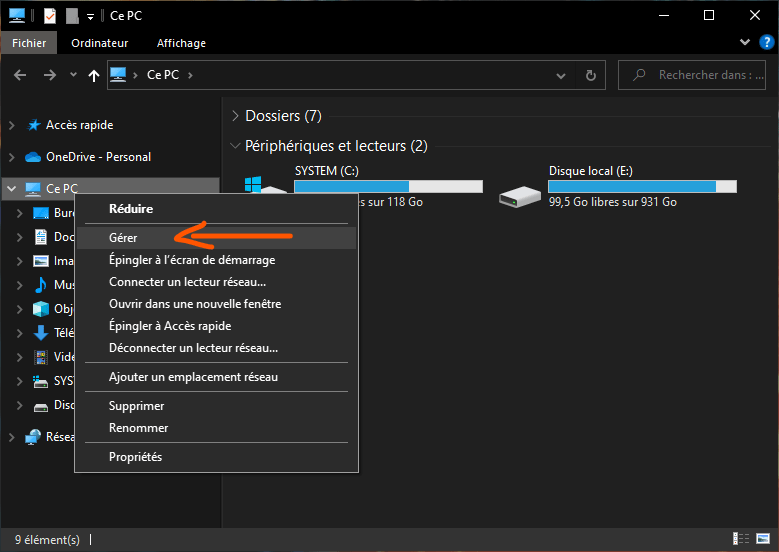
- Steg 2: Klicka sedan på Enhetshanteraren i den vänstra kolumnen.
- Steg 3: Expandera kategorin "Tangentbord" i det högra fönstret och högerklicka på tangentbordet.

- Steg 4: Välj Avinstallera enhet och bekräfta.
- Steg 5: Starta sedan om datorn och låt Windows automatiskt installera om tangentbordsdrivrutinen.
Lösning 2: Inaktivera eller avinstallera alla tredjepartsprogram som kan störa Alt Gr-tangenten
Ett tredjepartsprogram, till exempel antivirusprogram, säkerhetsprogram eller ett verktyg för tangentbordsanpassning, kan hindra Alt Gr-tangenten från att fungera korrekt. För att kontrollera om så är fallet kan du prova följande steg:
- Steg 1: Starta datorn i felsäkert läge . För att göra detta, tryck på Windows + R och skriv msconfig i dialogrutan som öppnas. Klicka sedan på fliken Starta och markera rutan Felsäker start. Klicka på OK och starta om datorn.
- Steg 2: Testa om Alt Gr-tangenten fungerar i felsäkert läge. Om den gör det betyder det att ett tredjepartsprogram orsakar problemet.
- Steg 3: Starta om datorn i normalt läge och öppna Aktivitetshanteraren. För att göra detta, tryck Ctrl + Alt + Delete och välj Aktivitetshanteraren.

- Steg 4: På fliken Processer letar du upp alla program som kan störa Alt Gr-tangenten, till exempel antivirusprogram, säkerhetsprogram eller verktyg för tangentbordsanpassning. Högerklicka på varje program och välj Avsluta aktivitet.

- Steg 5: Testa om Alt Gr-tangenten fungerar efter att du stängt varje program. Om du hittar det felande programmet kan du inaktivera eller avinstallera det.
Lösning 3: Kontrollera och ändra dina tangentbords- och språkinställningar
Alt Gr-tangenten kan vara inaktiverad eller så kan dess inställningar ha ändrats i dina tangentbords- och språkinställningar. För att kontrollera och ändra dessa inställningar kan du följa dessa steg:
- Steg 1: Tryck på Windows tangenten + I för att öppna Windowsinställningarna.

- Steg 2: Klicka sedan på Tid och språk och välj Språk i den vänstra kolumnen.
- Steg 3: Kontrollera att ditt tangentbordsspråk är det du vill använda. Om det inte är det klickar du på Lägg till ett språk och väljer det språk som motsvarar ditt tangentbord. Om du till exempel har ett AZERTY-tangentbord väljer du Franska (Frankrike).
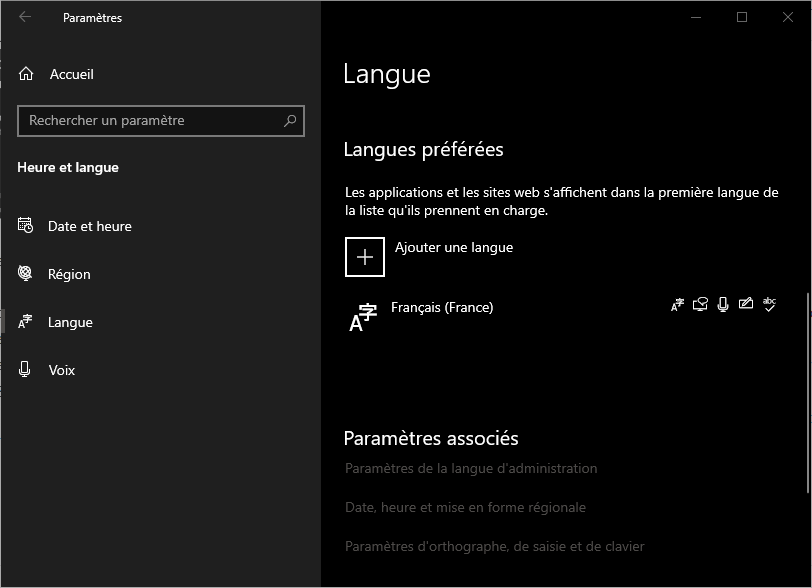
- Steg 4: Klicka sedan på Alternativ bredvid ditt tangentbordsspråk och kontrollera att tangentbordstypen är den du vill använda. Om den inte är det klickar du på Lägg till ett tangentbord och väljer den tangentbordstyp som motsvarar din modell. Om du till exempel har ett vanligt AZERTY-tangentbord väljer du franska. Om det behövs kan du alltid ändra ditt QWERTY-tangentbord till AZERTY !

- Steg 5: Testa om Alt Gr-tangenten fungerar efter att du har ändrat tangentbords- och språkinställningarna.
Hur kan jag förhindra att Alt Gr-tangenten slutar fungera?
För att förhindra att Alt Gr-tangenten fungerar fel i framtiden kan du vidta några försiktighetsåtgärder:
- Rengör tangentbordet regelbundet med en mjuk, torr trasa eller med en tryckluftsbehållare för att förhindra ansamling av damm eller smuts som kan blockera tangenterna.
- Uppdatera regelbundet tangentbordsdrivrutinen via Windows enhetshanterare eller genom att ladda ner den senaste versionen från tangentbordstillverkarens webbplats.
- Undvik att installera program från tredje part som kan störa Alt Gr-tangentens funktion eller som kan ändra dina tangentbords- och språkinställningar utan ditt samtycke.
- Kontrollera regelbundet dina tangentbords- och språkinställningar i Windows inställningarna och ändra dem vid behov.
Sammanfattningstabell med lösningar för att reparera Alt Gr-tangenten
| Orsaken till problemet | Lösning |
| Hårdvaruproblem | Kontrollera att tangentbordet fungerar korrekt och är ordentligt anslutet |
| Programvaruproblem | Installera om tangentbordsdrivrutinen eller inaktivera eller avinstallera program från tredje part som stör Alt Gr-tangenten |
| Konfigurationsproblem | Kontrollera och ändra tangentbords- och språkinställningar i Windows inställningar |
Vanliga frågor
Här är några vanliga frågor från användare som har problem med Alt Gr-tangenten:
Hur kan jag infoga specialtecken utan att använda Alt Gr-tangenten?
Det finns flera metoder för att infoga specialtecken utan att använda Alt Gr-tangenten. Du kan:
- Använd tangentbordets numeriska tangentbord och skriv in ASCII-koden för det tecken du vill infoga. För att göra detta, tryck på Num Lock-tangenten för att aktivera det numeriska tangentbordet, håll sedan ner Alt-tangenten och skriv in teckenkoden på tangentbordet. Om du till exempel vill infoga eurosymbolen (€) skriver du Alt + 0128. Du hittar en lista över ASCII-koder på den här webbplatsen: https://www.ascii-code.com/
- Använd Windowsteckentabell, ett program som visar alla tecken som finns tillgängliga på din dator. För att göra detta, tryck på Windows tangenten och skriv "Teckentabell" i sökfältet. Klicka på programmet "Teckentabell" i sökresultaten. I teckentabellen letar du upp och väljer det specialteckne du vill infoga. Klicka sedan på knappen Välj och sedan på knappen Kopiera. Klistra slutligen in tecknet i ditt dokument genom att trycka på Ctrl + V.
- Använd programvara för tangentbordsanpassning, som låter dig skapa egna kortkommandon för att infoga specialtecken. Du kan till exempel använda AutoHotkey, vilket är en gratis programvara med öppen källkod som låter dig skriva skript för att automatisera uppgifter på din dator. Du kan ladda ner AutoHotkey från den här webbplatsen: https://www.autohotkey.com/ För att skapa en kortkommando med AutoHotkey måste du skriva ett skript som associerar en tangentkombination med ett specialtecken. Till exempel, för att infoga eurosymbolen (€) genom att trycka på Ctrl + E, skriver du det här skriptet: ^e::Send {€}
Du måste sedan spara ditt skript med .ahk-tillägget och köra det med AutoHotkey. Du hittar mer information om AutoHotkey-syntax och kommandon på den här webbplatsen: https://www.autohotkey.com/docs/AutoHotkey.htm
Hur ändrar jag funktionen för Alt Gr-tangenten?
Om du vill ändra funktionen för Alt Gr-tangenten kan du använda programvara för tangentbordsanpassning, till exempel AutoHotkey, som vi nämnde tidigare. Med AutoHotkey kan du skriva ett skript som associerar en annan åtgärd med Alt Gr-tangenten. Om du till exempel vill att Alt Gr-tangenten ska öppna Google Chrome skriver du det här skriptet:
<^>!::Kör “C:\Programfiler (x86)\Google\Chrome\Application\chrome.exe”
Du behöver sedan spara ditt skript med filändelsen .ahk och köra det med AutoHotkey.
Hur återställer jag tangentbords- och språkinställningarna?
Om du vill återställa tangentbords- och språkinställningarna till standardvärdena kan du följa dessa steg:
- Steg 1: Tryck på Windows tangenten + I för att öppna Windowsinställningarna.
- Steg 2: Klicka sedan på Tid och språk och välj Språk i den vänstra kolumnen.
- Steg 3: Klicka på Återställ bredvid Återställ regionala inställningar till Microsofts rekommenderade standardinställningar.
- Steg 4: Bekräfta ditt val genom att klicka på Återställ.
- Steg 5: Starta om datorn för att ändringarna ska träda i kraft.
Hur aktiverar eller inaktiverar jag Alt Gr-tangenten?
Om du vill aktivera eller inaktivera Alt Gr-tangenten kan du använda programvara för tangentbordsanpassning, till exempel SharpKeys, vilket är en gratis programvara som låter dig ändra tangenternas funktioner genom att modifiera Windows-registret.
Du kan ladda ner SharpKeys från den här webbplatsen: https://github.com/randyrants/sharpkeys För att aktivera eller inaktivera Alt Gr-tangenten med SharpKeys kan du följa dessa steg:
- Steg 1: Starta SharpKeys och klicka på knappen Lägg till.
- Steg 2: I fönstret som öppnas klickar du på knappen Skriv nyckel under kolumnen Från nyckel och trycker på Alt Gr-tangenten. Du kommer att se nyckelkoden visas i rutan.
- Steg 3: Klicka sedan på knappen Skriv-tangent under kolumnen Till-tangent och tryck på den tangent du vill tilldela Alt Gr-tangenten. Om du till exempel vill inaktivera Alt Gr-tangenten trycker du på Esc-tangenten. Du kommer att se tangentkoden i rutan.
- Steg 4: Klicka på OK-knappen för att bekräfta ditt val.
- Steg 5: Klicka på knappen Skriv till registret för att spara ändringarna i Windowsregistret.
- Steg 6: Starta om datorn för att ändringarna ska träda i kraft.
Hur fixar jag en fast Alt Gr-tangent?
Ibland fastnar Alt Gr-tangenten i den nedtryckta positionen och producerar specialtecken varje gång du trycker på en annan tangent. I det här fallet kan du prova följande lösningar för att lossa Alt Gr-tangenten:
- Tryck på Alt Gr-tangenten upprepade gånger för att försöka låsa upp den.
- Tryck Ctrl + Alt + Delete samtidigt och välj Avbryt på skärmen som visas.
- Tryck på Windows + L-tangenterna samtidigt för att låsa din session och tryck på dessa tangenter igen för att låsa upp den.
- Koppla ur och anslut tangentbordet igen, eller prova en annan USB-port.
- Rengör tangentbordet med en mjuk, torr trasa eller en burk tryckluft för att ta bort eventuella rester som kan fastna Alt Gr-tangenten.
Slutsats
Alt Gr-tangenten är en tangentbordstangent som används för att infoga specialtecken, men den kan ibland inte fungera korrekt. I den här artikeln har vi tittat på möjliga orsaker till problemet och lösningar för att åtgärda det. Vi har också gått igenom hur man infogar specialtecken utan att använda Alt Gr-tangenten, hur man ändrar funktionen för Alt Gr-tangenten, hur man återställer tangentbords- och språkinställningar, hur man aktiverar eller inaktiverar Alt Gr-tangenten och hur man åtgärdar en fast Alt Gr-tangent. Men tänk om det är Alt + Tab-tangenten som har slutat fungera? Den här tangenten låter dig växla mellan öppna fönster på din dator, och det kan vara mycket obekvämt när den inte längre kan användas. Lyckligtvis finns det också lösningar för att åtgärda en felaktig Alt + Tab-tangent . Vi hoppas att den här informationen är till hjälp och att du enkelt kan få din Alt Gr-tangent att fungera igen. Om du har några frågor eller kommentarer är du välkommen att dela dem i utrymmet nedan. Tack för att du läste!


